系统之家装机大师 U 盘重装 Win10 系统详细教程
U 盘是当下重装 Windows10 最便捷的工具,接下来小编使用系统之家装机大师一键制作 PE 启动盘,完整演示整套重装步骤,操作门槛低,新手可跟着步骤完成重装。软件从下载到安装完成,不收取任何费用!若安装出现问题,可联系系统之家装机大师官方 QQ 群:822317920,寻求技术支持。

更新日期:2023-10-16
来源:纯净之家
在使用电脑的过程中,有时候需要重装操作系统。U盘重装系统是比较常用的方法,今天小编要给大家介绍的就是如何使用U盘重新安装Windows 10系统教程,感兴趣的用户快来试试吧!
准备工作
1、U盘一个(尽量使用8G以上的U盘)。
2、一台正常联网可使用的电脑。
3、下载U盘启动盘制作工具:石大师装机大师 (https://www.xpwin7.com/soft/39129.html)。
4、ghost或ISO系统镜像文件(https://www.xpwin7.com/windows/list_3_1.html)
U盘启动盘制作步骤
注意:制作期间,U盘会被格式化,因此U盘中的重要文件请注意备份,如果需要安装系统的是C盘,重要文件请勿放在C盘和桌面上。
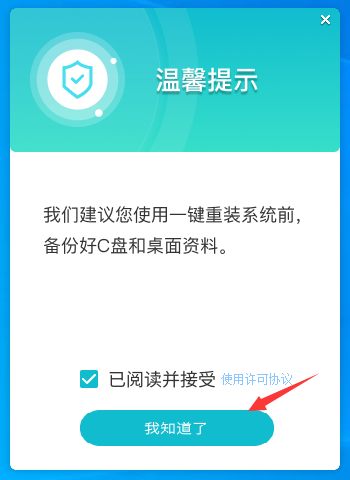
1、运行“石大师一键重装”点击“我知道了”。
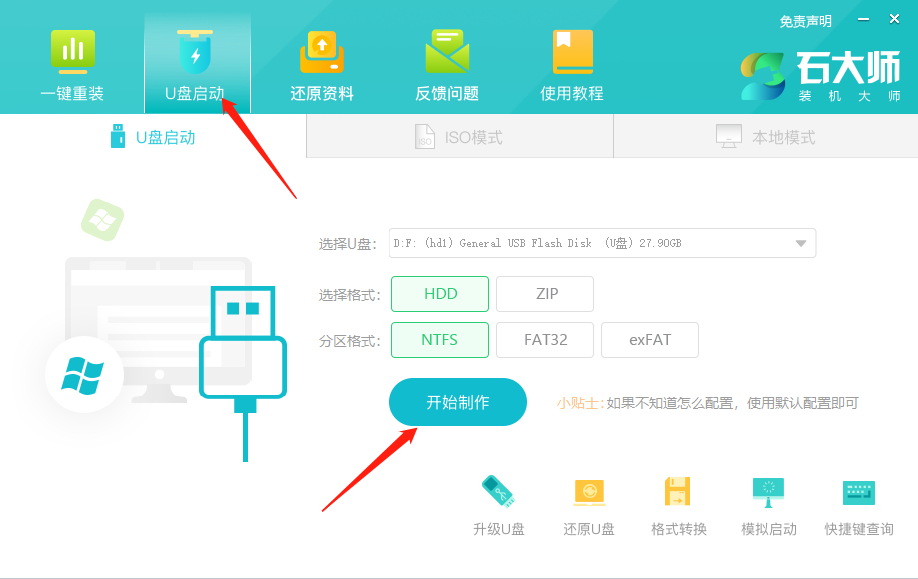
2、选择“U盘启动”点击“开始制作”。
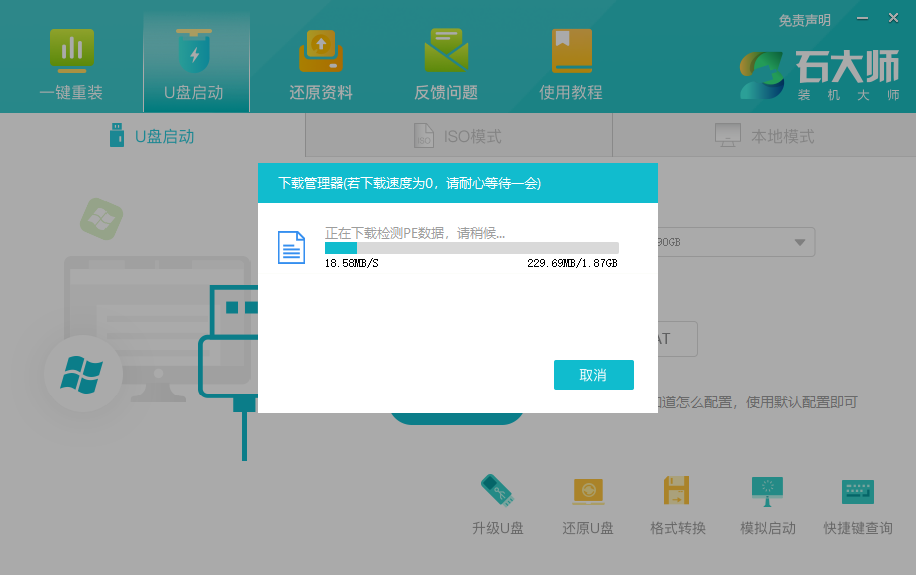
3、正在下载U盘启动工具制作时所需的组件,请耐心等待。
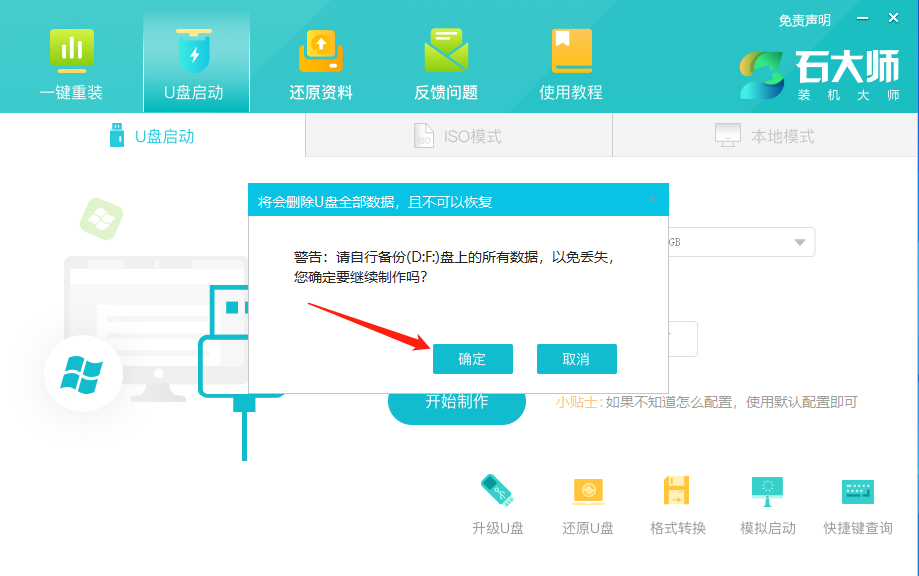
4、跳出提示备份U盘内重要资料,如无需备份,点击“确定”。
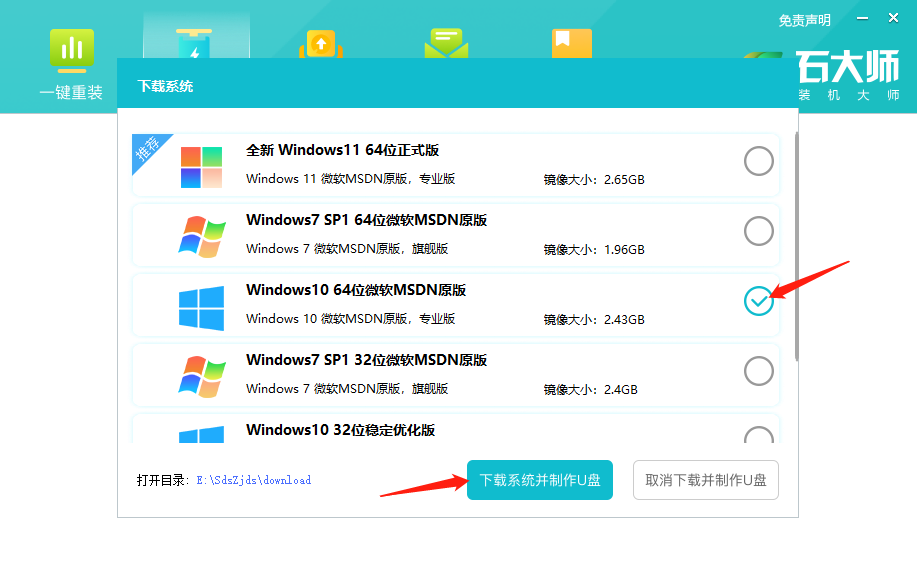
5、选择自己想要安装的系统镜像,点击“下载系统并制作”,本软件提供的系统为原版系统(也可选择取消下载系统制作)。
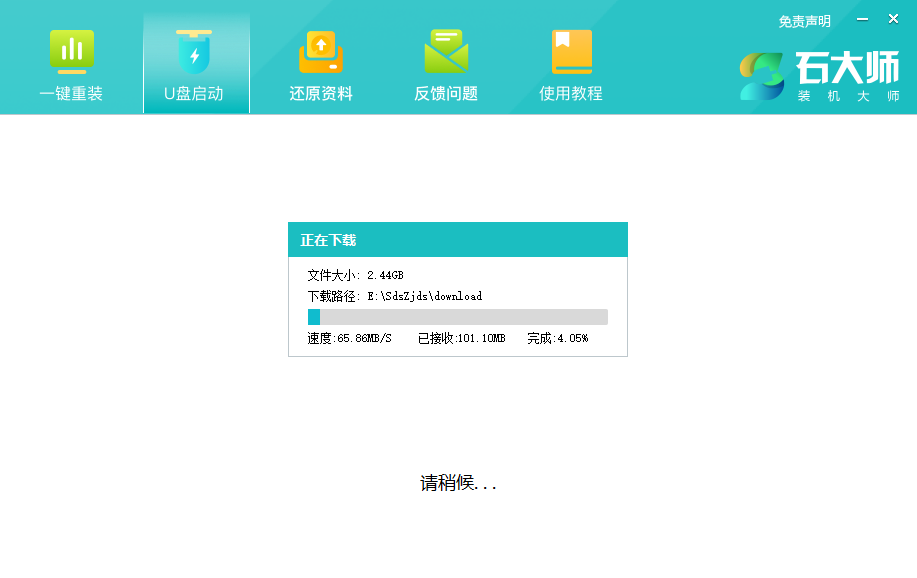
6、正在下载系统镜像,请勿关闭软件。
7、正在制作U盘启动工具。
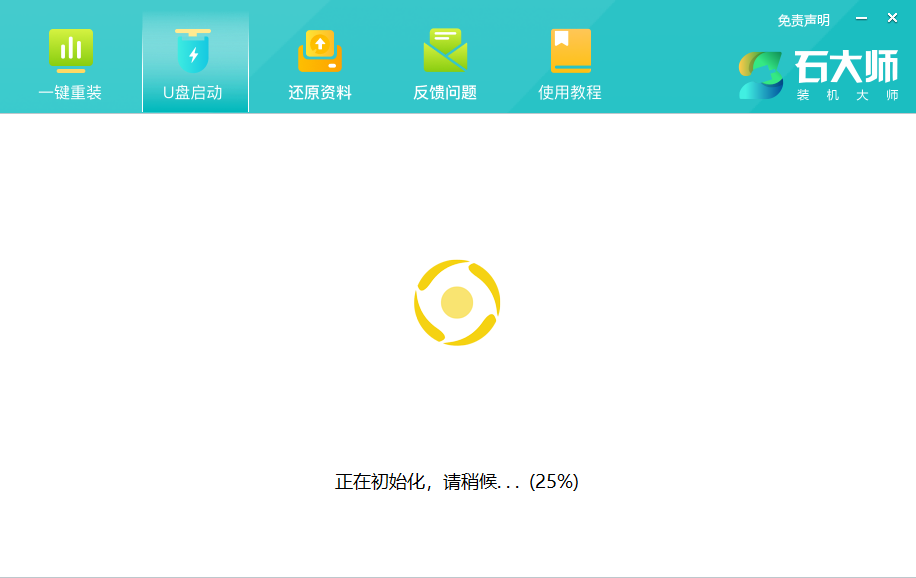
8、正在拷备系统镜像到U盘。

9、提示制作完成,点击“确定”。

10、选择“模拟启动”,点击“BIOS”。
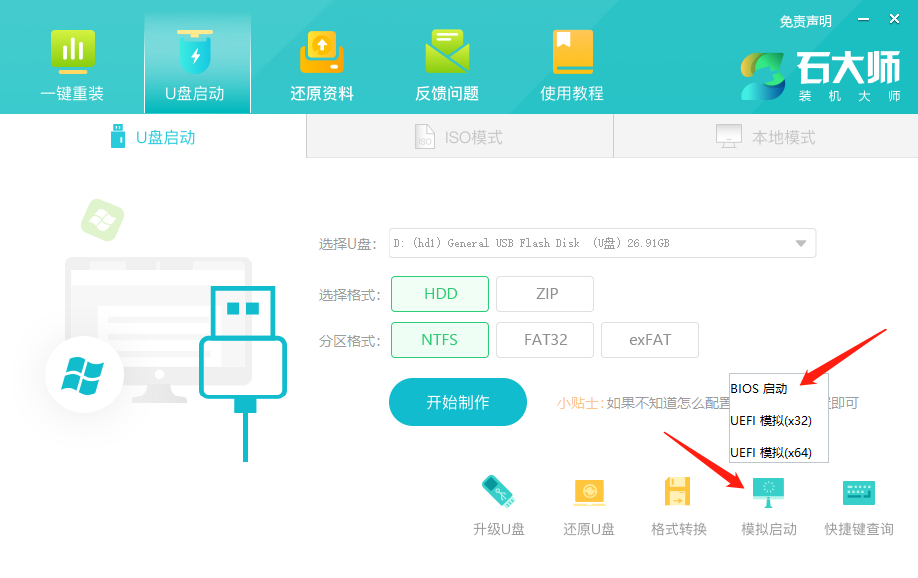
11、出现这个界面,表示石大师U盘启动工具已制作成功。
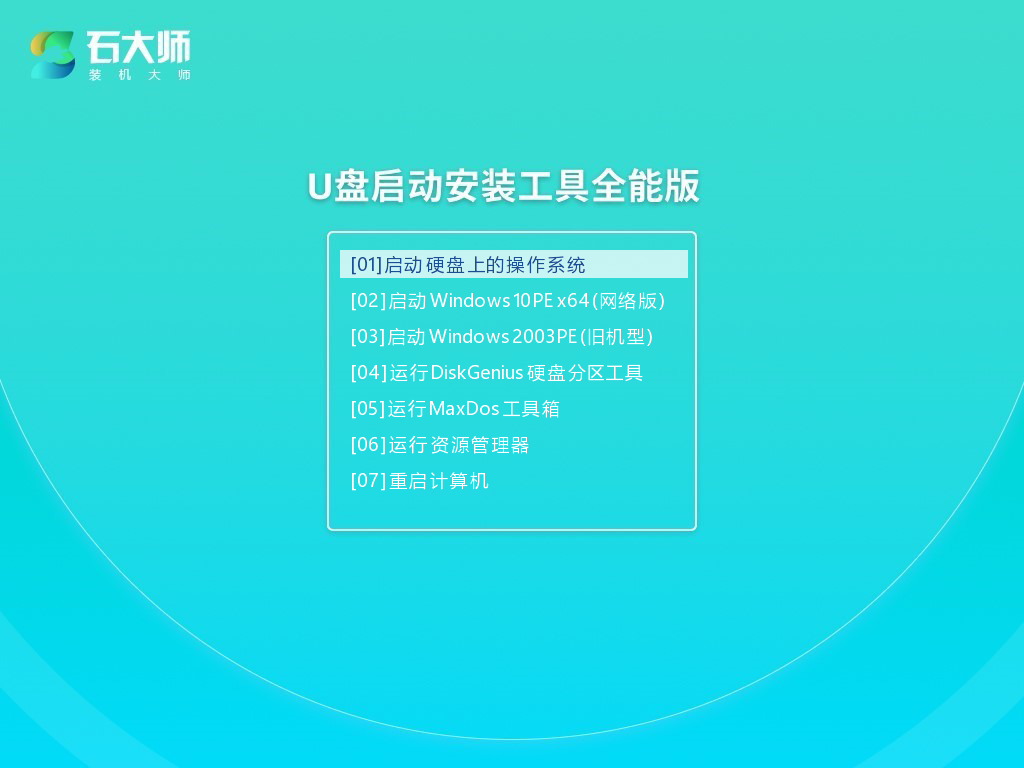
U盘装系统步骤
1、查找自己电脑主板的U盘启动盘快捷键。
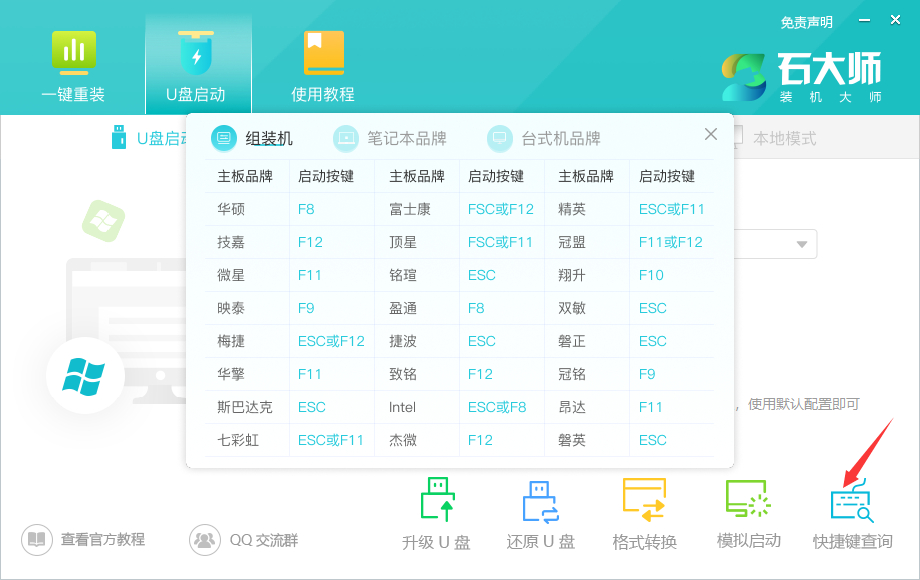
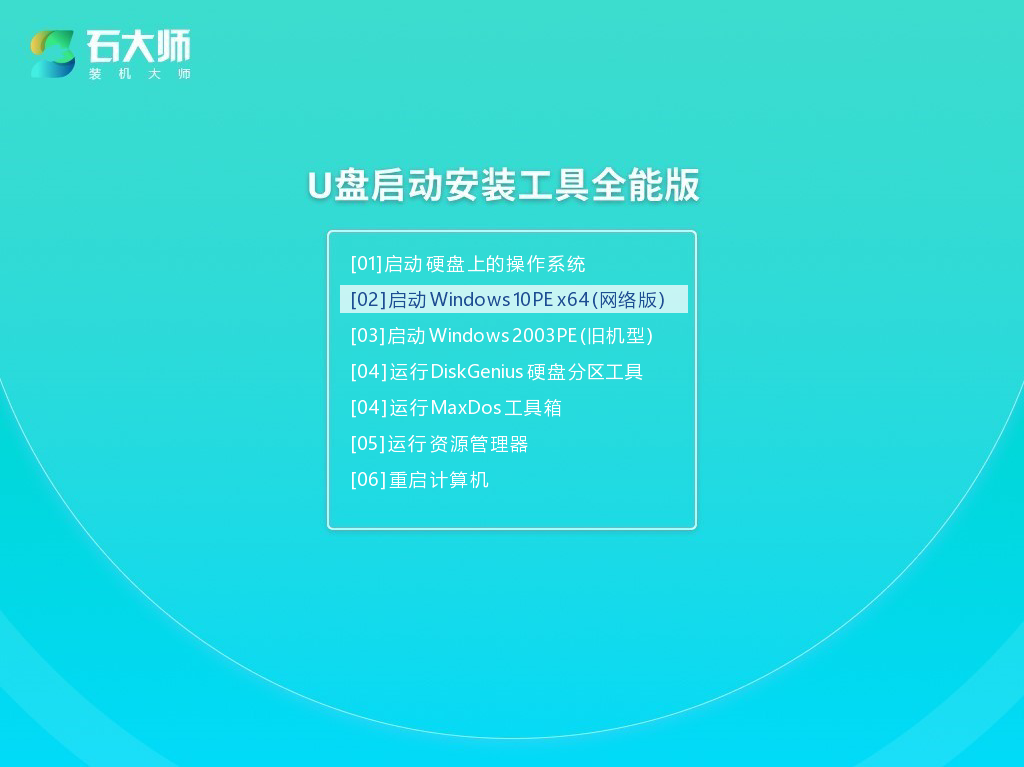
2、制作好的U盘启动盘依然插在电脑上,重启电脑按快捷键选择U盘进行启动,进入后,键盘↑↓键选择第二个【02】启动Windows10PE x64(网络版),然后回车(这个PE系统只是方便用户进行操作的,跟用户要安装什么系统无关)。
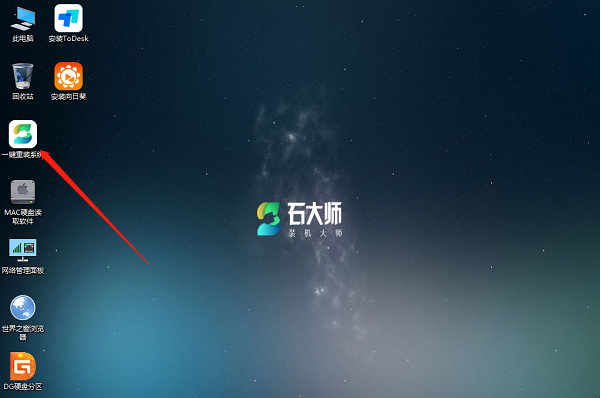
3、进入PE界面后,点击桌面的一键重装系统。
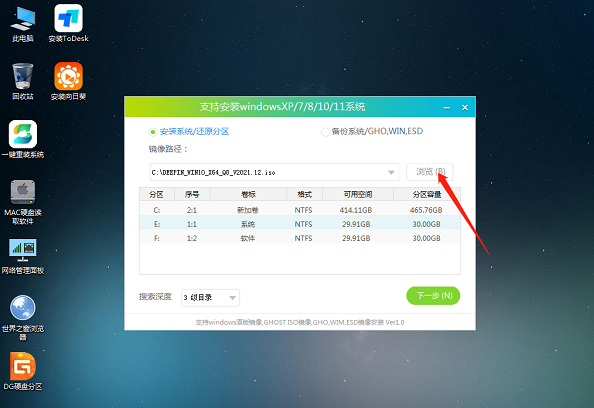
4、打开工具后,点击浏览选择U盘中的下载好的系统镜像ISO。
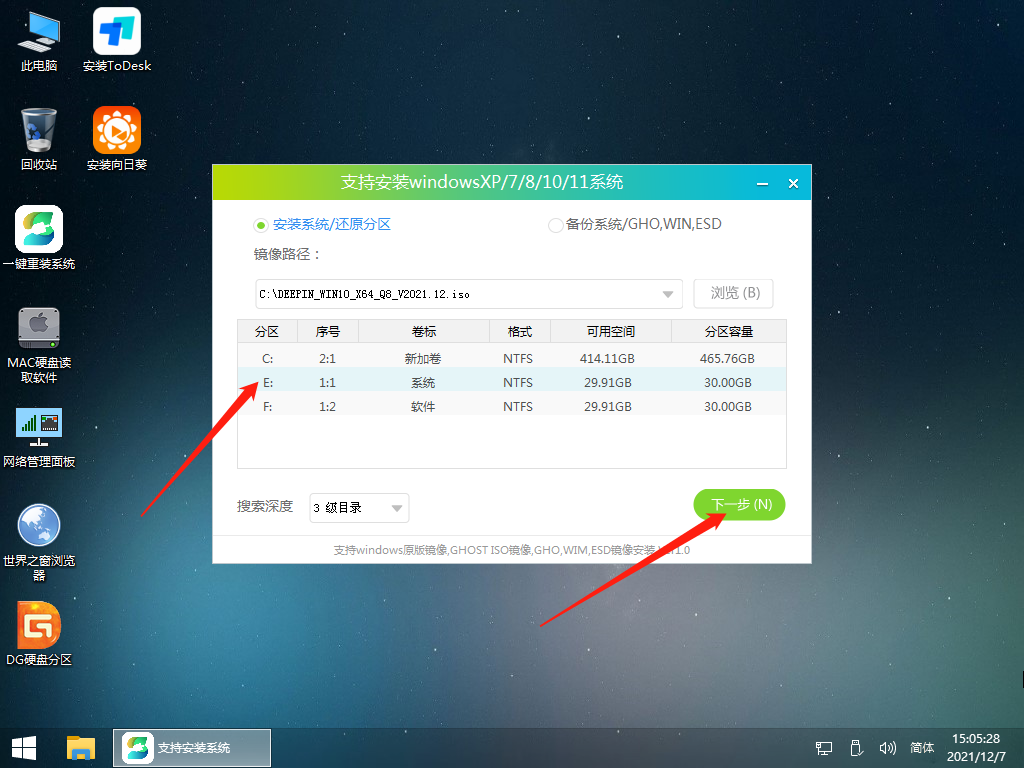
5、选择后,再选择系统安装的分区,一般为C区,如若软件识别错误,需用户自行选择。选择完毕后点击下一步。
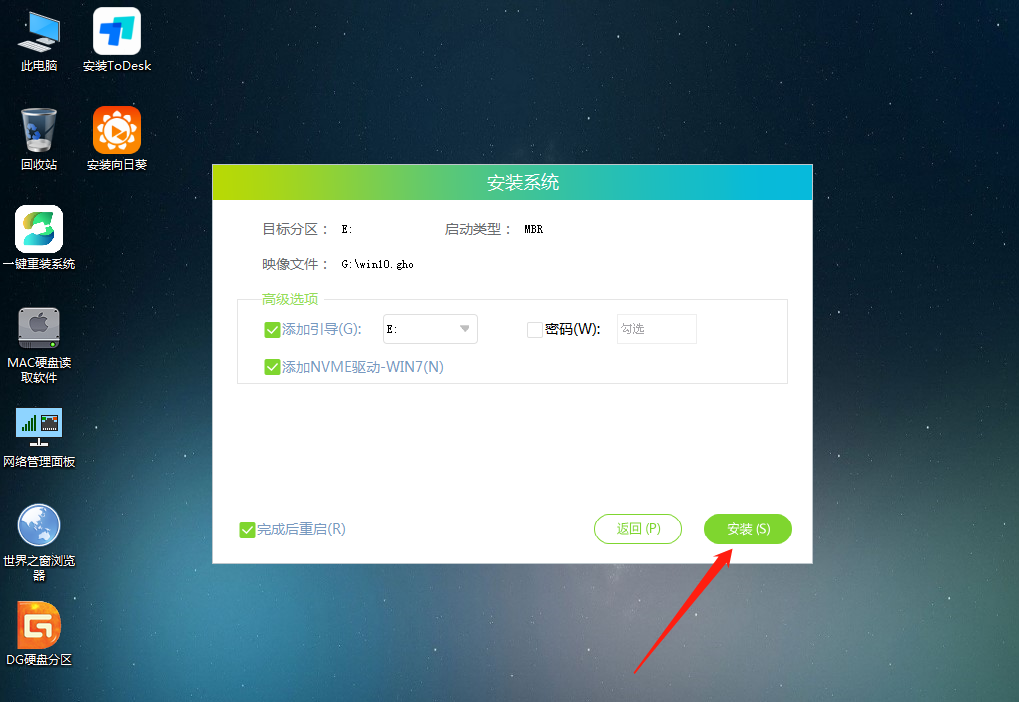
6、此页面直接点击安装即可。
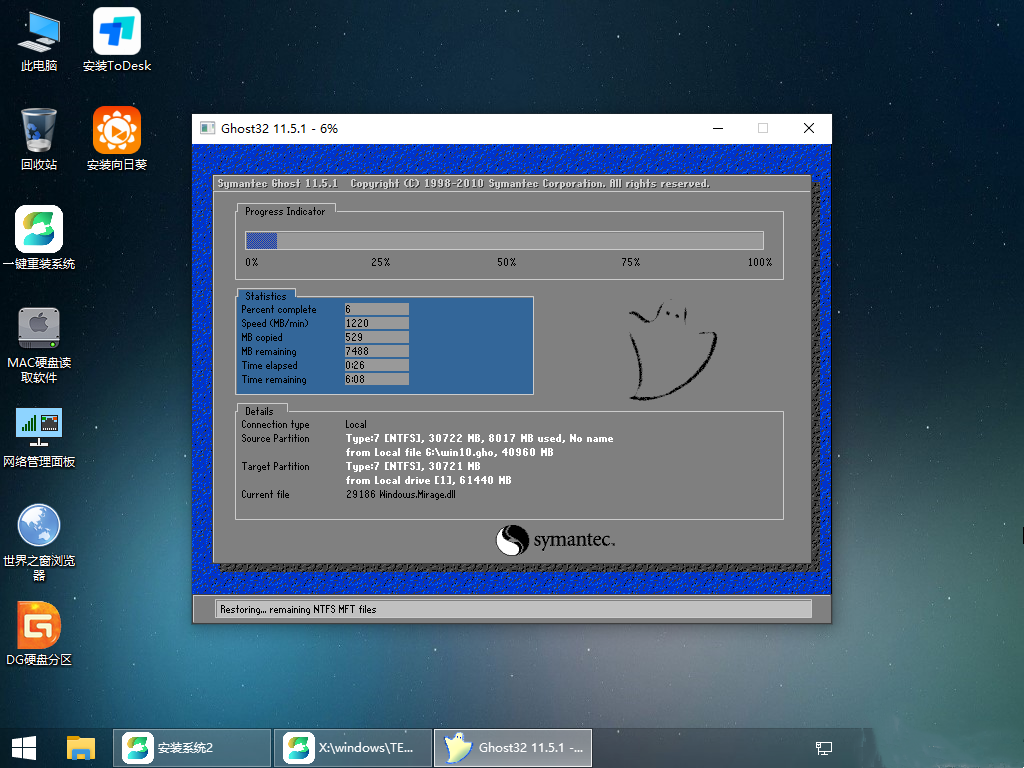
7、系统正在安装,请等候。
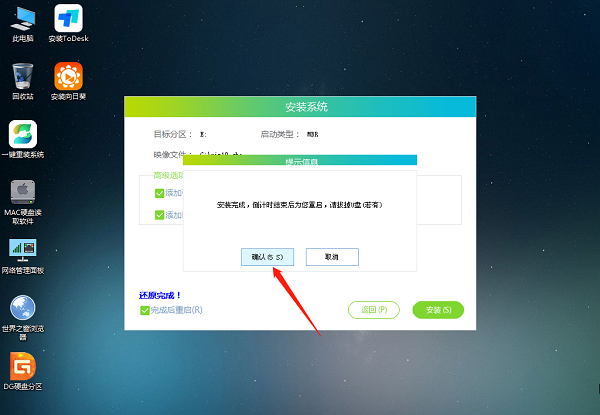
8、系统安装完毕后,软件会自动提示需要重启,并且拔出U盘,请用户拔出U盘再重启电脑。
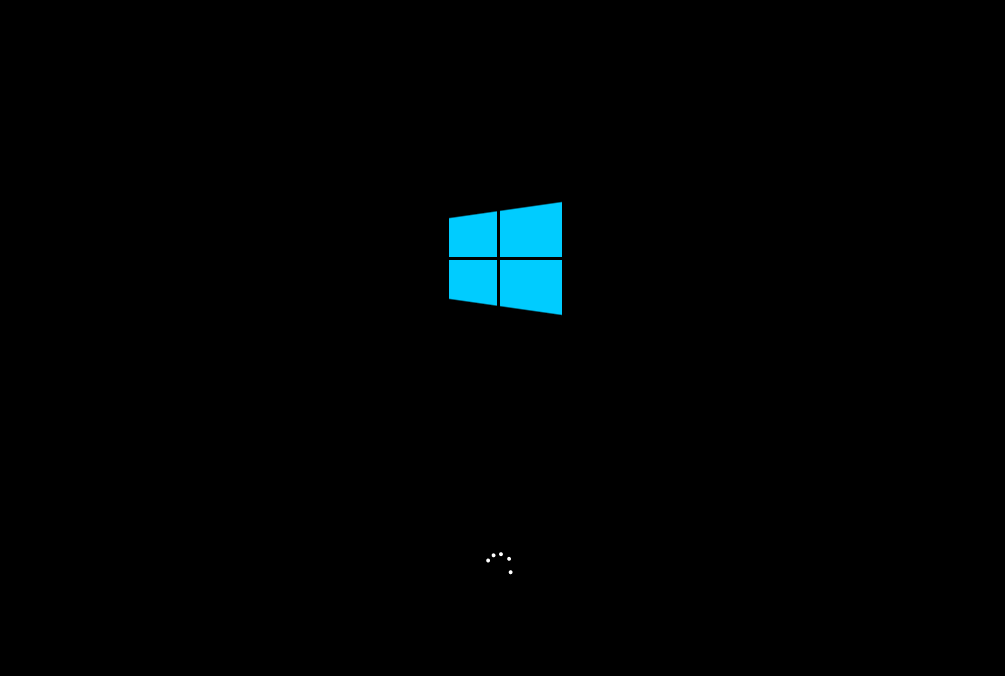
9、重启后,系统将自动进入系统安装界面,到此,装机就成功了。
系统之家装机大师 U 盘重装 Win10 系统详细教程
U 盘是当下重装 Windows10 最便捷的工具,接下来小编使用系统之家装机大师一键制作 PE 启动盘,完整演示整套重装步骤,操作门槛低,新手可跟着步骤完成重装。软件从下载到安装完成,不收取任何费用!若安装出现问题,可联系系统之家装机大师官方 QQ 群:822317920,寻求技术支持。
系统之家装机大师 U 盘重装 Win7 系统详细教程
很多老旧设备只能够兼容 Windows7,系统用久之后垃圾堆积、开机卡顿、软件闪退,很多新手不知道该怎样重装。系统之家装机大师增强版可一键制作 U 盘启动盘,全程图文讲解,避开分区出错、资料误删,让你轻松重装 Win7 系统。软件从下载到安装完成,不收取任何费用!若安装出现问题,可联系系统之家装机大师官方 QQ 群:822317920,寻求技术支持。
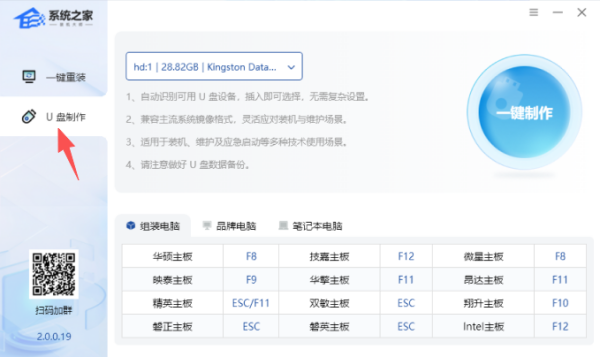
系统之家装机大师 U 盘重装 Win11 系统详细教程
很多朋友的电脑越用越迟钝,打算重装 Win11 却害怕繁琐设置、硬盘分区出错、硬件检测拦截。使用系统之家装机大师便可一键制作启动 U 盘,本次保姆级教程拆解全部操作细节,教大家避开各类装机坑点。首先需要制作一个 U 盘启动盘,再进行 U 盘重装,软件从下载到安装完成,不收取任何费用!若安装出现问题,可联系系统之家装机大师官方 QQ 群:822317920,寻求技术支持。
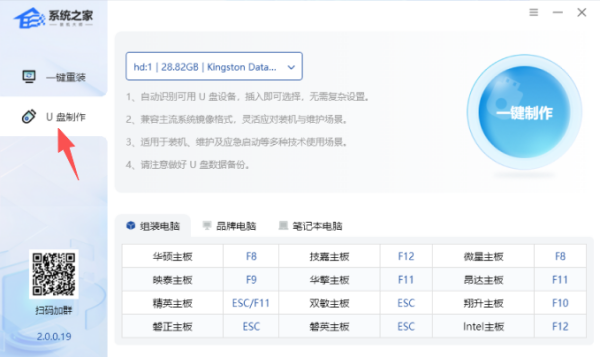
如何使用U盘重装Windows7系统-U盘重装Win7最简单的方法
如何使用U盘重装Windows7系统?我们重装系统的方式有很多种,常用的就是使用U盘,最近有不少的小伙伴想用U盘完成Windows7系统的重新安装。以下小编将给小伙伴们分享最简单的U盘重装Win7系统的方法步骤,助力小伙伴们轻松快速重新想要的Win7系统。

如何使用U盘重装Windows11系统-U盘重装Win11最简单的方法
如何使用U盘重装Windows11系统?近期,许多用户希望利用U盘来重装Windows11,这个其实非常的简单,只需制作一个U盘启动盘,并借助系统之家装机大师即可完成安装。接下来,小编就来分享一下最新简单的U盘重装系统Windows11的方法步骤。

如何使用U盘重装Windows10系统-U盘重装Win10最简单的方法
如何使用U盘重装Windows10系统?系统重装是很常见的电脑系统修复方式,可以一次性修复众多的问题。许多新想借助U盘进行系统Windows10系统的重新安装,但不知道具体的操作步骤?以下就是使用U盘重装Windows10系统的最简单方法介绍。

怎么制作U盘启动盘-U盘启动盘的制作方法及步骤详解
无论是进行系统重装、修复,还是进行其他高级操作,一个制作良好的U盘启动盘都能为用户提供极大的便利。但是,许多新手用户不知道怎么操作才能制作好U盘启动盘?接下来,小编将介绍U盘启动盘的制作方法及步骤详解,帮助大家轻松掌握这一技能,快速完成U盘启动盘的制作。

电脑怎么重装系统win10系统?win10重装系统的超详细图文步骤
我们在使用电脑的过程中都会遇到一些问题,这个时候就需要我们重装系统解决?下面就让本站来为用户们来仔细的介绍一下电脑怎么重装系统win10系统?下面就让本站来为用户们来仔细的介绍一下win10重装系统的超详细图文步骤吧。

宏碁Acer 墨舞P50笔记本安装win11系统教程
宏碁Acer 墨舞P50笔记本的款式十分的大气简约,但是由于现在win11系统的普及很多的用户们都想将自己的电脑升级成win11系统,那么宏碁Acer 墨舞P50笔记本怎么安装win11系统?下面就让本站来为用户们来仔细的介绍一下宏碁Acer 墨舞P50笔记本安装win11系统教程吧。

华硕无畏 T3300笔记本u盘重装win10系统教程
重装win10系统是很多用户们在使用电脑的过程中都会遇到的一件事情,其中华硕无畏 T3300笔记本这个型号的笔记本是最多人询问的,那么华硕无畏 T3300笔记本要怎么重装win10系统?下面就让小编来为用户们来仔细的介绍一下华硕无畏 T3300笔记本u盘重装win10系统教程吧。
火影T7C笔记本一键安装win10系统教程
火影T7C笔记本采用十代酷睿标压处理器,这就使得这款系统受到了很多用户们的喜爱,但是也有不少的用户们在询问火影T7C笔记本要怎么安装win10系统?下面就让本站来为用户们来介绍一下火影T7C笔记本一键安装win10系统教程吧。
华硕天选3笔记本怎么重装win7系统?
华硕天选3笔记本怎么重装win7系统是很多用户们都想知道的一个问题,因为win7系统的兼容性比较的强大,那么下面就让本站小编来为用户们来介绍一下华硕天选3笔记本重装win7系统教程吧。
Acer掠夺者擎Neo电脑怎么一键安装Win11系统?
很多的用户们都想将自己的电脑升级成win11系统,但是也有不少的用户们在询问Acer掠夺者擎Neo电脑怎么一键安装Win11系统?下面就让本站小编来为用户们来仔细的介绍一下Acer掠夺者擎Neo电脑安装win11系统的教程吧。
华硕无畏 T3300笔记本u盘重装win7系统教程
win7系统的兼容性比较的强大,但是也有不少的用户们在询问笔记本电脑要怎么重装win7系统?下面就让小编来为用户们来仔细的介绍一下华硕无畏 T3300笔记本u盘重装win7系统教程吧。
荣耀MagicBook X 14笔记本安装win11系统教程
荣耀MagicBook X 14笔记本怎么装win11系统?win11系统受到了很多用户们的喜爱,因为屏幕显示效果清晰,电池续航能力较为可观,设计与外观也符合大众审美。下面就让本站来为用户们来仔细的介绍一下荣耀MagicBook X 14笔记本安装win11系统教程吧。