Acer掠夺者如何重装win7系统?Acer掠夺者重装win7系统教程
Acer掠夺者表现在其搭载的第十三代Intel Core i7处理器和RTX 4050显卡上,强劲性能确保了游戏运行的极致流畅。但是也有不少的用户们在询问Acer掠夺者如何重装win7系统?下面就让本站来为用户们来仔细的介绍一下Acer掠夺者重装win7系统教程吧。

更新日期:2026-10-19
来源:纯净之家
很多老旧设备只能够兼容 Windows7,系统用久之后垃圾堆积、开机卡顿、软件闪退,很多新手不知道该怎样重装。系统之家装机大师增强版可一键制作 U 盘启动盘,全程图文讲解,避开分区出错、资料误删,让你轻松重装 Win7 系统。软件从下载到安装完成,不收取任何费用!若安装出现问题,可联系系统之家装机大师官方 QQ 群:822317920,寻求技术支持。
准备工作
1. 下载装机大师增强版。
2. 一台正常使用联网的电脑。
3. 一个容量大于 8 GB 的 U 盘。
4. 下载 Win7 镜像>>>或在 PE 里直接下载系统。
一. 制作 U 盘启动盘
注:制作期间,U 盘会被格式化,因此 U 盘中的重要文件请注意备份。如果需要安装系统的是 C 盘,重要文件请勿放在 C 盘和桌面上。
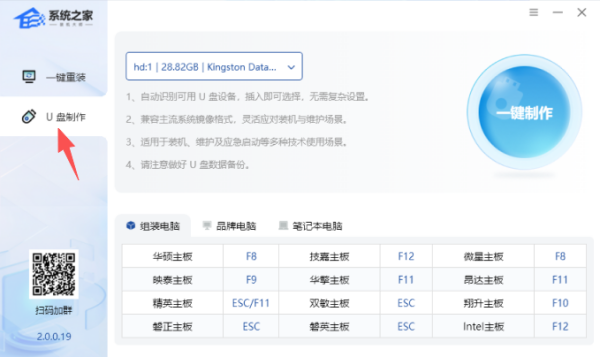
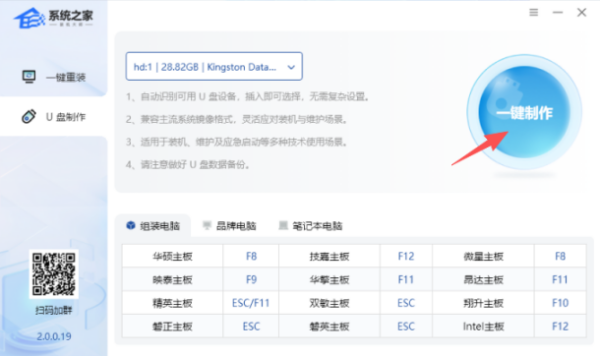
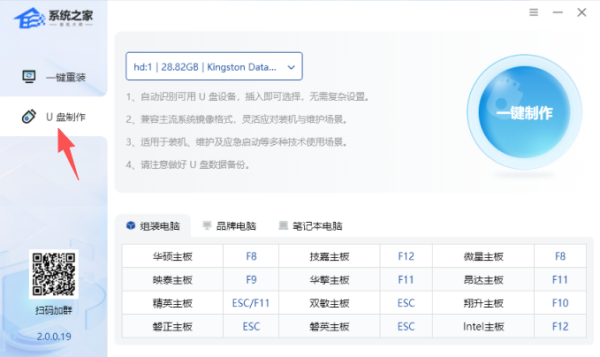
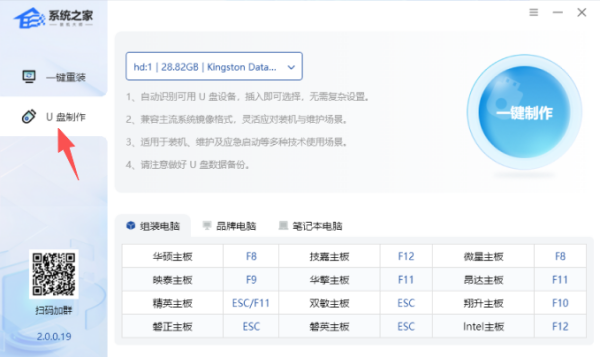
1. 将准备好的 U 盘接入电脑设备,启动“系统之家装机大师”,点击“U 盘制作”进入启动盘制作界面;
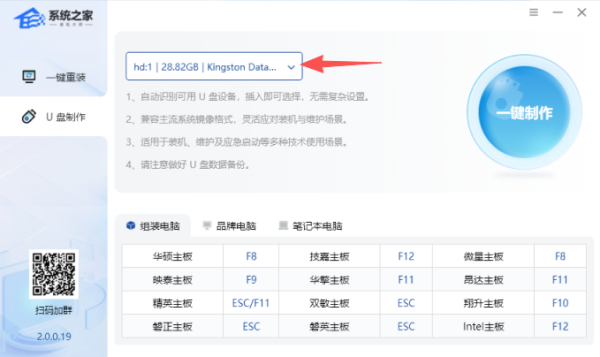
2. 工具会自动识别 U 盘,如连接了多个 U 盘,点击下拉,手动选择要制作的 U 盘设备;
3. 选择好 U 盘设备后,点击“一键制作”(制作过程会格式化 U 盘,请自行备份 U 盘中的文件);
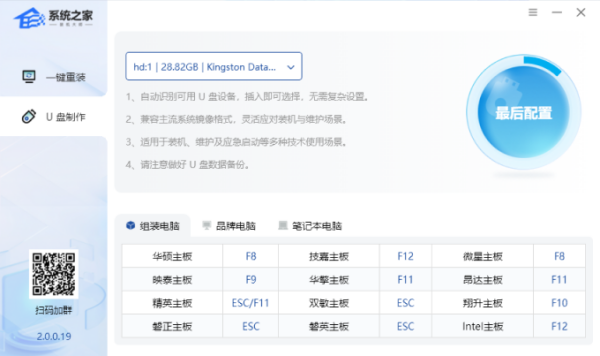
4. 正在进行最后配置写入启动盘的引导文件,耐心等待,切勿拔出 U 盘;
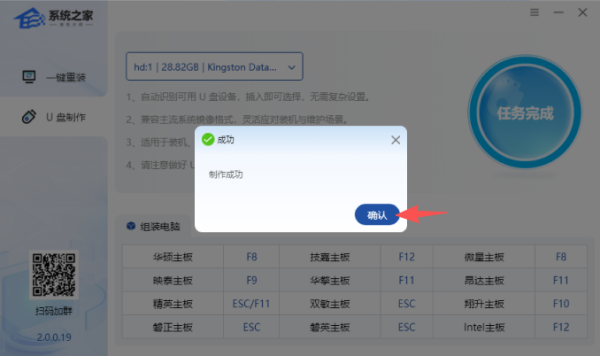
5. 任务完成,弹窗提示“制作成功”,点击“确认”即可;
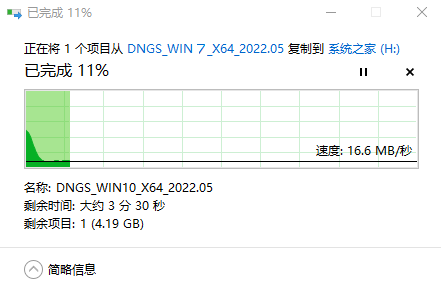
6. 将下载好的镜像文件完整复制到制作好的 U 盘启动盘。
二. U 盘重装系统
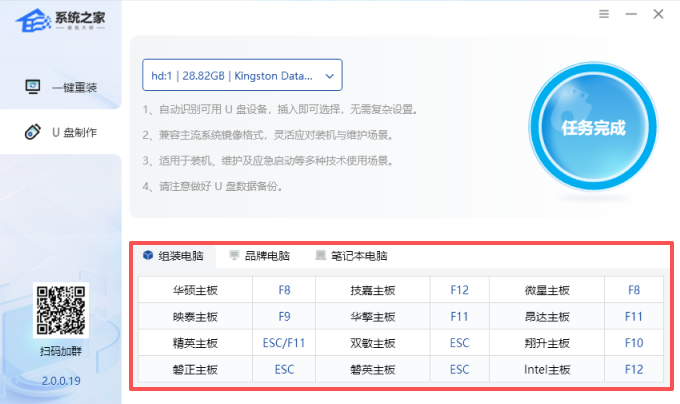
1. 确认安装设备对应的快速启动键,重启电脑使用对应按键启动 U 盘进入 PE 安装系统;
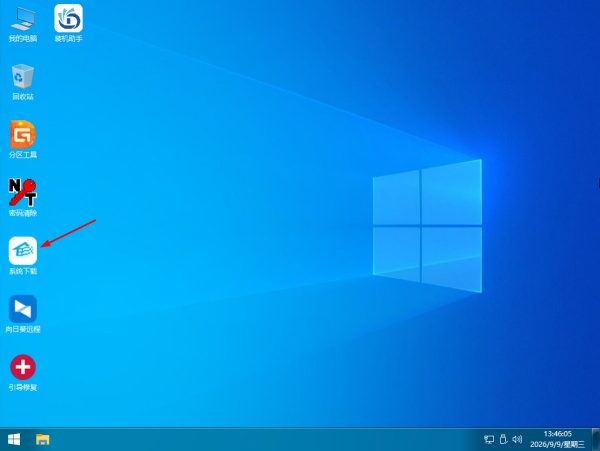
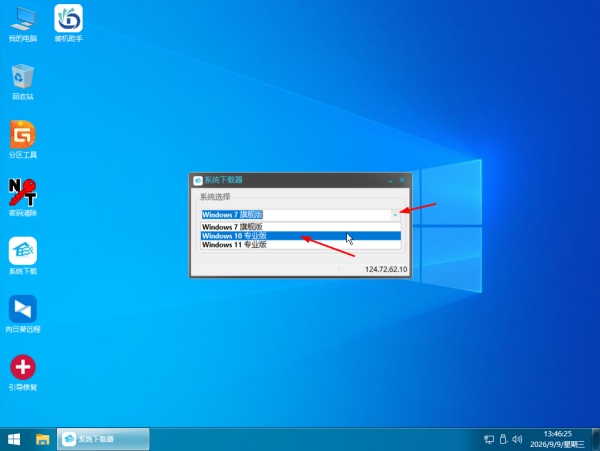
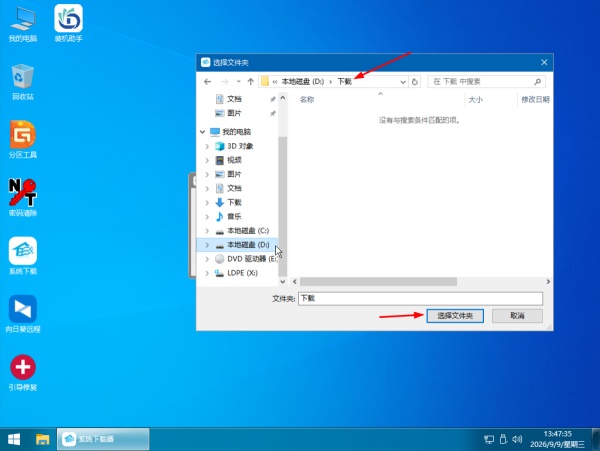
2. 打开“系统下载”,选择需要下载的系统,选择保存的路径,等待镜像文件下载完成。(若需要安装其他版本系统,请前往纯净之家下载,下载完成后无需解压,完整复制到制作好的 U 盘启动盘即可。)
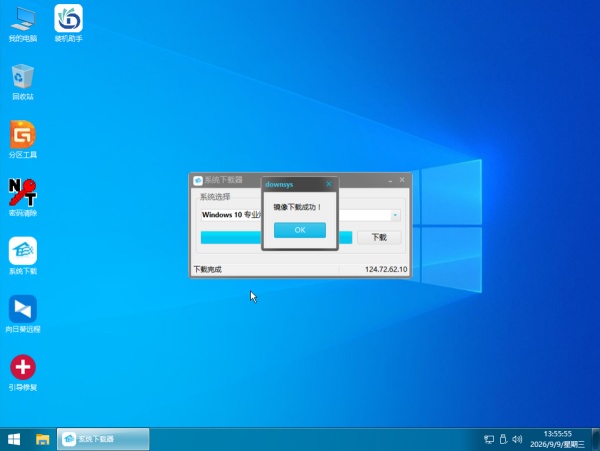
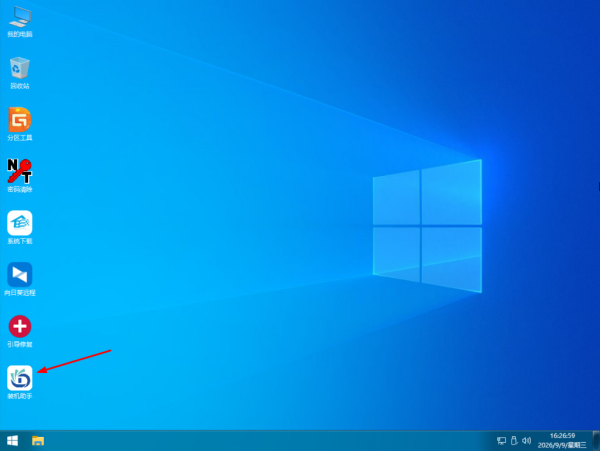
3. 打开“装机助手”;
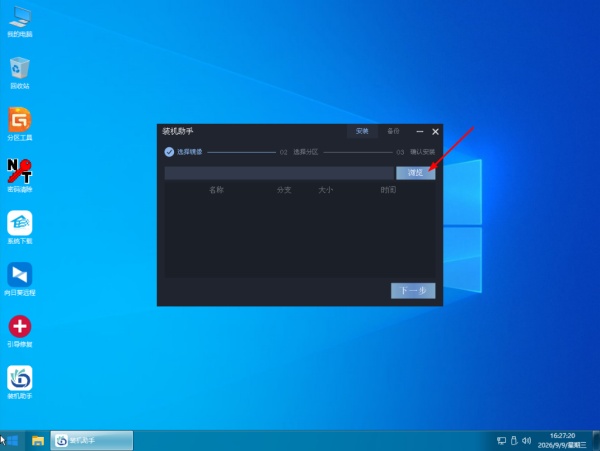
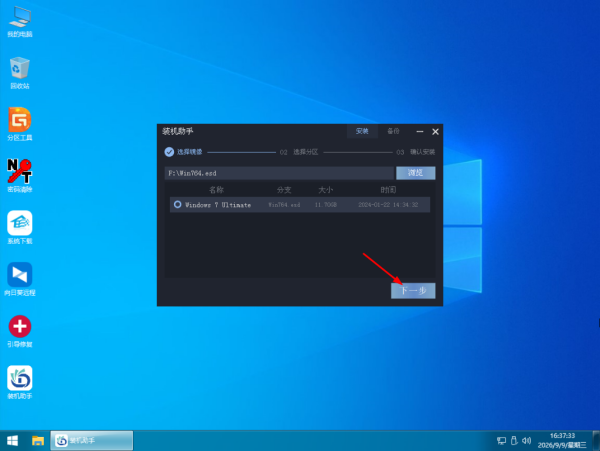
4. 点击“浏览”选择 U 盘或硬盘中下载保存的镜像文件;
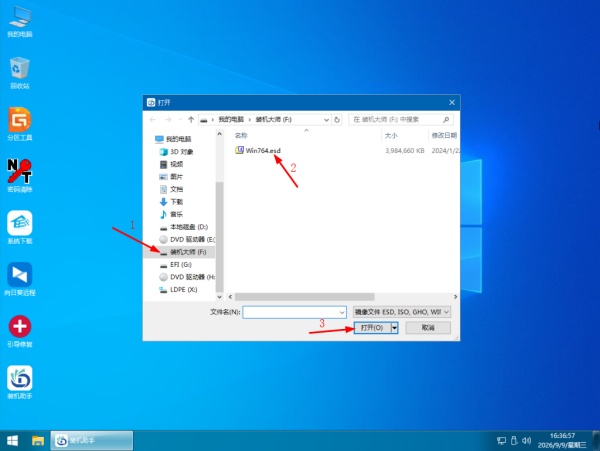
5. 选择好镜像文件,点击“下一步”;
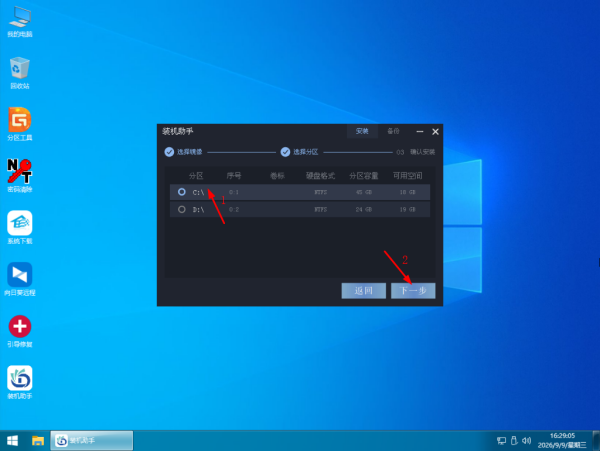
6. 选择系统要安装的盘符,点击“下一步”;
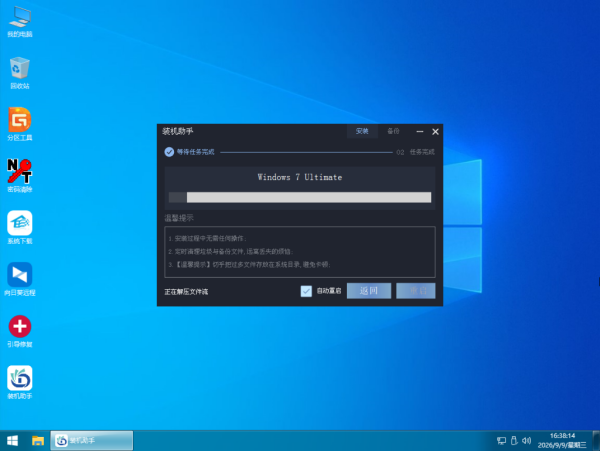
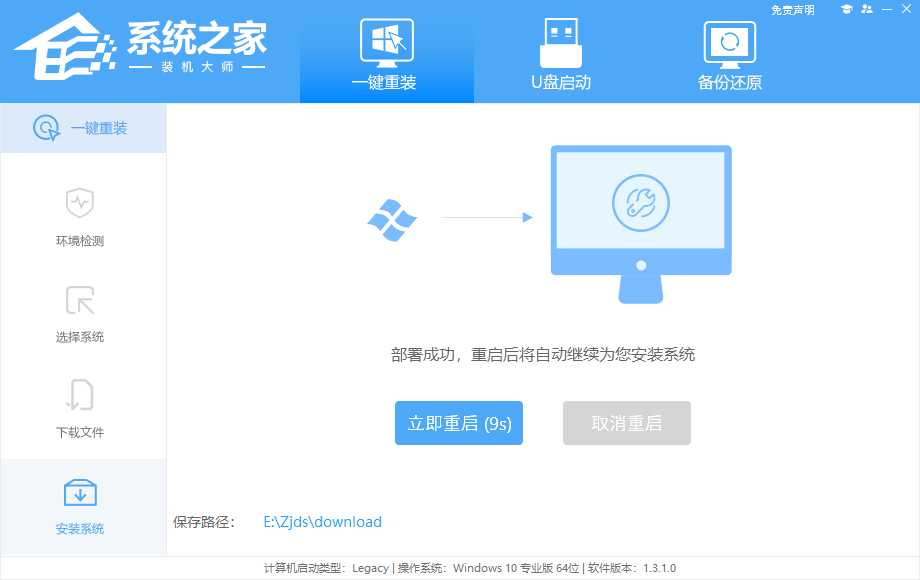
7. 等待系统写入到硬盘当中,写入完成会自动重启电脑,开始重启时拔掉U盘;
8. 重启电脑后,进入到系统的安装界面,等待自动安装完成,切勿强制关机中断;
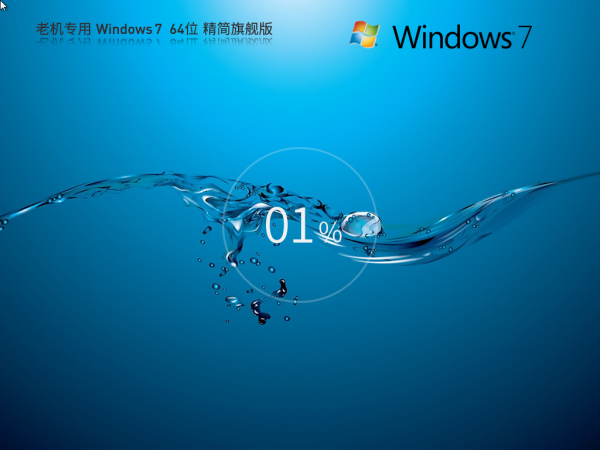
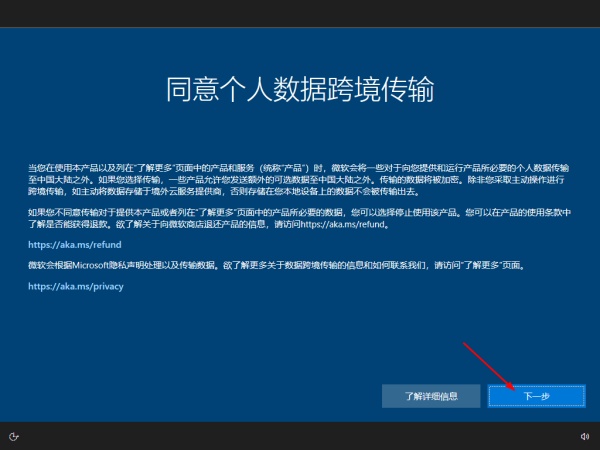
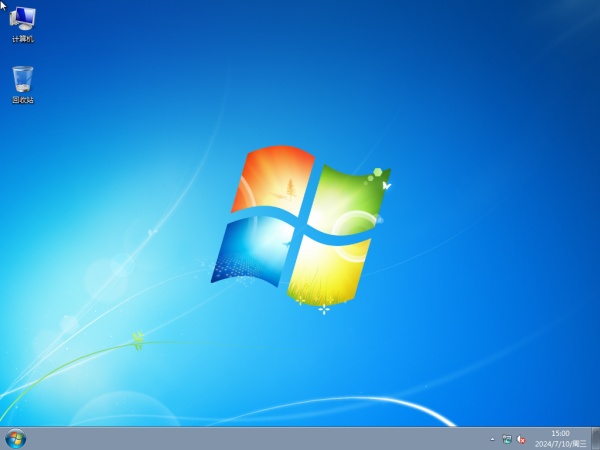
9. 出现此界面后,点击“下一步”,进入桌面,系统就重装完成了。
以上就是纯净之家小编为你带来的关于“系统之家装机大师 U 盘重装 Win7 系统教程”的全部内容了,希望可以解决你的问题,感谢您的阅读,更多精彩内容请关注纯净之家官网。
Acer掠夺者如何重装win7系统?Acer掠夺者重装win7系统教程
Acer掠夺者表现在其搭载的第十三代Intel Core i7处理器和RTX 4050显卡上,强劲性能确保了游戏运行的极致流畅。但是也有不少的用户们在询问Acer掠夺者如何重装win7系统?下面就让本站来为用户们来仔细的介绍一下Acer掠夺者重装win7系统教程吧。
华硕VivoBook14s笔记本2023最新U盘重装win7系统教程
华硕VivoBook14s笔记本是一款很多人都在使用商务办公笔记本,有些用户在工作出现了部分软件不兼容的情况,想要将电脑重装为win7系统,特来咨询安装方法,那么今日小编就来和大伙分享2023最新U盘重装win7的方法,一起来看看详细的操作步骤吧。

红米G游戏本最新U盘重装win7系统教程(石大师)
最新喜欢玩游戏的玩家都在咨询小编红米G游戏本怎么重装win7系统?因为win7有着很不错的兼容性,能够运行更多的游戏,但是很多人都不知道要如何进行重装,接下来小编就来为大伙分享操作步骤,希望今日的重装教程能够为大伙带来帮助。

惠普星14 青春版U盘重装win7系统教程
惠普星14 青春版是一款使用起来很便捷的商务笔记本电脑,有很多用户想要使用石大师来重装win7系统,可是对操作并不熟悉,那么针对这个情况,今日的重装教程,小编就来为广大用户们分享详细的安装教程,一起来看看具体的操作步骤吧。
酷比魔方GT Book 13快速U盘重装win7系统教程
酷比魔方GT Book 13怎么快速使用U盘重装win7系统?近期很多使用这款经典笔记本的用户想要知道详细的重装教程,那么我们可以通过石大师装机大师来进行操作,接下来纯净之家小编就来为大伙分享详细的操作方法,一起来了解看看吧。
系统之家装机大师2023年最新U盘重装win7系统教程
现在很多人在重装电脑系统的时候都会选择使用系统之家装机大师进行操作,有部分用户想要通过软件来U盘重装win7系统,但是不了解步骤的操作方法,针对这个问题,那么接下来就为大伙分享2023详细的操作步骤,希望今日的重装教程能够解答用户们的问题。
系统之家装机大师 U 盘重装 Win10 系统详细教程
U 盘是当下重装 Windows10 最便捷的工具,接下来小编使用系统之家装机大师一键制作 PE 启动盘,完整演示整套重装步骤,操作门槛低,新手可跟着步骤完成重装。软件从下载到安装完成,不收取任何费用!若安装出现问题,可联系系统之家装机大师官方 QQ 群:822317920,寻求技术支持。
系统之家装机大师增强版使用教程
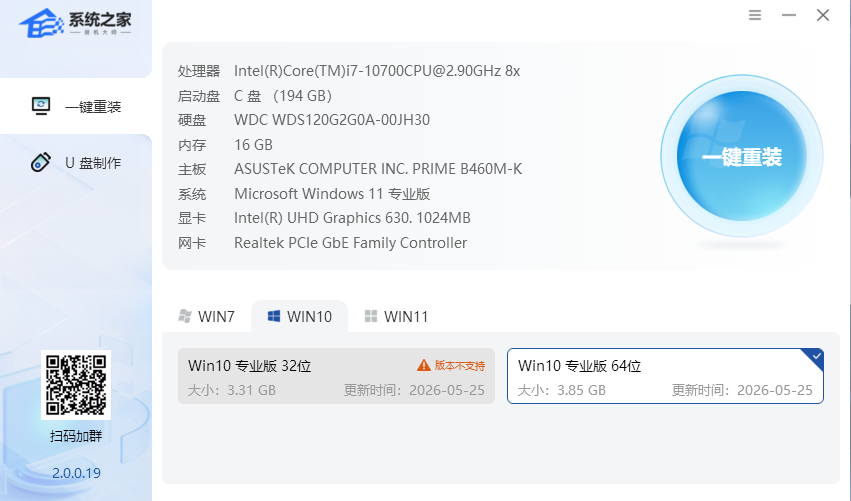
面对复杂的系统重装流程不用发愁,推荐大家使用系统之家装机大师增强版。这款工具操作简单易上手、兼容性出色,支持多种装机模式与主流系统版本,还能自动匹配硬件驱动。下面小编就为大家分享详细使用步骤,帮助大家轻松完成系统重装。
系统之家装机大师 U 盘重装 Win11 系统详细教程
很多朋友的电脑越用越迟钝,打算重装 Win11 却害怕繁琐设置、硬盘分区出错、硬件检测拦截。使用系统之家装机大师便可一键制作启动 U 盘,本次保姆级教程拆解全部操作细节,教大家避开各类装机坑点。首先需要制作一个 U 盘启动盘,再进行 U 盘重装,软件从下载到安装完成,不收取任何费用!若安装出现问题,可联系系统之家装机大师官方 QQ 群:822317920,寻求技术支持。
如何使用U盘重装Windows10系统-U盘重装Win10最简单的方法
如何使用U盘重装Windows10系统?系统重装是很常见的电脑系统修复方式,可以一次性修复众多的问题。许多新想借助U盘进行系统Windows10系统的重新安装,但不知道具体的操作步骤?以下就是使用U盘重装Windows10系统的最简单方法介绍。

重装系统哪家最干净-最干净的系统重装工具推荐
在日常使用电脑时,我们常会遇到频繁崩溃、病毒入侵等问题,此时重装系统能让电脑快速恢复正常。然而,当下系统重装工具繁多,让人难以抉择,究竟哪家最干净呢?这里小编推荐大家使用系统之家装机大师。它功能强大且易于使用,非常适合需要重装系统的用户,尤其是电脑小白。
硬盘怎么安装Win10系统-硬盘安装Win10系统教程
硬盘怎么安装Win10系统?很多用户想要安装Win10系统,但是没有U盘和光盘,在我们还可以正常进入系统的情况下使用本地硬盘的方式来进行安装,那么今天小编就和广大用户们分享通过硬盘方式安装系统Win10的详细步骤,操作简便,即便是小白用户也能迅速掌握。

电脑重装Win7系统后USB全部失灵的解决方法
用户在电脑操作中遇到无法解决的系统问题时,往往会考虑重装系统,因为这种方法既简单又便捷。但是,有用户在重新Win7系统后遇到了USB全部失灵的问题,不清楚怎么操作才能解决这个问题?以下,小编给大家带来详细的解决方法介绍。
重装系统,电脑只有一个C盘怎么创建分区
在重装系统之前,如果你发现自己的电脑只有一个C盘,那么你需要先对电脑进行分区操作。因为直接重装会格式化硬盘,导致安装程序被删除,从而造成系统安装失败。接下来,小编为大家提供详细的教程步骤,大家可按照以下步骤一步步进行操作,或扫描抖音二维码观看视频教程。
Redmi Book 14增强版笔记本一键重装win10系统教程
Redmi Book 14增强版笔记本在很多方面的表现都可圈可点,运行中等画质一般会很流畅,兼具办公,娱乐,游戏用途,性价比高一款轻薄笔记本,其中也有不少的用户们在询问这款笔记本要怎么装win10系统?下面就让本站来为用户们来仔细的介绍一下Redmi Book 14增强版笔记本重装win10系统教程吧。