
系统之家装机大师增强版使用教程
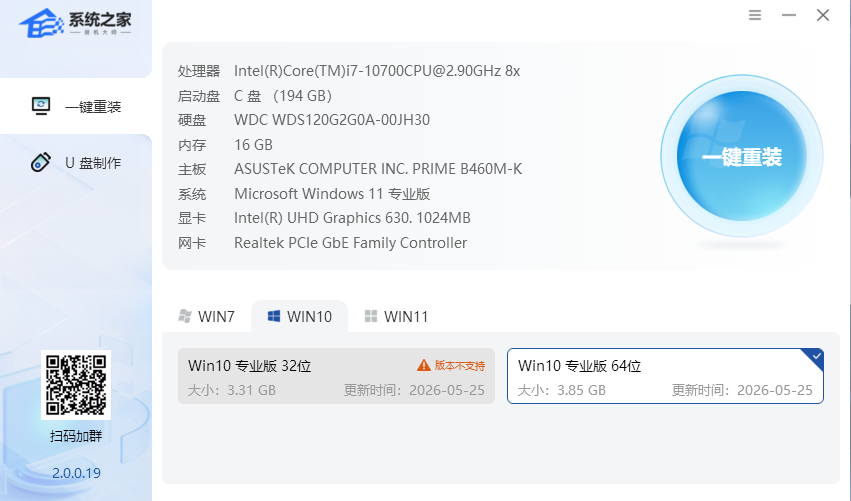
面对复杂的系统重装流程不用发愁,推荐大家使用系统之家装机大师增强版。这款工具操作简单易上手、兼容性出色,支持多种装机模式与主流系统版本,还能自动匹配硬件驱动。下面小编就为大家分享详细使用步骤,帮助大家轻松完成系统重装。

更新日期:2026-10-19
来源:纯净之家
U 盘是当下重装 Windows10 最便捷的工具,接下来小编使用系统之家装机大师一键制作 PE 启动盘,完整演示整套重装步骤,操作门槛低,新手可跟着步骤完成重装。软件从下载到安装完成,不收取任何费用!若安装出现问题,可联系系统之家装机大师官方 QQ 群:822317920,寻求技术支持。
准备工作
1. 下载装机大师增强版。
2. 一台正常使用联网的电脑。
3. 一个容量大于 8 GB 的 U 盘。
4. 下载 Win10 镜像>>>或在 PE 里直接下载系统。
一. 制作 U 盘启动盘
注:制作期间,U 盘会被格式化,因此 U 盘中的重要文件请注意备份。如果需要安装系统的是 C 盘,重要文件请勿放在 C 盘和桌面上。
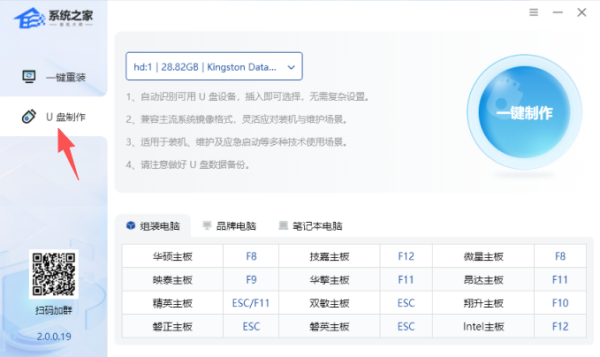
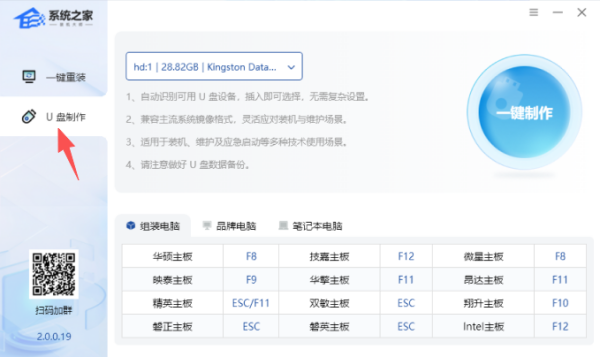
1. 将准备好的 U 盘接入电脑设备,启动“系统之家装机大师”,点击“U 盘制作”进入启动盘制作界面;
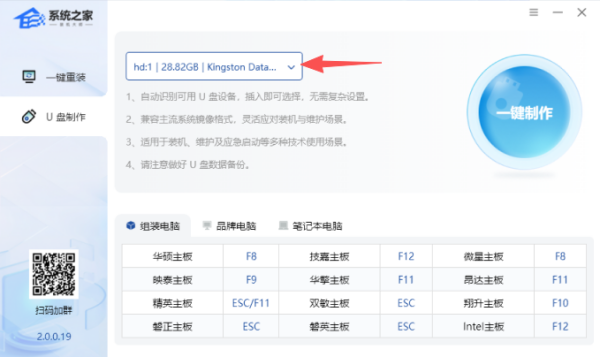
2. 工具会自动识别 U 盘,如连接了多个 U 盘,点击下拉,手动选择要制作的 U 盘设备;
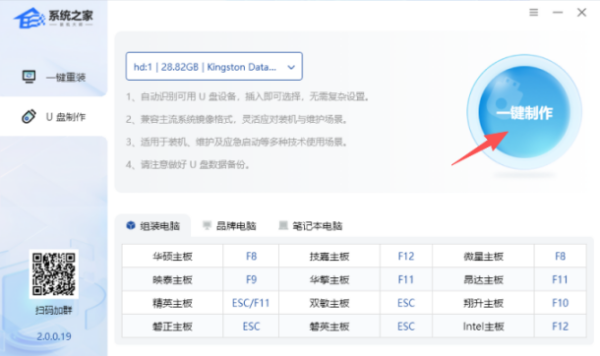
3. 选择好 U 盘设备后,点击“一键制作”(制作过程会格式化 U 盘,请自行备份 U 盘中的文件);
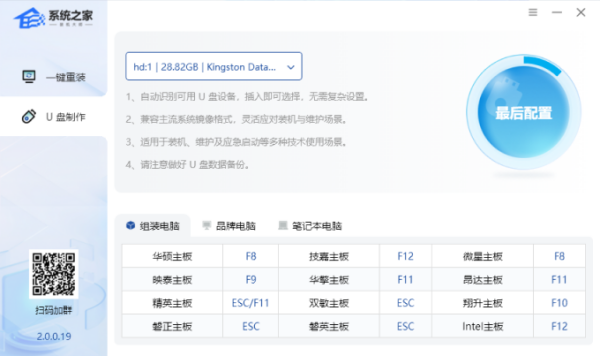
4. 正在进行最后配置写入启动盘的引导文件,耐心等待,切勿拔出 U 盘;
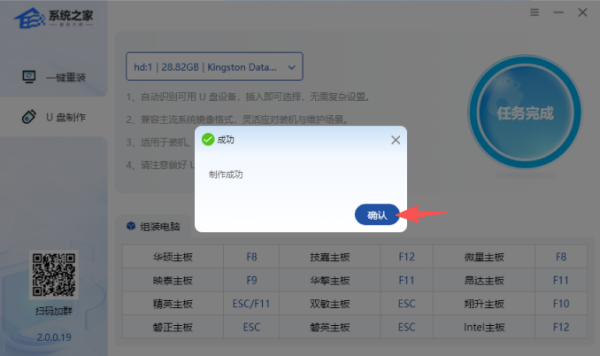
5. 任务完成,弹窗提示“制作成功”,点击“确认”即可;
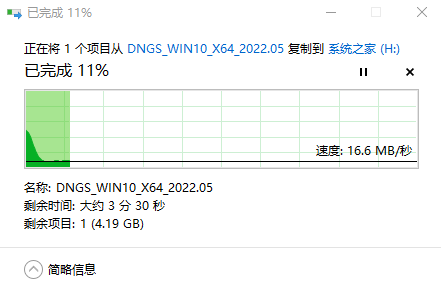
6. 将下载好的镜像文件完整复制到制作好的 U 盘启动盘。
二. U 盘重装系统
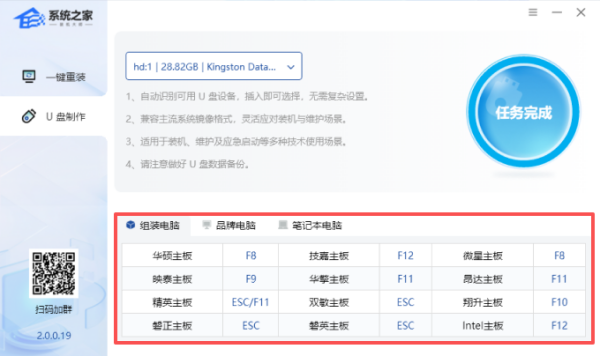
1. 确认安装设备对应的快速启动键,重启电脑使用对应按键启动 U 盘进入 PE 安装系统;
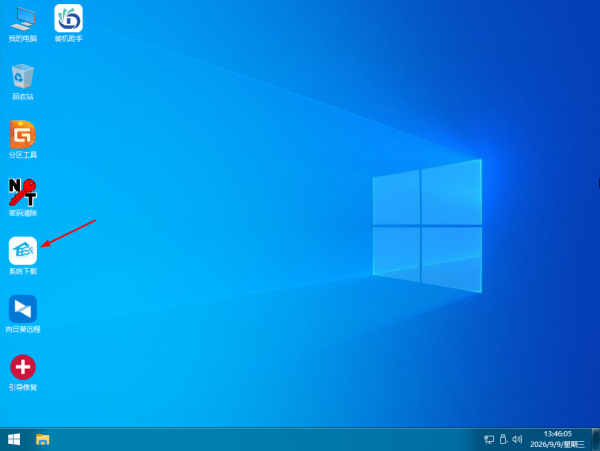
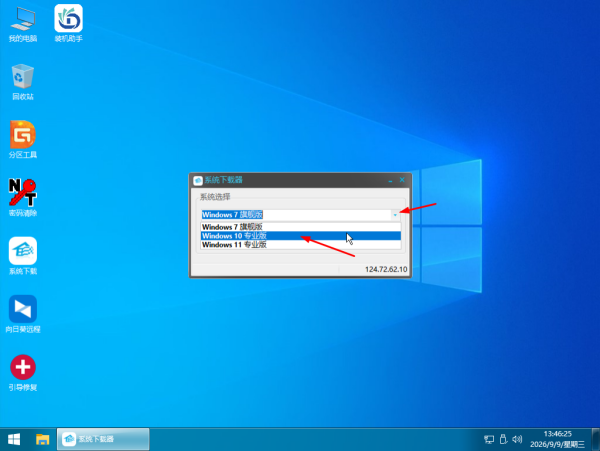
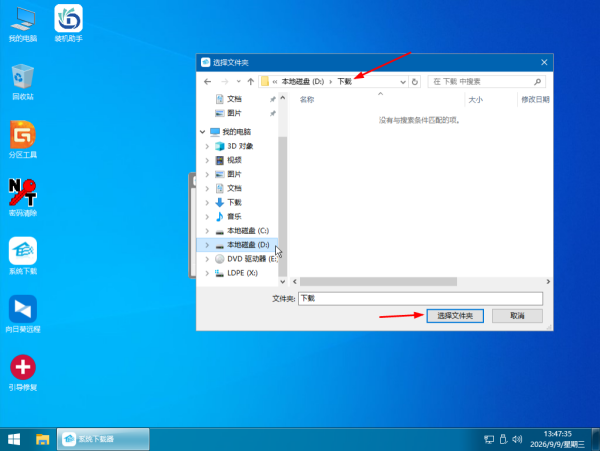
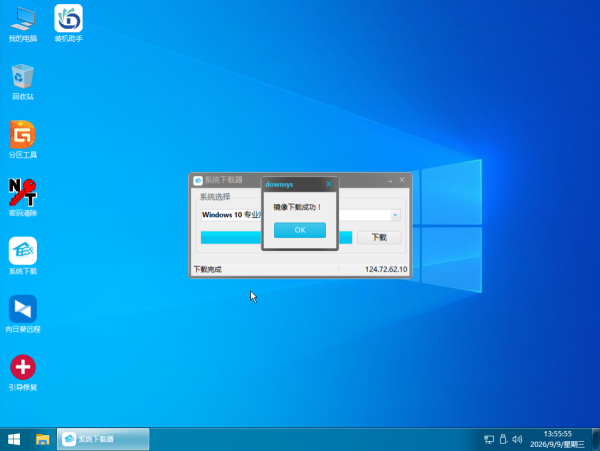
2. 打开“系统下载”,选择需要下载的系统,选择保存的路径,等待镜像文件下载完成。(若需要安装其他版本系统,请前往纯净之家下载,下载完成后无需解压,完整复制到制作好的 U 盘启动盘即可。)
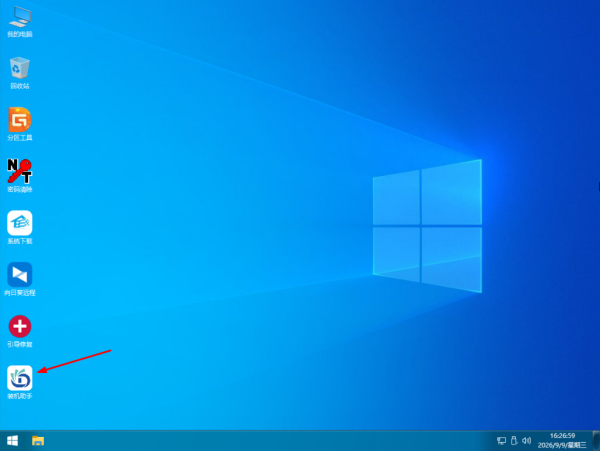
3. 打开”装机助手“;
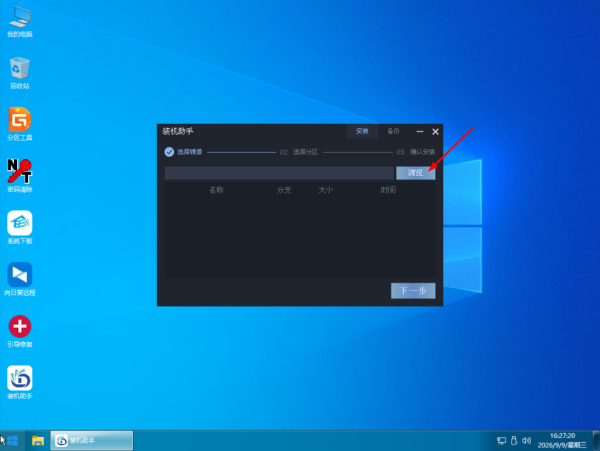
4. 点击“浏览”选择 U 盘或硬盘中下载保存的镜像文件;
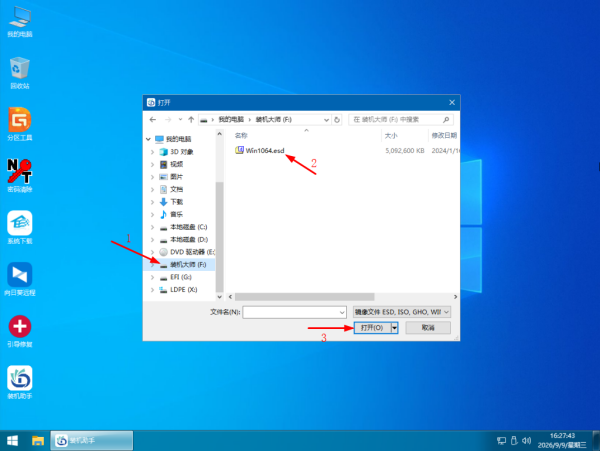
5. 选择好镜像文件,点击“下一步”;
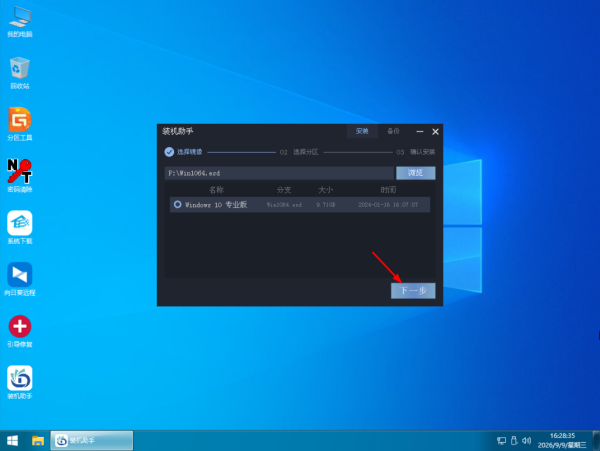
6. 选择系统要安装的盘符,选择完毕点击“下一步”;
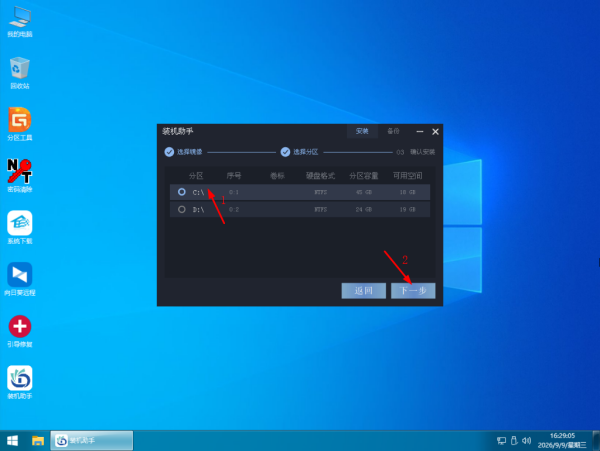
7. 等待系统写入到硬盘当中,写入完成会自动重启电脑,开始重启时拔掉U盘;
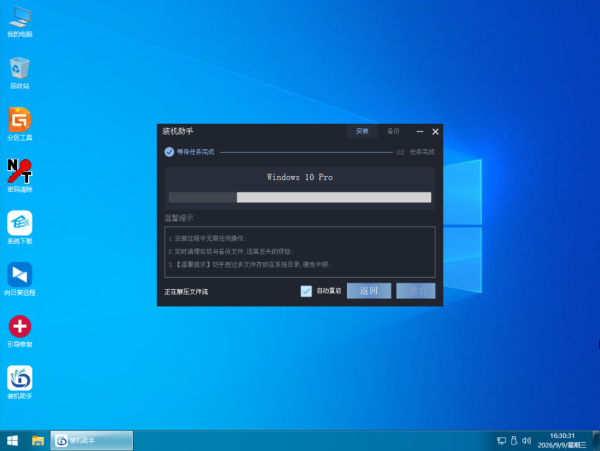
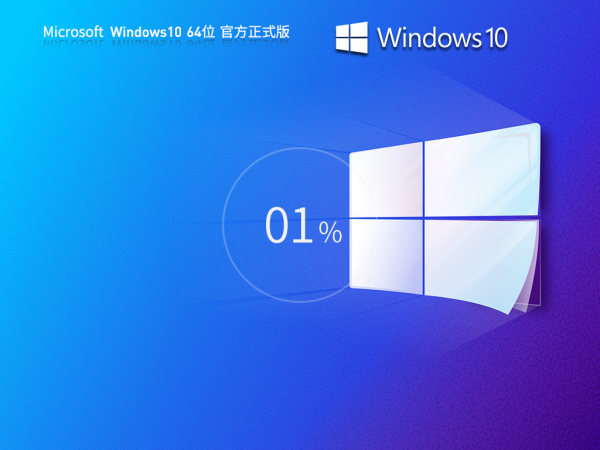
8. 重启电脑后,会进入到系统的安装界面,等待自动安装,切勿强制关机中断;
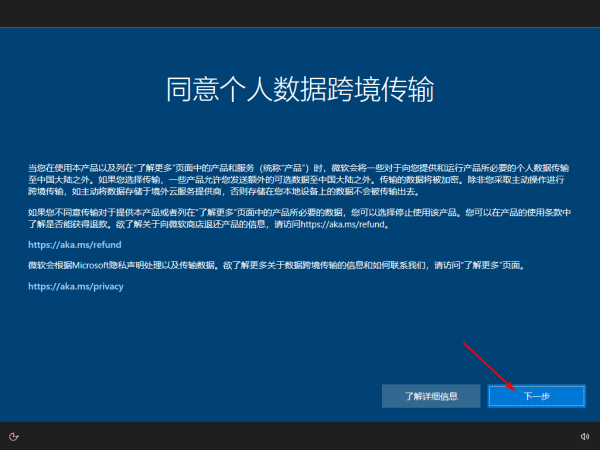
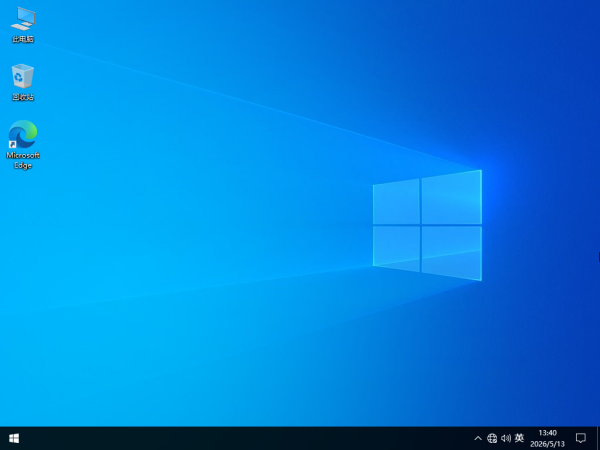
9. 出现此界面后,点击“下一步”,进入桌面,系统就重装完成了。
以上就是纯净之家小编为你带来的关于“系统之家装机大师 U 盘重装 Win10 系统教程”的全部内容了,希望可以解决你的问题,感谢您的阅读,更多精彩内容请关注纯净之家官网。
系统之家装机大师增强版使用教程
面对复杂的系统重装流程不用发愁,推荐大家使用系统之家装机大师增强版。这款工具操作简单易上手、兼容性出色,支持多种装机模式与主流系统版本,还能自动匹配硬件驱动。下面小编就为大家分享详细使用步骤,帮助大家轻松完成系统重装。
系统之家装机大师 U 盘重装 Win7 系统详细教程
很多老旧设备只能够兼容 Windows7,系统用久之后垃圾堆积、开机卡顿、软件闪退,很多新手不知道该怎样重装。系统之家装机大师增强版可一键制作 U 盘启动盘,全程图文讲解,避开分区出错、资料误删,让你轻松重装 Win7 系统。软件从下载到安装完成,不收取任何费用!若安装出现问题,可联系系统之家装机大师官方 QQ 群:822317920,寻求技术支持。
系统之家装机大师 U 盘重装 Win11 系统详细教程
很多朋友的电脑越用越迟钝,打算重装 Win11 却害怕繁琐设置、硬盘分区出错、硬件检测拦截。使用系统之家装机大师便可一键制作启动 U 盘,本次保姆级教程拆解全部操作细节,教大家避开各类装机坑点。首先需要制作一个 U 盘启动盘,再进行 U 盘重装,软件从下载到安装完成,不收取任何费用!若安装出现问题,可联系系统之家装机大师官方 QQ 群:822317920,寻求技术支持。
如何使用U盘重装Windows10系统-U盘重装Win10最简单的方法
如何使用U盘重装Windows10系统?系统重装是很常见的电脑系统修复方式,可以一次性修复众多的问题。许多新想借助U盘进行系统Windows10系统的重新安装,但不知道具体的操作步骤?以下就是使用U盘重装Windows10系统的最简单方法介绍。
重装系统哪家最干净-最干净的系统重装工具推荐
在日常使用电脑时,我们常会遇到频繁崩溃、病毒入侵等问题,此时重装系统能让电脑快速恢复正常。然而,当下系统重装工具繁多,让人难以抉择,究竟哪家最干净呢?这里小编推荐大家使用系统之家装机大师。它功能强大且易于使用,非常适合需要重装系统的用户,尤其是电脑小白。
硬盘怎么安装Win10系统-硬盘安装Win10系统教程
硬盘怎么安装Win10系统?很多用户想要安装Win10系统,但是没有U盘和光盘,在我们还可以正常进入系统的情况下使用本地硬盘的方式来进行安装,那么今天小编就和广大用户们分享通过硬盘方式安装系统Win10的详细步骤,操作简便,即便是小白用户也能迅速掌握。
电脑重装Win7系统后USB全部失灵的解决方法
用户在电脑操作中遇到无法解决的系统问题时,往往会考虑重装系统,因为这种方法既简单又便捷。但是,有用户在重新Win7系统后遇到了USB全部失灵的问题,不清楚怎么操作才能解决这个问题?以下,小编给大家带来详细的解决方法介绍。
重装系统,电脑只有一个C盘怎么创建分区
在重装系统之前,如果你发现自己的电脑只有一个C盘,那么你需要先对电脑进行分区操作。因为直接重装会格式化硬盘,导致安装程序被删除,从而造成系统安装失败。接下来,小编为大家提供详细的教程步骤,大家可按照以下步骤一步步进行操作,或扫描抖音二维码观看视频教程。
小白用户也能轻松学会的一键重装系统教程
电脑在使用过程中难免会遇到一些故障问题,很多新手小白面对这些问题都不知道如何处理。今天小编要给大家介绍的就是小白用户也能轻松学会的一键重装系统教程,学会之后就能自己动手解决了。
Win11 21H2版本停止服务要升级系统吗?
近期微软发布Win11 21H2版本停止服务,这就让很多的用户们再问停止服务后才能使用吗?对电脑有风险吗?要怎么重装系统?下面就让小编来为用户们来为用户们解析这些问题吧。
惠普电脑如何快速重装系统?推荐系统之家装机大师
很多惠普笔记本用户都想换掉电脑装的win7系统,换成目前主流的win100系统,但是具体不知道如何操作?惠普电脑如何快速重装win10系统呢?这里小编推荐使用系统之家装机大师,一键即可轻松安装。
简述系统之家装机大师轻松安装系统教程
系统之家装机大师是一款很优质的系统重装软件,界面简洁,操作简单,电脑小白也能快速上手使用。今天小编要分享的就是系统之家装机大师轻松安装Win11系统教程,感兴趣的小伙伴快来看看吧。
Redmi Book锐龙版笔记本如何使用系统之家装机大师重装?
Redmi Book锐龙版笔记本是深受广大用户们喜爱的娱乐影音笔记本电脑,能够带给用户不错的游戏体验。今天小编要跟大家分享的就是Redmi笔记本使用系统之家装机大师重装系统的教程,非常简单。
机械革命CODE 01笔记本如何使用系统之家装机大师安装系统?
机械革命CODE 01笔记本采用了amd ryzen 5 4000系列处理器以及集成显卡,是一款非常不错的办公笔记本电脑。今天小编要跟大家分享的就是机械革命CODE 01笔记本如何使用系统之家装机大师安装系统,如果你也感兴趣的话,不妨来试试。
原版Win11系统如何重装?系统之家装机大师一键安装Win11教程
有些用户想重装原版的Win11系统,但是不知道什么方法操作起来会简单一些,这篇文章是本站给大家带来的原版Win11重装系统比较简单方法。首先我们需要下载系统之家装机大师,关闭所有的杀毒软件,根据软件提示进行安装,简单快速,下面是图文教程。