系统之家装机大师 U 盘重装 Win10 系统详细教程
U 盘是当下重装 Windows10 最便捷的工具,接下来小编使用系统之家装机大师一键制作 PE 启动盘,完整演示整套重装步骤,操作门槛低,新手可跟着步骤完成重装。软件从下载到安装完成,不收取任何费用!若安装出现问题,可联系系统之家装机大师官方 QQ 群:822317920,寻求技术支持。

更新日期:2026-10-19
来源:纯净之家
很多朋友的电脑越用越迟钝,打算重装 Win11 却害怕繁琐设置、硬盘分区出错、硬件检测拦截。使用系统之家装机大师便可一键制作启动 U 盘,本次保姆级教程拆解全部操作细节,教大家避开各类装机坑点。首先需要制作一个 U 盘启动盘,再进行 U 盘重装,软件从下载到安装完成,不收取任何费用!若安装出现问题,可联系系统之家装机大师官方 QQ 群:822317920,寻求技术支持。
准备工作
1. 下载装机大师增强版。
2. 一台正常使用联网的电脑。
3. 一个容量大于 8 GB 的 U 盘。
4. 下载 Win11 镜像>>>或在 PE 里直接下载系统。
一. 制作 U 盘启动盘
注:制作期间,U 盘会被格式化,因此 U 盘中的重要文件请注意备份。如果需要安装系统的是 C 盘,重要文件请勿放在 C 盘和桌面上。
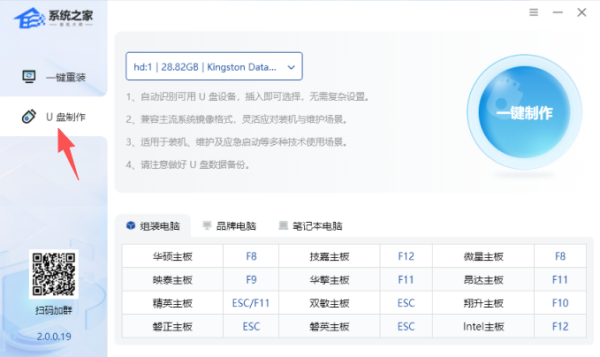
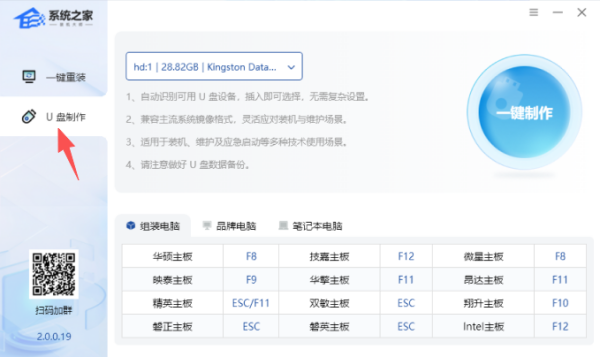
1. 将准备好的 U 盘接入电脑设备,启动“系统之家装机大师”,点击“U 盘制作”进入启动盘制作界面;
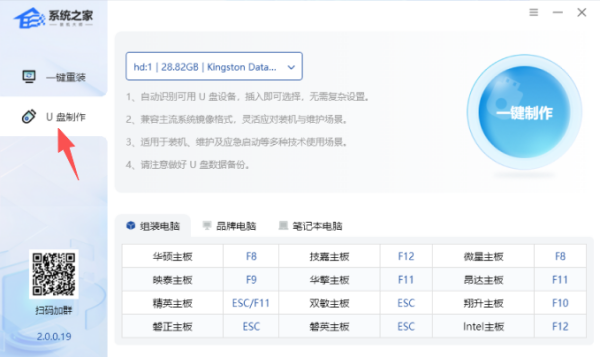
2. 工具会自动识别 U 盘,如连接了多个 U 盘,点击下拉,手动选择要制作的 U 盘设备;
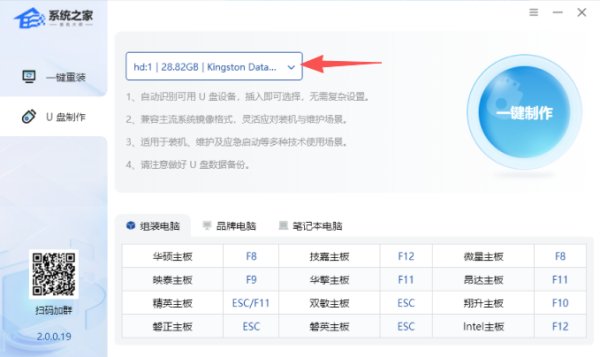
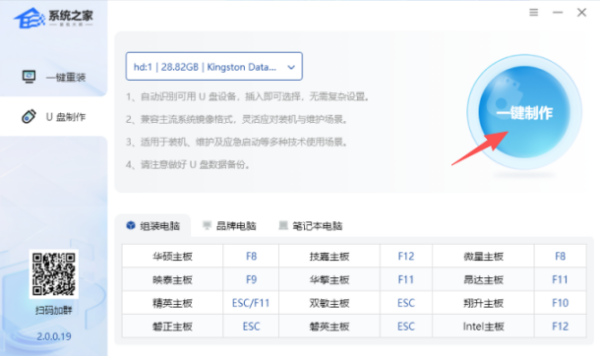
3. 选择好 U 盘设备后,点击“一键制作”(制作过程会格式化 U 盘,请自行备份 U 盘中的文件);
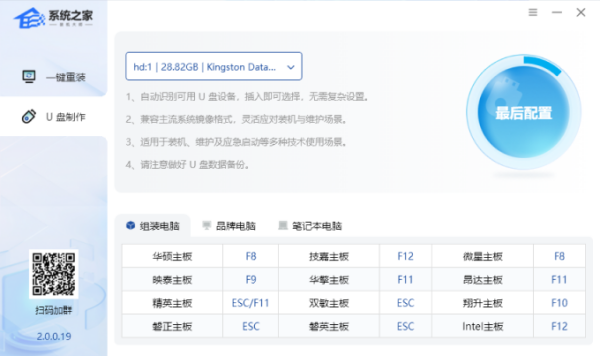
4. 正在进行最后配置写入启动盘的引导文件,耐心等待,切勿拔出 U 盘;
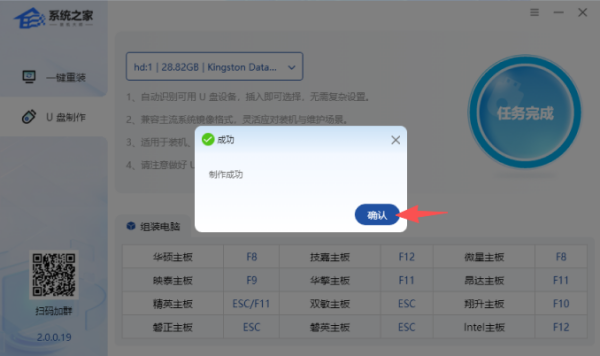
5. 任务完成,弹窗提示“制作成功”,点击“确认”即可;
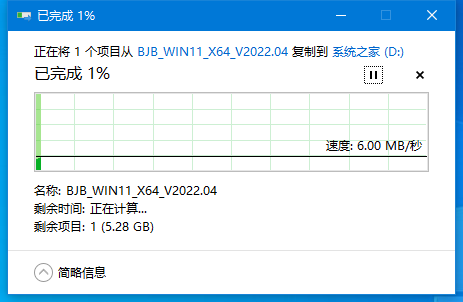
6. 将下载好的镜像文件完整复制到制作好的 U 盘启动盘。
二. U 盘重装系统
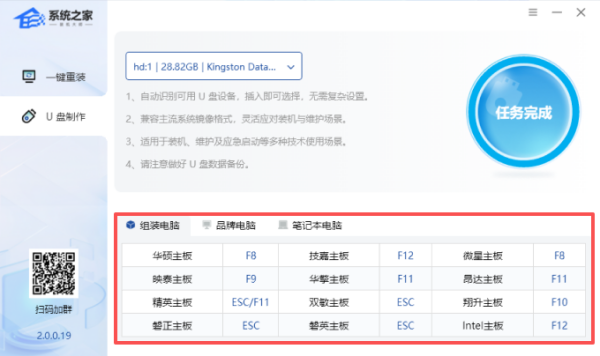
1. 确认安装设备对应的快速启动键,重启电脑使用对应按键启动 U 盘进入 PE 安装系统;
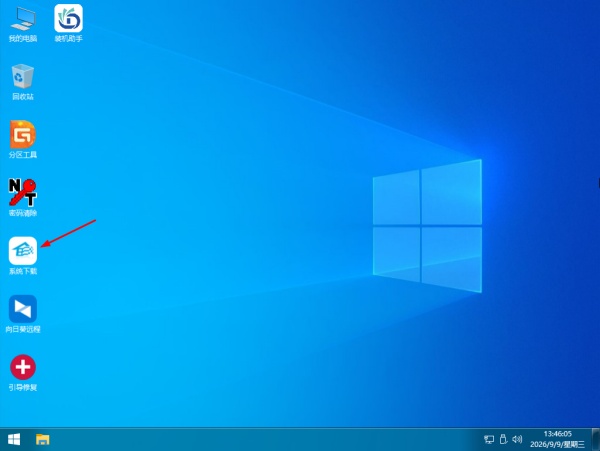
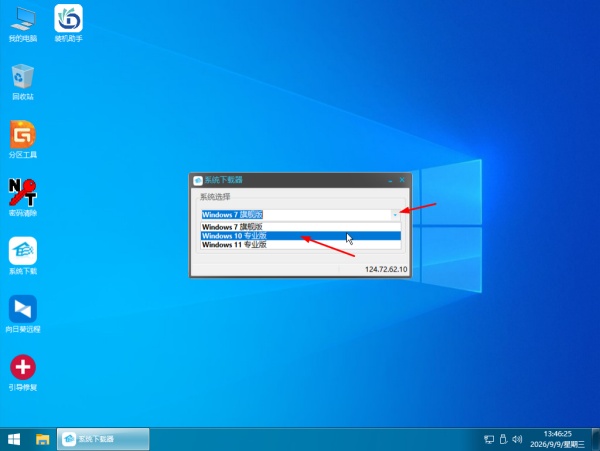
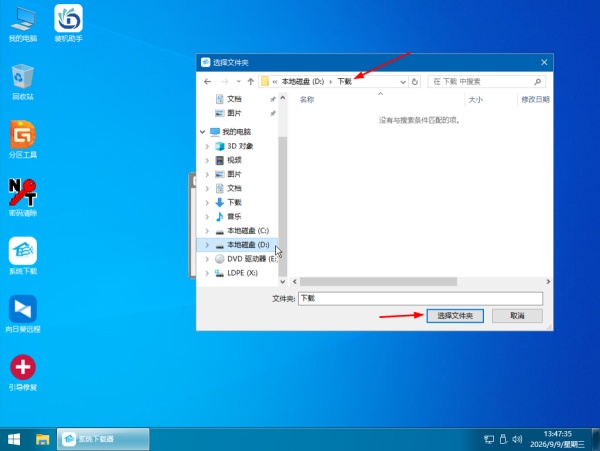
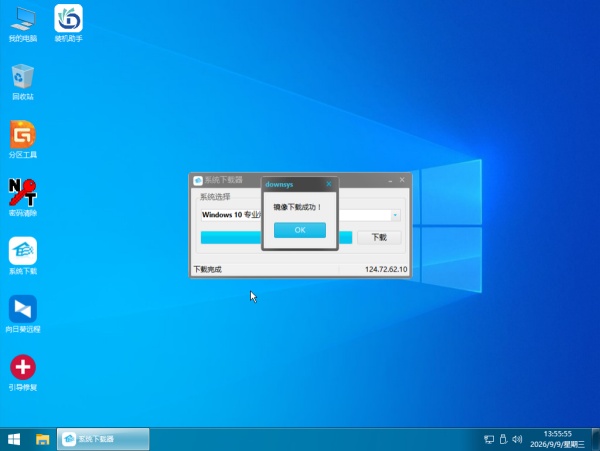
2. 打开“系统下载”,选择需要下载的系统,选择保存的路径,等待镜像文件下载完成。(若需要安装其他版本系统,请前往纯净之家下载,下载完成后无需解压,完整复制到制作好的 U 盘启动盘即可。)
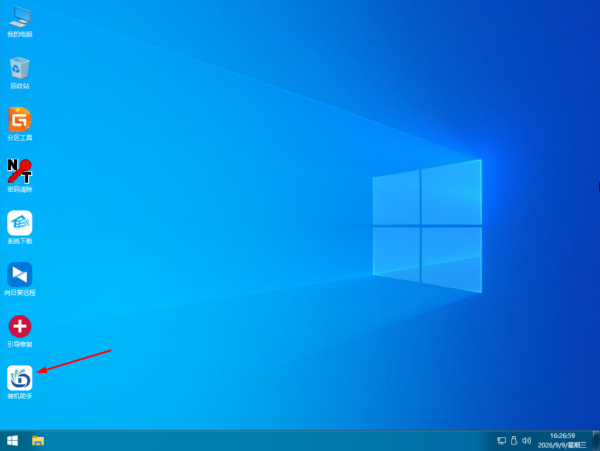
3. 打开“装机助手”;
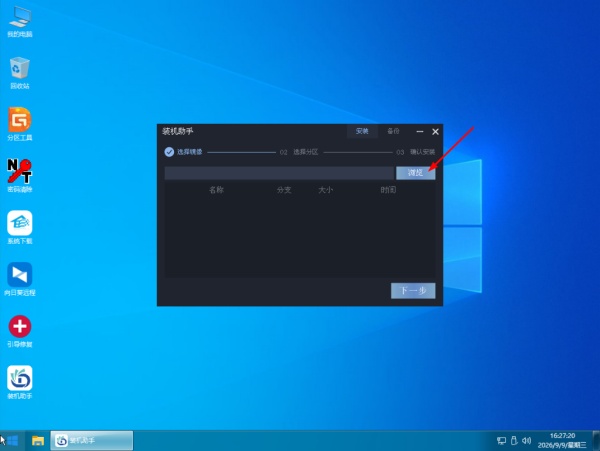
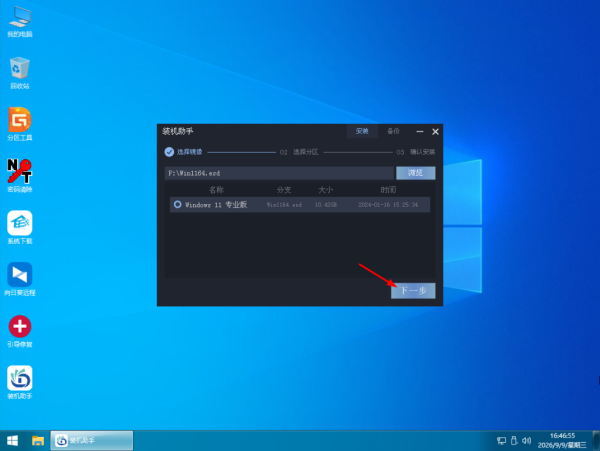
4. 点击“浏览”选择 U 盘或硬盘中下载保存的镜像文件;
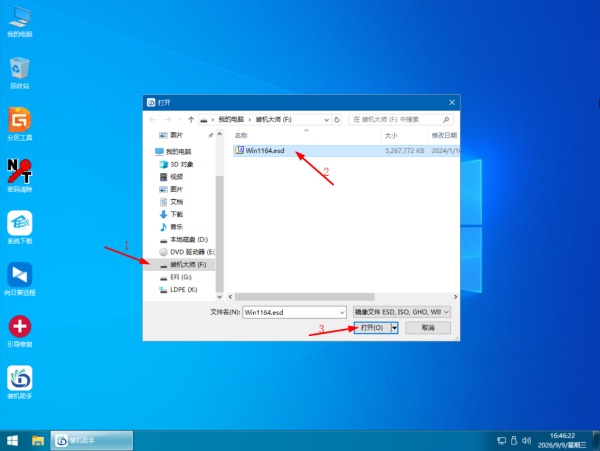
5. 选择好镜像文件,点击“下一步”;
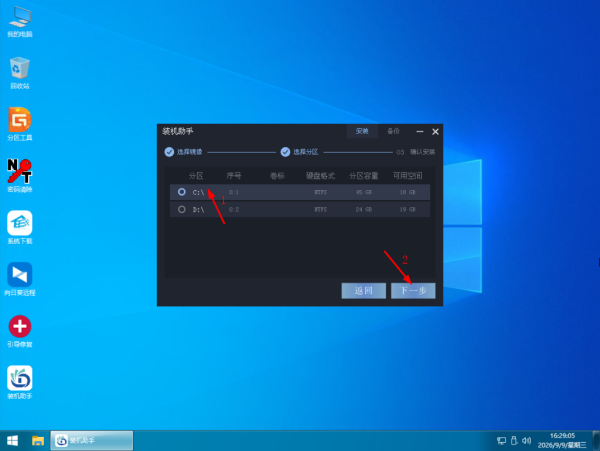
6. 选择系统要安装的盘符,点击“下一步”;
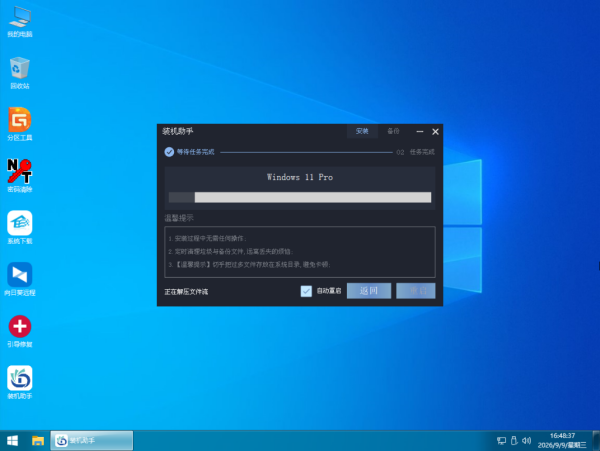
7. 等待系统写入到硬盘当中,写入完成会自动重启电脑,开始重启时拔掉U盘;
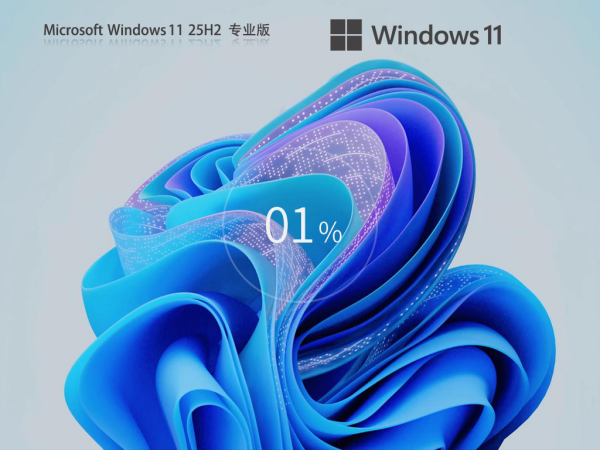
8. 重启电脑后,进入到系统的安装界面,等待自动安装完成,切勿强制关机中断;
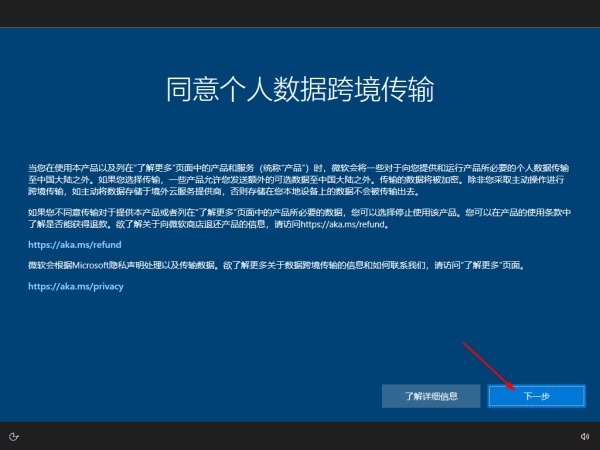
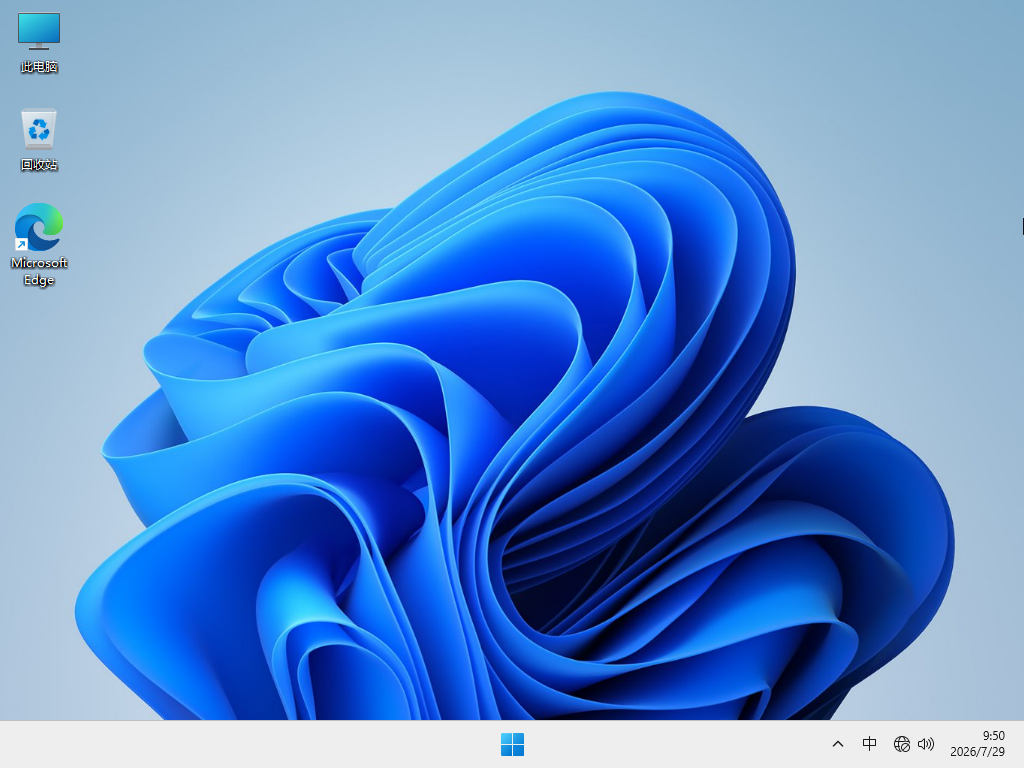
9. 出现此界面后,点击“下一步”,进入桌面,系统就重装完成了。
以上就是纯净之家小编为你带来的关于“系统之家装机大师 U 盘重装 Win11 系统教程”的全部内容了,希望可以解决你的问题,感谢您的阅读,更多精彩内容请关注纯净之家官网。
系统之家装机大师 U 盘重装 Win10 系统详细教程
U 盘是当下重装 Windows10 最便捷的工具,接下来小编使用系统之家装机大师一键制作 PE 启动盘,完整演示整套重装步骤,操作门槛低,新手可跟着步骤完成重装。软件从下载到安装完成,不收取任何费用!若安装出现问题,可联系系统之家装机大师官方 QQ 群:822317920,寻求技术支持。
系统之家装机大师 U 盘重装 Win7 系统详细教程
很多老旧设备只能够兼容 Windows7,系统用久之后垃圾堆积、开机卡顿、软件闪退,很多新手不知道该怎样重装。系统之家装机大师增强版可一键制作 U 盘启动盘,全程图文讲解,避开分区出错、资料误删,让你轻松重装 Win7 系统。软件从下载到安装完成,不收取任何费用!若安装出现问题,可联系系统之家装机大师官方 QQ 群:822317920,寻求技术支持。
如何使用U盘重装Windows7系统-U盘重装Win7最简单的方法
如何使用U盘重装Windows7系统?我们重装系统的方式有很多种,常用的就是使用U盘,最近有不少的小伙伴想用U盘完成Windows7系统的重新安装。以下小编将给小伙伴们分享最简单的U盘重装Win7系统的方法步骤,助力小伙伴们轻松快速重新想要的Win7系统。

如何使用U盘重装Windows11系统-U盘重装Win11最简单的方法
如何使用U盘重装Windows11系统?近期,许多用户希望利用U盘来重装Windows11,这个其实非常的简单,只需制作一个U盘启动盘,并借助系统之家装机大师即可完成安装。接下来,小编就来分享一下最新简单的U盘重装系统Windows11的方法步骤。

如何使用U盘重装Windows10系统-U盘重装Win10最简单的方法
如何使用U盘重装Windows10系统?系统重装是很常见的电脑系统修复方式,可以一次性修复众多的问题。许多新想借助U盘进行系统Windows10系统的重新安装,但不知道具体的操作步骤?以下就是使用U盘重装Windows10系统的最简单方法介绍。

电脑怎么重装系统win10系统?win10重装系统的超详细图文步骤
我们在使用电脑的过程中都会遇到一些问题,这个时候就需要我们重装系统解决?下面就让本站来为用户们来仔细的介绍一下电脑怎么重装系统win10系统?下面就让本站来为用户们来仔细的介绍一下win10重装系统的超详细图文步骤吧。

台式电脑如何使用U盘重装系统?U盘重装系统台式电脑的方法
台式电脑如何使用U盘重装系统?随着现代科技的发展,重装系统对于用户们来说是家常便饭的事情,那么要怎么利用u盘重装?下面就让本站来为用户们来仔细的介绍一下U盘重装系统台式电脑的方法吧。

华硕灵耀X 凌锋笔记本快速升级Win11系统图文教程
华硕灵耀X 凌锋笔记本怎么重装win11系统是很多用户们都在询问的一个问题,因为华硕灵耀X 凌锋笔记本满足了轻薄便携,商务办公、以及日常休闲的一切使用需求,下面就让本站来为用户们来仔细的介绍一下华硕灵耀X 凌锋笔记本快速升级Win11系统图文教程吧。

神舟战神Z8D6怎么重装Win10系统?神舟战神Z8D6重装Win10系统教程
神舟战神Z8D6游戏本无疑是一款性能强悍、外观时尚、散热出色的电子产品,这也就使得很多的用户们都在询问神舟战神Z8D6怎么重装Win10系统?下面就让本站来为用户们来仔细的介绍一下神舟战神Z8D6重装Win10系统教程吧。
ROG魔霸新锐笔记本U盘重装Win11系统教程
魔霸新锐的外观设计独具匠心,采用了ROG家族式的设计风格,独特的散热设计和RGB炫酷背光键盘灯令人眼前一亮,但是也有不少的用户们在询问这款笔记本要怎么重装win11系统?下面就让本站来为用户们来仔细的介绍一下ROG魔霸新锐笔记本U盘重装Win11系统教程吧。
神舟战神Z8-DA7NT笔记本重装win11系统教程
神舟战神Z8-DA7NT笔记本搭载第13代酷睿i7-12650H处理器,并搭载NVIDIA GeForce RTX4060光追独显,满功耗释放至高可达140W,但是由于现在win11系统的普及,很多的用户们都想升级自己的系统,那么神舟战神Z8-DA7NT笔记本怎么装win11系统?下面就让本站来为用户们来仔细的介绍一下神舟战神Z8-DA7NT笔记本重装win11系统教程吧。
神舟战神Z9-CU笔记本u盘安装win10纯净版系统教程
神舟战神Z9-CU7PK采用Intel 酷睿i7 10750H处理器,NVIDIA GeForce RTX 2070显卡,这就使得很多的用户们都十分的喜爱这款笔记本,但是也有不少的用户们想安装win10纯净版的系统,那么下面就让本站来为用户们来仔细的介绍一下神舟战神Z9-CU笔记本u盘安装win10纯净版系统教程吧。
外星人X15 R2笔记本怎么重装win10系统?
戴尔外星人笔记本x15R2机身非常轻薄,但丝毫不影响游戏性能,无论是玩游戏还是办公都完全可以满足使用,但是也有不少的用户们在询问外星人X15 R2笔记本怎么安装win10系统?下面就让本站来为用户们来仔细的介绍一下外星人X15 R2笔记本安装win10系统教程吧。
微星幻影15笔记本使用u盘重装win10系统教程
微星幻影15笔记本是一款性价比非常高的一款笔记本电脑,轻薄而不降低性能,外观漂亮,制造和设计工艺有高端风范 AMD的处理器强劲,让你可以尽情的在这里探索。但是也有不少的用户们在询问微星幻影15笔记本怎么重装系统?下面就让本站来为用户们来仔细的介绍一下微星幻影15笔记本使用u盘重装win10系统教程吧。
Acer掠夺者如何重装win7系统?Acer掠夺者重装win7系统教程
Acer掠夺者表现在其搭载的第十三代Intel Core i7处理器和RTX 4050显卡上,强劲性能确保了游戏运行的极致流畅。但是也有不少的用户们在询问Acer掠夺者如何重装win7系统?下面就让本站来为用户们来仔细的介绍一下Acer掠夺者重装win7系统教程吧。