联想bios设置U盘启动最详细教程(全系列通用)
联想电脑很多用户都有在进行使用,当我们的电脑出现众多问题的时候,都会使用U盘来重装系统,这个操作就需要进入bios设置U盘启动,这一步很多的用户都不是很了解,没有关系,今日小编就来分享详细的操作步骤,这个方法联想系列都是通用的。

更新日期:2022-09-29
来源:纯净之家
联想笔记本电脑怎么进入BIOS设置U盘为第一启动项呢?有很多用户入手了联想笔记本电脑,遇到问题需要重装系统时,彼时电脑无法进入系统,就需要使用U盘来重装系统了,而第一步要做的就是进入联想笔记本电脑的BIOS设置U盘启动,下面,小编给大家演示具体步骤。
方法步骤
1、重启笔记本按F12,按TAB键切换栏目到“App Menu”,然后选择“setup”进入BIOS设置,或是看到lenovo或ThinkPad标识后多次按Enter回车,听到报警声后等待下一画面,然后按F1或Fn+ F1进入BIOS主界面。
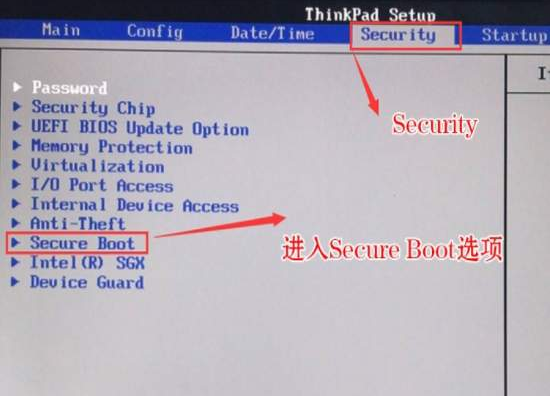
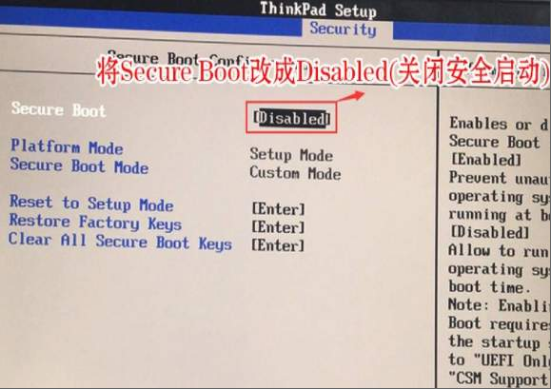
2、按→方向键移动到Security,将secure boot改成disabled,关闭安全启动,无论是uefi还是legacy模式安装都要关闭安全启动,否则后续无法进入win7系统,具体操作如下图所示;
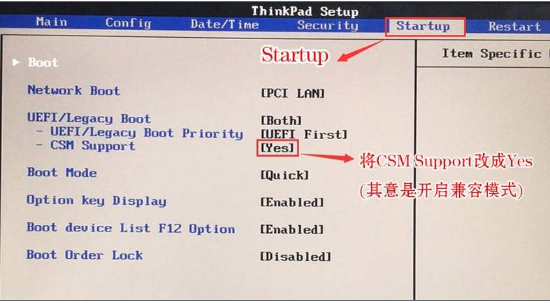
3、按→方向键移动startup,把csm support,设置为Yes(开启兼容模式),如下图所示;
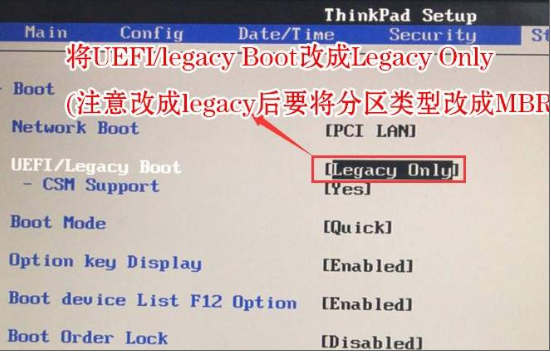
4、选择startup,在UEFI/legac boot priority下,设置为Legacy First(传统模式优先),改了传统模式记得硬盘分区类型要改成MBR格式,如下图所示;
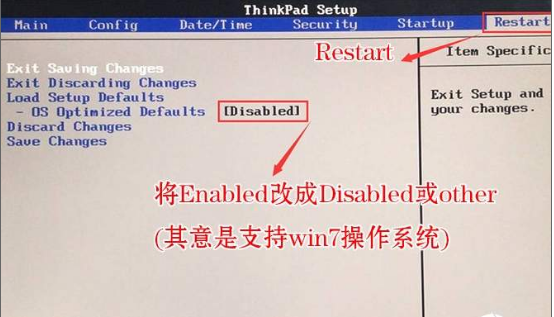
5、最后按→方向键移动在Restart下,选择OS Optimized Defaults回车,改成Disabled或Other OS,开启支持win7系统选。接着选择Load Setup Defaults回车进行加载,然后按F10保存设置。
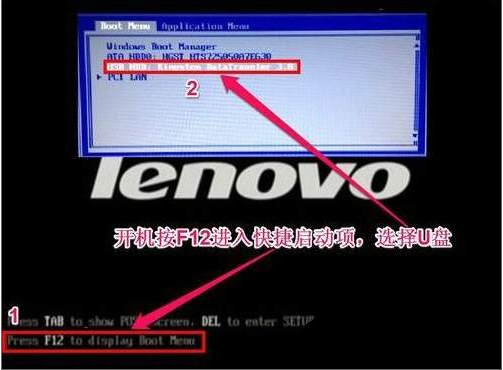
6、保存设置后自动重启进入LOGO画面时,一直按F12,选择U盘启动,如果是uefi引导这里选择uefi开头的U盘,如果是legacy引导这里选择usb hdd开头的U盘,如下图所示;
联想bios设置U盘启动最详细教程(全系列通用)
联想电脑很多用户都有在进行使用,当我们的电脑出现众多问题的时候,都会使用U盘来重装系统,这个操作就需要进入bios设置U盘启动,这一步很多的用户都不是很了解,没有关系,今日小编就来分享详细的操作步骤,这个方法联想系列都是通用的。
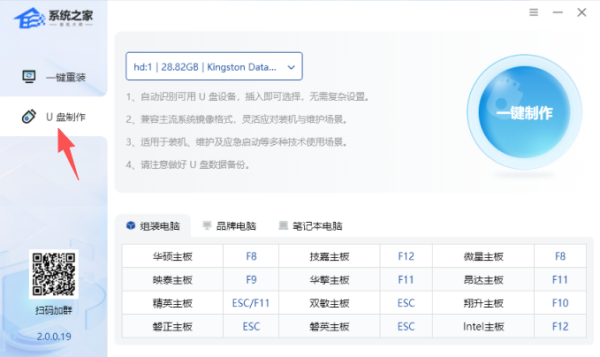
系统之家装机大师 U 盘重装 Win10 系统详细教程
U 盘是当下重装 Windows10 最便捷的工具,接下来小编使用系统之家装机大师一键制作 PE 启动盘,完整演示整套重装步骤,操作门槛低,新手可跟着步骤完成重装。软件从下载到安装完成,不收取任何费用!若安装出现问题,可联系系统之家装机大师官方 QQ 群:822317920,寻求技术支持。
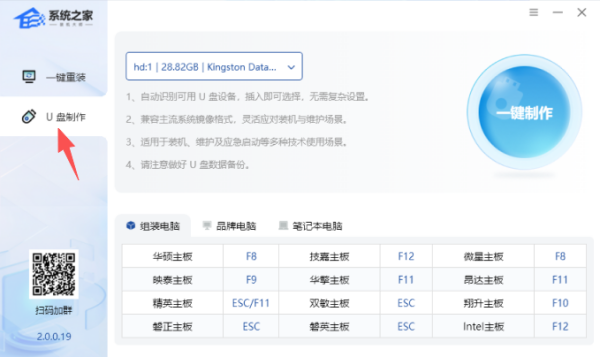
系统之家装机大师 U 盘重装 Win7 系统详细教程
很多老旧设备只能够兼容 Windows7,系统用久之后垃圾堆积、开机卡顿、软件闪退,很多新手不知道该怎样重装。系统之家装机大师增强版可一键制作 U 盘启动盘,全程图文讲解,避开分区出错、资料误删,让你轻松重装 Win7 系统。软件从下载到安装完成,不收取任何费用!若安装出现问题,可联系系统之家装机大师官方 QQ 群:822317920,寻求技术支持。
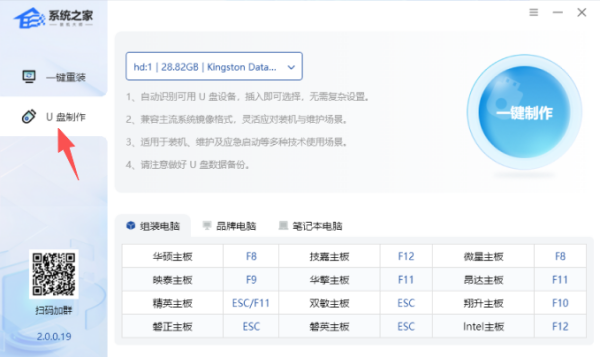
系统之家装机大师 U 盘重装 Win11 系统详细教程
很多朋友的电脑越用越迟钝,打算重装 Win11 却害怕繁琐设置、硬盘分区出错、硬件检测拦截。使用系统之家装机大师便可一键制作启动 U 盘,本次保姆级教程拆解全部操作细节,教大家避开各类装机坑点。首先需要制作一个 U 盘启动盘,再进行 U 盘重装,软件从下载到安装完成,不收取任何费用!若安装出现问题,可联系系统之家装机大师官方 QQ 群:822317920,寻求技术支持。
如何使用U盘重装Windows7系统-U盘重装Win7最简单的方法
如何使用U盘重装Windows7系统?我们重装系统的方式有很多种,常用的就是使用U盘,最近有不少的小伙伴想用U盘完成Windows7系统的重新安装。以下小编将给小伙伴们分享最简单的U盘重装Win7系统的方法步骤,助力小伙伴们轻松快速重新想要的Win7系统。

如何使用U盘重装Windows11系统-U盘重装Win11最简单的方法
如何使用U盘重装Windows11系统?近期,许多用户希望利用U盘来重装Windows11,这个其实非常的简单,只需制作一个U盘启动盘,并借助系统之家装机大师即可完成安装。接下来,小编就来分享一下最新简单的U盘重装系统Windows11的方法步骤。

如何使用U盘重装Windows10系统-U盘重装Win10最简单的方法
如何使用U盘重装Windows10系统?系统重装是很常见的电脑系统修复方式,可以一次性修复众多的问题。许多新想借助U盘进行系统Windows10系统的重新安装,但不知道具体的操作步骤?以下就是使用U盘重装Windows10系统的最简单方法介绍。

怎么制作U盘启动盘-U盘启动盘的制作方法及步骤详解
无论是进行系统重装、修复,还是进行其他高级操作,一个制作良好的U盘启动盘都能为用户提供极大的便利。但是,许多新手用户不知道怎么操作才能制作好U盘启动盘?接下来,小编将介绍U盘启动盘的制作方法及步骤详解,帮助大家轻松掌握这一技能,快速完成U盘启动盘的制作。

电脑怎么重装系统win10系统?win10重装系统的超详细图文步骤
我们在使用电脑的过程中都会遇到一些问题,这个时候就需要我们重装系统解决?下面就让本站来为用户们来仔细的介绍一下电脑怎么重装系统win10系统?下面就让本站来为用户们来仔细的介绍一下win10重装系统的超详细图文步骤吧。

宏碁Acer 墨舞P50笔记本安装win11系统教程
宏碁Acer 墨舞P50笔记本的款式十分的大气简约,但是由于现在win11系统的普及很多的用户们都想将自己的电脑升级成win11系统,那么宏碁Acer 墨舞P50笔记本怎么安装win11系统?下面就让本站来为用户们来仔细的介绍一下宏碁Acer 墨舞P50笔记本安装win11系统教程吧。

华硕无畏 T3300笔记本u盘重装win10系统教程
重装win10系统是很多用户们在使用电脑的过程中都会遇到的一件事情,其中华硕无畏 T3300笔记本这个型号的笔记本是最多人询问的,那么华硕无畏 T3300笔记本要怎么重装win10系统?下面就让小编来为用户们来仔细的介绍一下华硕无畏 T3300笔记本u盘重装win10系统教程吧。
火影T7C笔记本一键安装win10系统教程
火影T7C笔记本采用十代酷睿标压处理器,这就使得这款系统受到了很多用户们的喜爱,但是也有不少的用户们在询问火影T7C笔记本要怎么安装win10系统?下面就让本站来为用户们来介绍一下火影T7C笔记本一键安装win10系统教程吧。
华硕天选3笔记本怎么重装win7系统?
华硕天选3笔记本怎么重装win7系统是很多用户们都想知道的一个问题,因为win7系统的兼容性比较的强大,那么下面就让本站小编来为用户们来介绍一下华硕天选3笔记本重装win7系统教程吧。
Acer掠夺者擎Neo电脑怎么一键安装Win11系统?
很多的用户们都想将自己的电脑升级成win11系统,但是也有不少的用户们在询问Acer掠夺者擎Neo电脑怎么一键安装Win11系统?下面就让本站小编来为用户们来仔细的介绍一下Acer掠夺者擎Neo电脑安装win11系统的教程吧。
华硕无畏 T3300笔记本u盘重装win7系统教程
win7系统的兼容性比较的强大,但是也有不少的用户们在询问笔记本电脑要怎么重装win7系统?下面就让小编来为用户们来仔细的介绍一下华硕无畏 T3300笔记本u盘重装win7系统教程吧。