微软原版win7旗舰版64位 V2023
 无插件
无插件 图片(2张)
系统介绍
系统特点
1、采用最新方式自动激活,支持在线更新。
2、自动开启Administrator管理员帐户,完美打开各应用。
3、使用稳定可靠的优化方案,涉及服务、注册表、启动项等方面。
4、安装盘经过众多电脑装机人员安装测试,稳定性兼容性都非常好。
5、安装完成后使用administrator账户直接登录系统,无需手动设置账号。
6、安装方便快速,支持多种安装方式,支持硬盘安装让安装win7系统简单无比。
7、自带WinPE微型操作系统和常用分区工具、DOS工具,装机备份维护轻松无忧。
win7怎么显示文件后缀名?
1、进入win7页面,双击计算机图标。

2、点击左上角组织,选择文件夹及搜索选项。
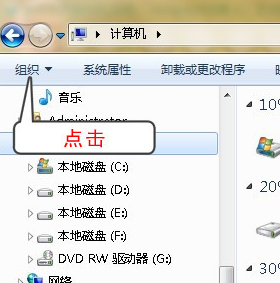
3、弹出窗口当中点击下一步。
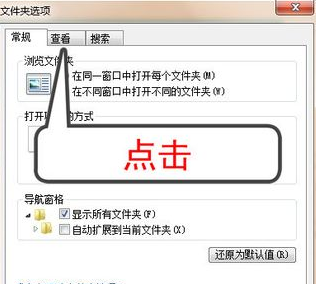
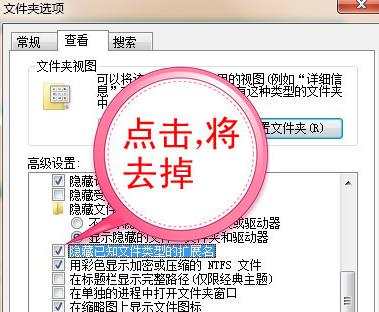
4、找到隐藏已知文件类型的扩展名,全面对号取消,点击确定。
安装方法
1、硬盘安装(注:禁止插入U盘)
先关闭电脑中的各种杀毒软件,否则容易出现安装失败。下载本站系统iso文件,并把iso文件解压到D盘或者其他盘,切记不能解压在桌面或解压在系统盘C盘。然后打开解压文件夹中的【双击安装系统(推荐).exe】

点击【立即重装系统】之后,全程自动安装。
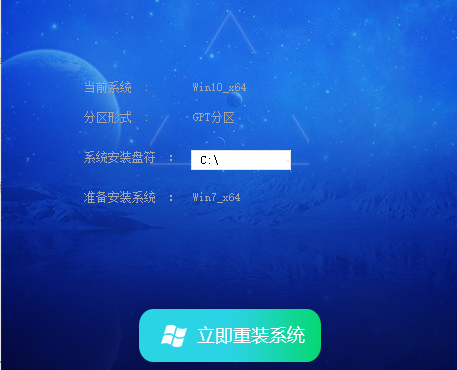
备注:比较老的机型如安装失败需用【硬盘安装器(备用)】才可正常安装。
2、U盘安装(有U盘)
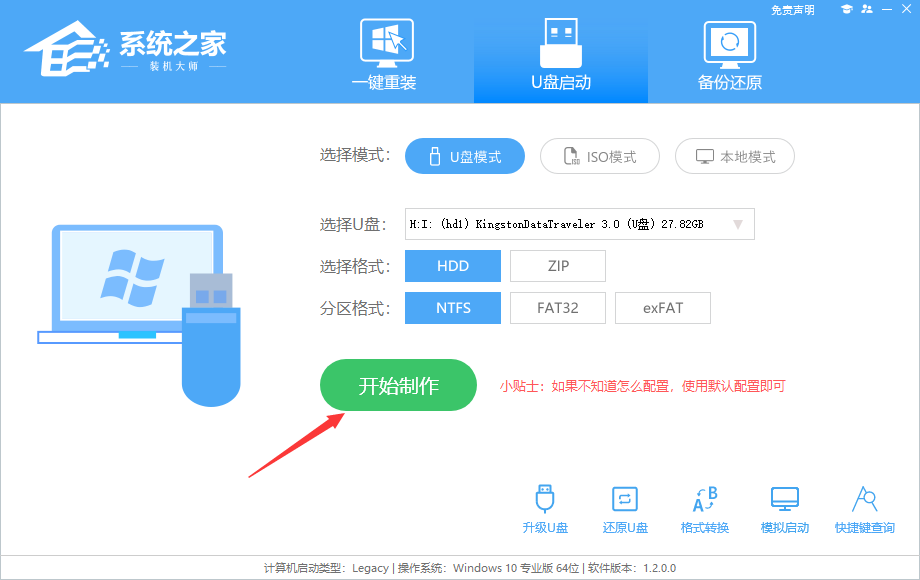
下载U盘启动盘制作工具,推荐【系统之家装机大师】。
插入U盘,一键制作USB启动盘,将下载的系统复制到已制作启动完成的U盘里,重启电脑,设置U盘为第一启动项,启动进入PE,运行桌面上的“PE一键装机”,即可启动GHOST进行镜像安装。