
【纯净之家】Windows11 26H2 64位 纯净专业版
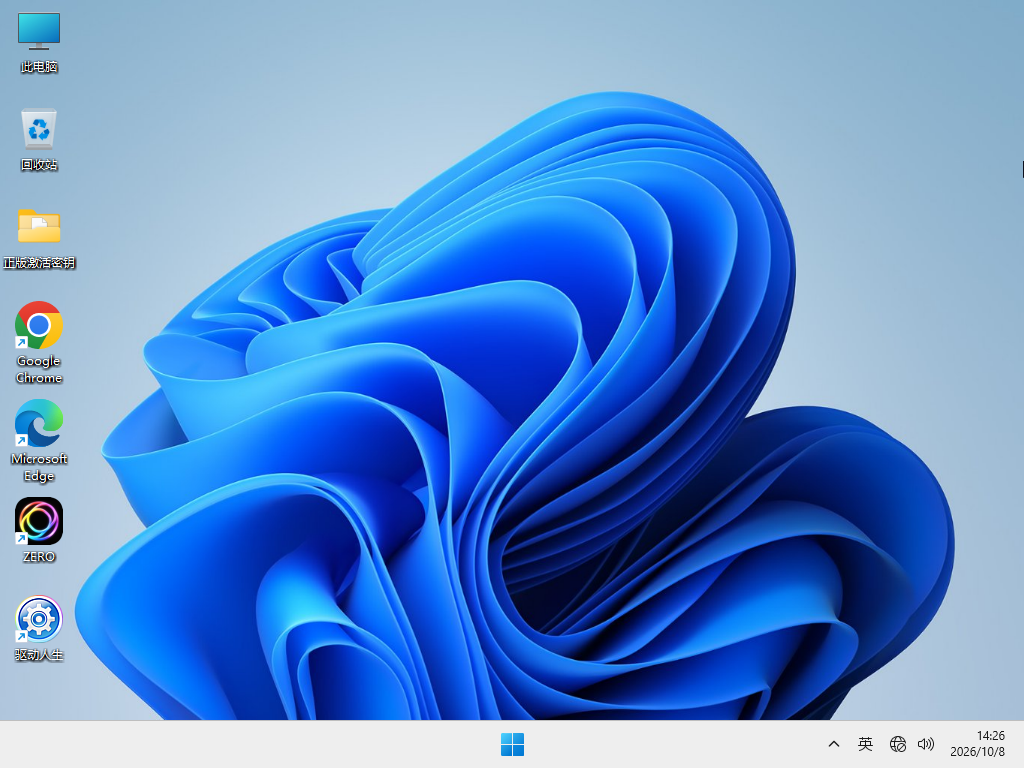
 无插件
无插件 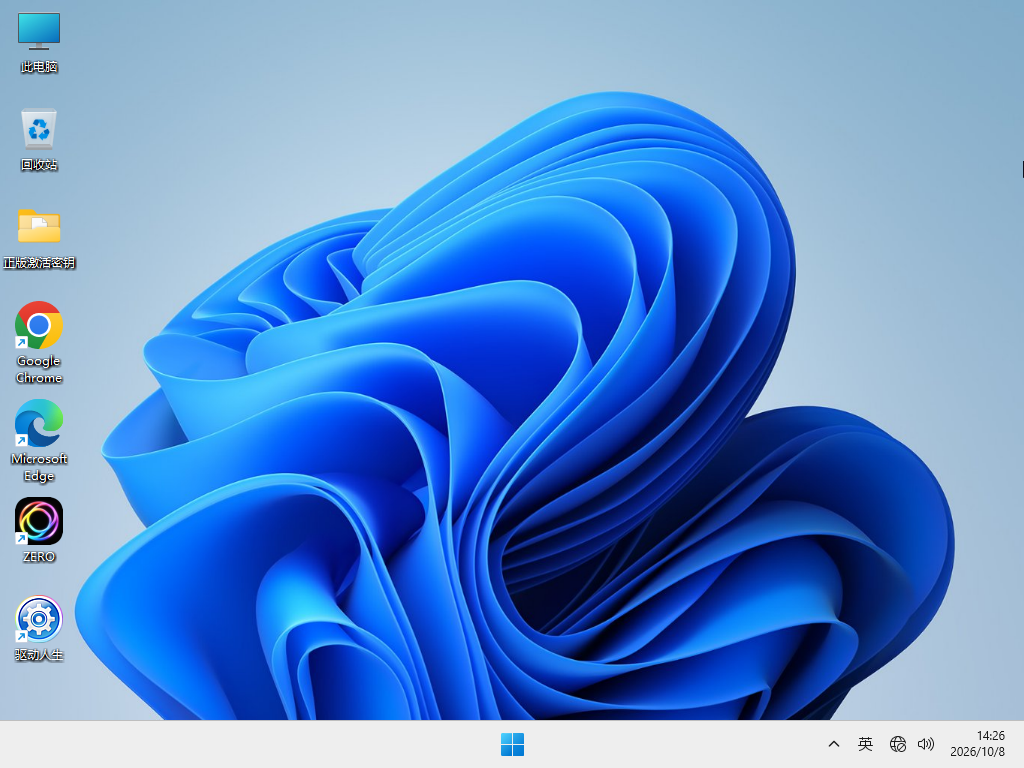
注:如使用U盘启动工具安装建议使用系统之家装机大师,能有效降低安装过程中蓝屏错误的发生概率。
系统介绍
1. 微软 2026 年秋季推送的年度功能更新。
2. 没有新增硬件门槛,使用上老电脑、16G 及以下内存体验提升更明显。
3. 系统离线制作,确保安全无毒,升级优化方案,系统稳定流畅。
4. 集成 .NET Framework 3.5 和 Visual C++ 2005-2022,用户无需再手动安装。
5. 安装过程简单,完整图文安装教程,零基础的用户也可以轻松完成安装。
6. 关闭驱动自检安装,降低微软通用驱动可能无法完美适配硬件出现的不兼容和蓝屏的概率。
7. 默认 Administrator 账户登录,用户也可以自建账户。
8. 任务栏可放左 / 右 / 顶部,支持缩小任务栏尺寸,回归老 Windows 的布局自由。
9. 移除安全中心,不支持在线升级。更新延期到 2100 年,不跳出更新提醒。
10. 保留防火墙,默认静默关闭不占用资源,可手动开启。
11. 优化系统开关机速度,缩短开机等待时长,日常开关机响应更加迅速。
12. 集成了Intel RST VMD Controller 20.2.4.1019 驱动,解决重装后出现蓝屏终止代码 INACCESSIBLE_BOOT_DEVICE 的问题。
系统配置要求
1. 处理器:2 个或更多核心,1 GHz 64位处理器。
2. 内存:8 GB。
3. 显卡:兼容 DirectX 12 或更高版本的显卡,支持 WDDM 2.0 驱动程序。
4. 硬盘可用空间:80 GB 以上(主分区 NTFS 格式)。
5. 显示器:要求分辨率在 1024 × 768 像素及以上,或可支持触摸技术的显示设备。
安装方法
系统之家提供两种安装方法,如果你原来的电脑系统可以正常启动并能够正常上网,小编推荐您使用最为简单的安装方法:本地硬盘一键安装。
如果硬盘安装失败,或者您的电脑已经是开不了机、卡在欢迎界面、进不去桌面、蓝屏等情况就需要选择第二种方法:U盘重装系统。
在安装系统前请注意备份C盘(系统盘)上的重要数据,系统重装会重置C盘(系统盘),建议提前转移个人资料并备份硬件驱动。硬盘安装前,建议先制作U盘启动工具。
一. 硬盘一键安装(注:禁止插入U盘)
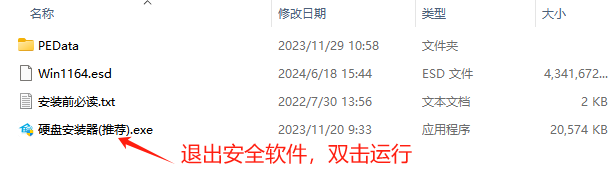
先下载本站系统iso文件,并把iso文件解压到D盘或者其他盘,切记不能解压在桌面或解压在C盘。
关闭电脑中的各种杀毒软件,否则容易出现安装失败,然后双击【硬盘安装器(推荐).exe】。
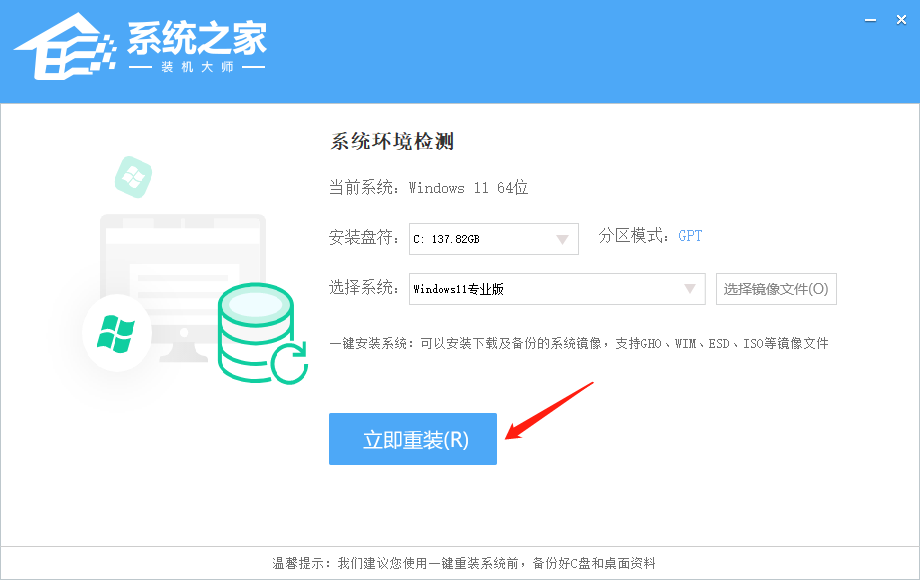
点击【立即重装】之后,全程自动安装,无需人工干预,整个安装过程大概5-20分钟。
二. U盘重装系统
U盘启动工具安装:U 盘重装 Win11 系统教程
感谢您选择系统之家系统,安装过程中如有任何问题,请加QQ群:472493674 及时联系我们客服。
小编推荐
1. 如果你是日常工作学习使用,家庭版是大部分电脑出厂预装的系统,可以满足你的日常使用需求,推荐你下载:Windows 11 25H2 家庭版(前往下载)
2. 真正纯净的 Windows 11 专业版系统,安装完成以后不捆绑软件,系统占用小,推荐你下载:Windows 11 25H2 纯净专业版(前往下载)
3. 拥有五年超长生命周期支持的养老版,不频繁更新补丁,适合对稳定性要求高的企业用户。推荐你下载:Windows 11 24H2 LTSC 2024 企业版(前往下载)
4. 拥有超强的性能,专为“干重活”的专业用户设计(例如 CAD、动画、媒体制作者、图形设计团队等等),推荐你下载:Windows 11 25H2 专业工作站版(前往下载)