
Windows10 22H2 19045.7727 64位 专业版
 无插件
无插件 
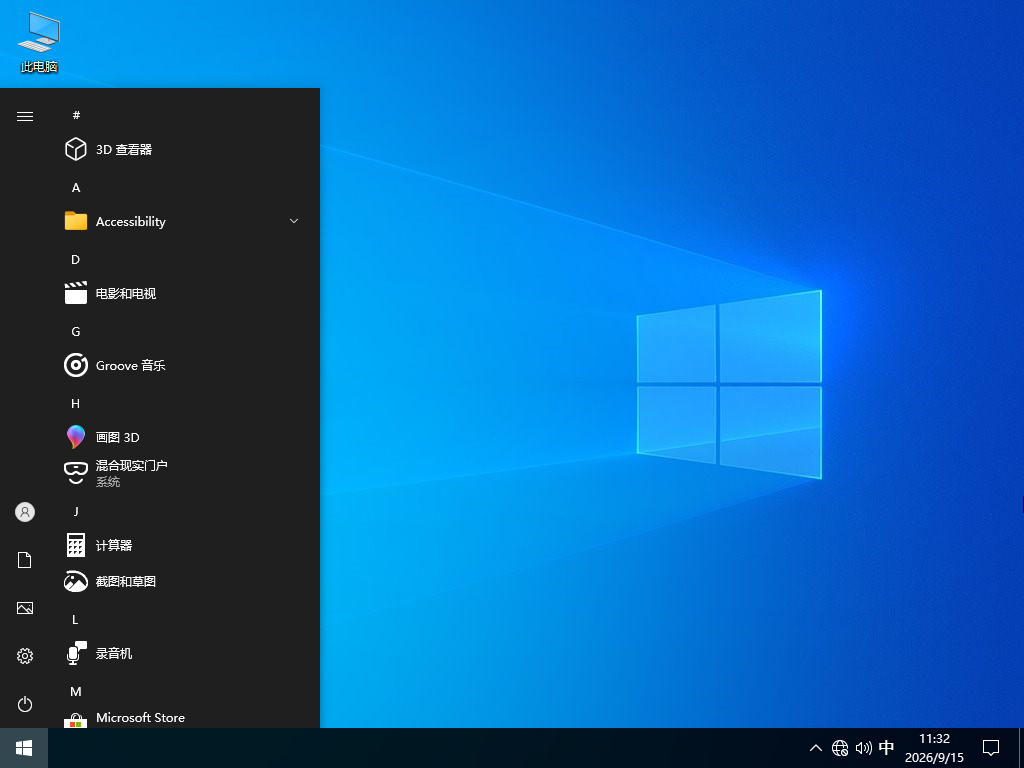
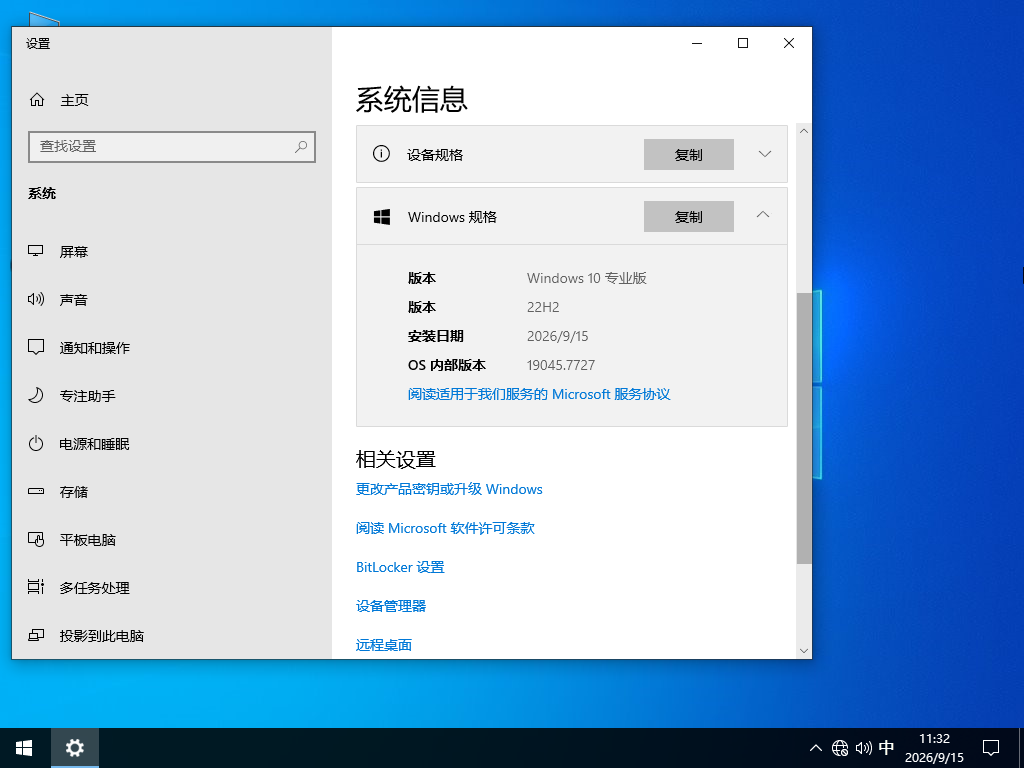
注:如使用U盘启动工具安装建议使用系统之家装机大师,能有效降低安装过程中蓝屏错误的发生概率。
更新日志
远程桌面服务(RDS)异常:修复安装此前 9 月安全更新 KB5124012 后,RDS 可能不稳定的问题,包括 RDP 连接或登录失败、配置远程桌面时服务器无响应。MMC、RDS 授权诊断工具、文件资源管理器及 Windows 更新页面也可能一并卡死或无响应。
USB 多声道音频故障:修复部分 USB Audio Class 1.0 设备在普通双声道可用、但切换到 8 声道或 3D 音频等多声道模式时失效的问题。
两项权限提升漏洞防护:加入针对 CVE-2026-62721(Windows 用户模式电源服务 UMPS)及 CVE-2026-85921(Windows 安全内核模式)的安全修复;两者都涉及攻击者借漏洞获取更高系统权限的风险。
系统配置要求
1. 处理器:1 GHz 64位处理器。
2. 内存:4 GB及以上。
3. 显卡:带有 WDDM 1.0或更高版本驱动程序Direct×9图形设备。
4. 硬盘可用空间:30 G以上(主分区,NTFS格式)。
5. 显示器:要求分辨率在1024×768像素及以上,或可支持触摸技术的显示设备。
安装方法
系统之家提供两种安装方法,如果你原来的电脑系统可以正常启动并能够正常上网,小编推荐您使用最为简单的安装方法:本地硬盘一键安装。
如果硬盘安装失败,或者您的电脑已经是开不了机、卡在欢迎界面、进不去桌面、蓝屏等情况就需要选择第二种方法:U盘重装系统。
在安装系统前请注意备份C盘(系统盘)上的重要数据,系统重装会重置C盘(系统盘),建议提前转移个人资料并备份硬件驱动。硬盘安装前,建议先制作U盘启动工具。
一. 硬盘一键安装(注:禁止插入U盘)
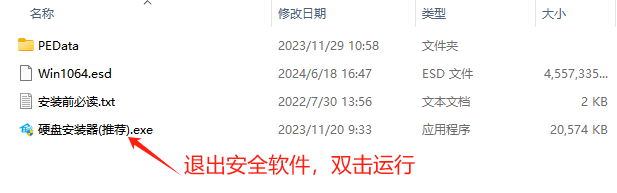
先下载本站系统iso文件,并把iso文件解压到D盘或者其他盘,切记不能解压在桌面或解压在C盘。
关闭电脑中的各种杀毒软件,否则容易出现安装失败,然后双击【硬盘安装器(推荐).exe】;
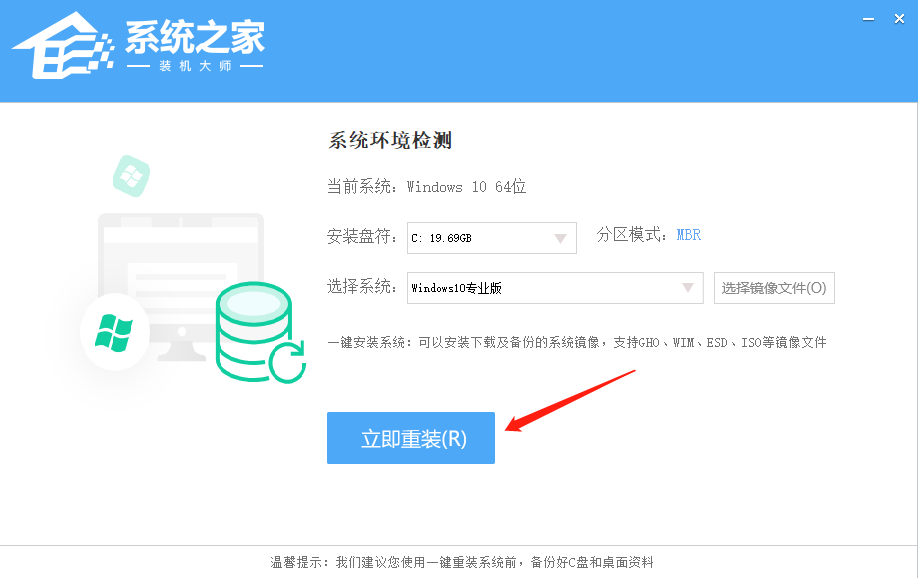
点击【立即重装】,全程自动安装,无需人工干预,整个安装过程大概5-20分钟。
二. U盘重装系统
U盘启动工具安装:U盘重装win10系统教程
感谢您选择系统之家系统,安装过程中如有任何问题,请加QQ群:472493674 及时联系我们客服。
小编建议
1. 如果你是个人 / 家庭 / 学生用户,主要进行浏览网页、观看视频、玩普通游戏、上网查找资料、使用教育软件、日常课件制作、课堂演示等日常电脑操作,推荐你下载:Windows10 64位 中文家庭版(前往下载)
2. 如果你是个人 / 小企业 / IT / 开发 / 高阶用户,需要更多高级功能(如远程桌面主机、域加入等),推荐你下载:Windows10 64位 专业版(前往下载)
3. 如果你是游戏玩家,此版本对于硬件的要求门槛低,系统资源占用少,对于老游戏兼容性更佳。推荐你下载:Windows10 64位 游戏版(前往下载)
4. 不追求新功能,对数据安全需求较高,追求稳定的企业用户,可以选择5年周期支持的企业版,微软提供主流支持到 2027 年 1 月 12 日。推荐你下载:Windows10 企业版 LTSC 2021(前往下载)