Win7系统如何隐藏文件夹?Win7系统隐藏文件夹的操作步骤
有时候,我们想把一些比较私密或者不想被看到的文件隐藏起来,那么Win7系统怎么隐藏文件夹别人都看不到?下面小编给大家介绍下具体操作方法。


更新日期:2021-12-10
来源:纯净之家
Win7系统如何隐藏电脑文件夹?许多用户在使用电脑的过程中经常会保存一些隐私文件在电脑中,而由于家用电脑不想被别人看到,通常都会选择隐藏电脑文件,那么我们怎么设置隐藏电脑文件夹呢?下面小编就带着大家一起看一下吧!
操作方法:
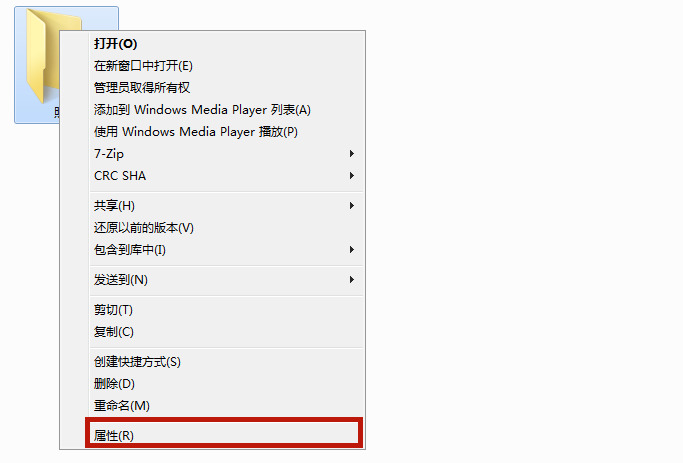
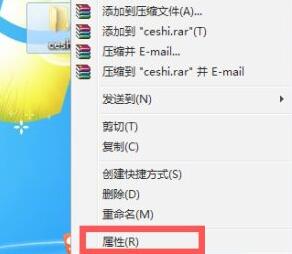
1、鼠标右键点击想要隐藏的文件夹,选择【属性】;
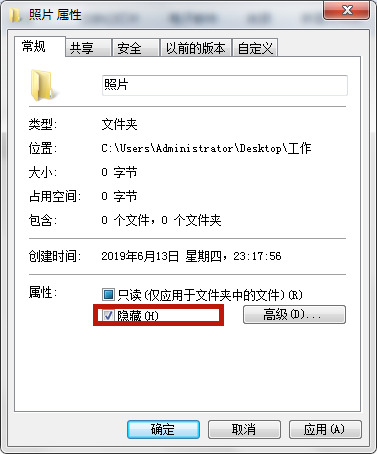
2、在【常规】中将文件夹属性改为【隐藏】;
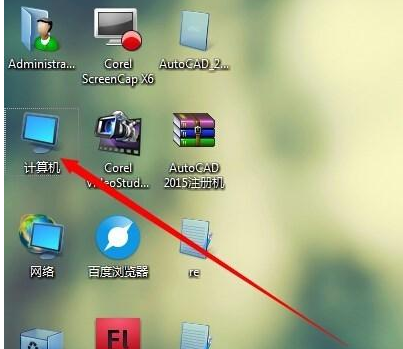
3、鼠标左键双击打开【计算机】图标;

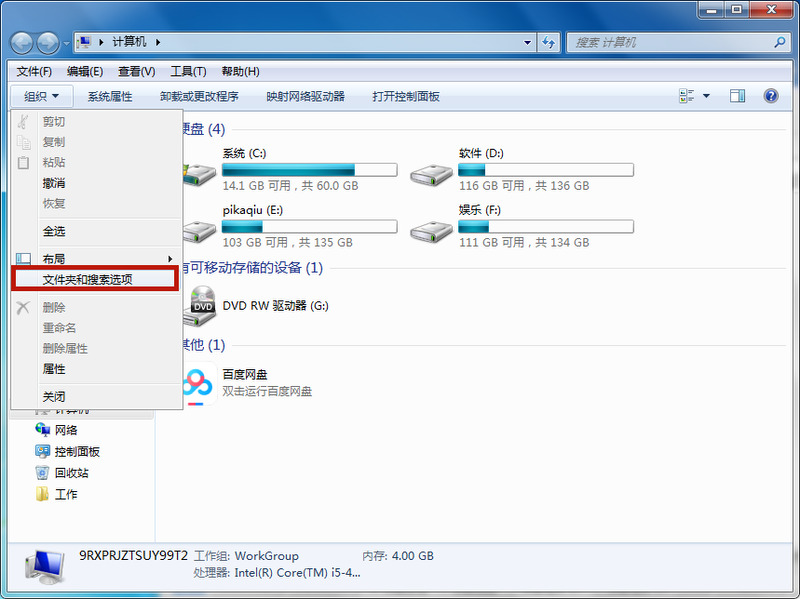
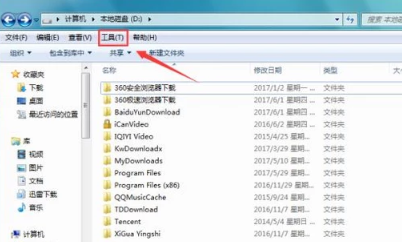
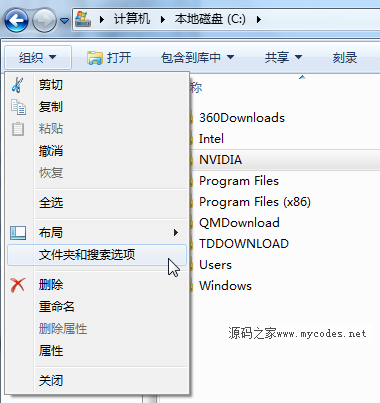
4、打开左上角的【组织】功能,点击下拉中的【文件夹和搜索选项】;
5、之后将新跳出页面中的【不显示隐藏的文件、文件夹或驱动器】勾选,并点击【应用】;
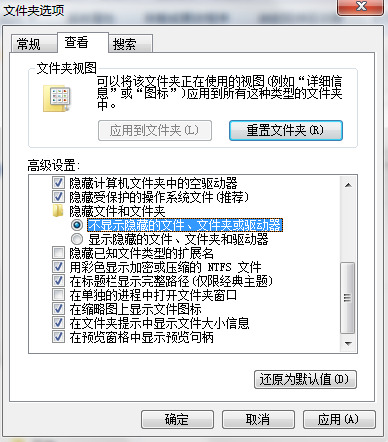
6、最后再去看属性改为隐藏的文件夹位置,已经看不到文件了。
Win7系统如何隐藏文件夹?Win7系统隐藏文件夹的操作步骤
有时候,我们想把一些比较私密或者不想被看到的文件隐藏起来,那么Win7系统怎么隐藏文件夹别人都看不到?下面小编给大家介绍下具体操作方法。
win7隐藏文件夹怎么恢复显示?win7恢复文件夹显示操作教程
近期一些win7系统不小心更改到了设置,导致部分的文件被隐藏起来无法进行显示,一般情况下都不会去设置,因此有不少的小伙伴都不知道如何操作恢复显示,针对这个问题,今日的win7教程就来为大伙进行解答,一起来看看详细的操作步骤吧。

win7怎么显示隐藏文件夹?win7取消文件夹隐藏方法
我们有些使用win7系统的小伙伴,不小心将某些文件设置为了隐藏,因此在原位置找到自己想要的文件,可是也不清楚应该用什么方式来恢复显示,那么针对这个问题,今日的win7教程就来和大伙分享取消隐藏文件的设置方法,有需要的小伙伴欢迎来纯净之家获取方法查看吧。

win7隐藏文件夹怎么恢复显示?win7显示隐藏文件夹操作方法
有些使用win7系统的用户,在不清楚的情况下,将某些文件夹隐藏起来了,后需要使用的时候却一直找不到,不少的电脑小白也不清楚怎么设置才能够将隐藏的文件夹恢复显示,针对这个问题,今日的win7教程内容就来教各位操作方法,接下来就让我们一起来看看详细的操作方法吧。
win7怎么隐藏文件夹?win7隐藏文件夹设置教程
当使用win7时,如果我们想要防止重要文件夹被修改或误删,可以对其进行隐藏,需要用的时候再重新显示,那么如何隐藏文件夹,只需在其一般的属性菜单中设置即可,一起来看看隐藏方法。
Win7隐藏文件夹看不到怎么办?Win7隐藏文件夹恢复教程
随着Win7用户使用人数的增多,遇到的问题也会渐渐变多,有许多的小伙伴经常因为隐私问题把文件夹给隐藏起来了,但是文件夹隐藏了看不到了,不知道要怎么恢复。下面给大家带来隐藏文件夹恢复的详细教程。 详细步骤如下 1、点左下角开始菜单,再点击计算机。 2

Windows7系统怎么隐藏或取消隐藏文件夹?
我们在使用电脑系统的时候,会把很多的资料、文件放在文件夹中,很多用户不希望自己的文件或文件夹显示出来,想知道可以隐藏文件的办法,我们通过文件夹和搜索选项就可以做到。下面小编来教大家正确操作方法。快来看看吧!
Win7显示隐藏文件夹的两种方法
有些用户会在电脑中自己设置隐藏文件夹,而系统其实也自带隐藏文件夹,有人不会查看Win7隐藏文件夹。小编马上赶来为大家献上一篇怎么显示Win7隐藏文件夹的具体步骤了,感谢您的阅读。
Win7旗舰版如何显示隐藏文件夹
有些使用Win7旗舰版的小伙伴,之前为了个人文件的隐私保护,把某些文件夹给隐藏起来了,结果需要用到的时候却打不开了,忘记如何显示隐藏文件夹了。别着急,下面小编就给大家说一下Win7旗舰版是如何显示隐藏文件夹的。