Windows11 25H2镜像文件下载地址
Windows 11 25H2 版本带来了 AI 智能体集成、任务栏紧凑布局、文件拖动即共享等实用升级。很多用户想把系统升级为 25H2 版本,但不知道 Windows 11 25H2 镜像文件在哪里?以下,小编给大家分享 Windows 11 25H2 镜像文件的下载地址,方便大家下载与安装。

更新日期:2021-12-04
来源:纯净之家
在Windows10中,当您单击右下角的通知区域图标时,它会打开操作中心。它具有方便的快速访问图标,用于显示大量常用的Windows设置,例如蓝牙、飞行模式等。但是,Windows10操作中心功能有点笨重。微软已经在Windows11中更换了它,将操作中心变成了快速设置菜单。
Windows11快捷菜单如何工作?
快速设置与操作中心非常相似。您仍然可以通过任务栏访问设置,尽管您现在单击状态图标(Wi-Fi、电池、扬声器等)而不是通知中心图标。此外,操作中心快捷方式Win+A现在可以打开快速设置菜单。
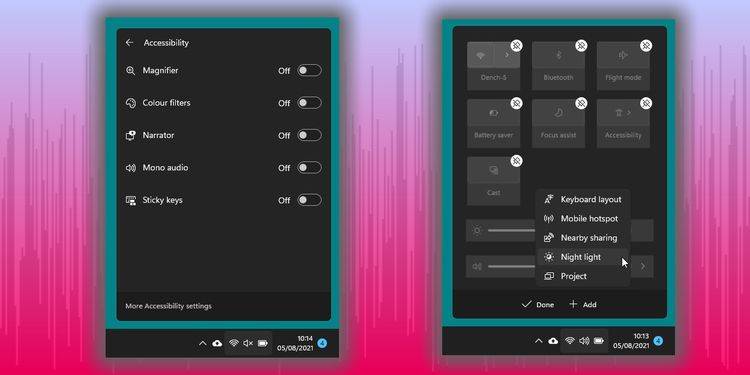
Windows11快捷菜单中的默认选项包括Wi-Fi连接、蓝牙连接、对焦辅助、飞行模式、辅助功能和投射。选择一个选项以将其打开或关闭。对于Wi-Fi按钮,它将连接到之前的Wi-Fi连接,同样,蓝牙图标将连接到任何可用的硬件。
在快速菜单的底部,您还会找到音量和亮度滑块。
一些菜单也打开子菜单。例如,选择“辅助功能”会显示更多选项,例如“放大镜”、“讲述人”等。同样,选择Wi-Fi菜单将打开Wi-Fi连接选项,允许您选择不同的Wi-Fi连接。
如何自定义Windows11快捷菜单?
自定义快速菜单是一个简单的过程。
打开快捷菜单。
选择铅笔图标。
点击添加按钮。
从快速菜单设置中选择。
选项包括:
键盘布局
移动热点
附近分享
小夜灯
项目
旋转锁定
连接
对于您选择的每个快速菜单选项,菜单将自动展开。
或者,您也可以使用铅笔图标从快速菜单中删除设置。
打开快捷菜单。
点击铅笔图标。
点击大头针图标以删除快速菜单设置。
删除设置后,您会在快速菜单选项列表中找到它(如果您想将其重新添加到列表中)。
Windows11快速菜单是否比操作中心更好?
是的,总体而言,QuickMenu比老化的ActionCenter更好。Windows11光滑的弧形窗口和快速加载菜单意味着快速菜单位于操作中心之外。
公平地说,它们非常相似,尽管快速菜单现在将子菜单带到桌面以便于访问。以前,这些菜单只能在Windows设置应用程序中访问,这是一个明显的好处。
将快速菜单及其设置与Windows通知分开也是一项改进,可在您进行设置时节省屏幕空间。因此,快速菜单是更广泛的通知和快速访问日历改革的一部分。这些菜单中的每一个现在都显示为自己的功能,而不是捆绑到一个大面板中。
Windows11已启动并具有新功能
尽管Windows11快速菜单只是一个小小的改进,但它是使新操作系统更易于使用的又一步,并且在此过程中更具视觉吸引力。
Windows11 25H2镜像文件下载地址
Windows 11 25H2 版本带来了 AI 智能体集成、任务栏紧凑布局、文件拖动即共享等实用升级。很多用户想把系统升级为 25H2 版本,但不知道 Windows 11 25H2 镜像文件在哪里?以下,小编给大家分享 Windows 11 25H2 镜像文件的下载地址,方便大家下载与安装。
Windows11哪个版本最好用-Windows11各个版本区别介绍
Windows 11 系统提供不同的版本,不少用户想知道 Windows 11 哪个版本最好用?实际上,版本是否好用,关键在于用户自身的具体需求和使用场景。接下来,小编将为大家详细介绍 Windows 11 系统主要版本的特点,并分析其适用人群,助力大家挑选出最适合自己的 Windows 11 系统版本。

免费下载!Windows11纯净专业版iso镜像下载!
Windows11纯净专业版以其简洁、高效的特点,成为了众多用户的首选。但是,许多用户不知道在哪里才能下载到这个版本?接下来,小编给大家带来Windows11纯净专业版iso镜像,包含24H2和23H2版本。安装步骤简单易懂,一键点击即可轻松开始安装。
Windows11自动锁屏关闭方法
如果用户开启了自动锁屏功能,Windows11电脑将在无操作一段时间后自动锁定屏幕,这有助于节省能源并保护隐私。关闭此功能,Windows11电脑屏幕将保持常亮,方便用户随时查看和操作。接下来,小编将详细介绍几种关闭Windows11自动锁屏的方法。
Win11 24H2好用吗?Win11 24H2和23H2有什么区别?
Win11 24H2作为微软推出的最新操作系统版本,备受用户关注。那么,Win11 24H2好用吗?与前一版本23H2相比又有哪些区别呢?首先,从用户体验的角度来看,Win11 24H2在界面设计、系统性能、安全性以及兼容性等方面都进行了全面升级。相比23H2版本,24H2提供了更加流畅和稳定的使用体验,同时修复了许多已知问题,并引入了一系列新功能。
Win11电脑有杂音滋滋滋的处理方法
当Win11电脑出现滋滋滋的杂音时,用户感到十分困惑,不清楚怎么操作才能解决问题?这种杂音问题可能由多种因素引起。想要解决这一问题,用户可以先从检查音频设备开始,确保插孔和电缆连接无误且没有损坏。接下来,小编给大家详细介绍处理Win11电脑杂音的具体方法。

官方安装助手升级Windows11正式版方法
用户想要体验Windows11正式版的强大功能,这时候可以通过官方安装助手完成系统的升级操作。但是,许多新手用户不清楚具体的操作步骤?接下来,小编给大家详细介绍官方安装助手升级Windows11正式版的方法步骤,整个过程简单快捷,让你的电脑焕然一新。
Windows11的触摸屏不工作?这该怎么办?
大家好,我来跟大家分享一下 Windows 11 更新后触摸板不能用的问题。有些用户可能会遇到这样的情况,这可能是驱动程序的问题。另外,电源管理系统的设置、软件冲突、手动调整,甚至注册表错误都可能导致这个问题。要解决这个问题,最好的方法就是找到最可能解决问题的方案。
Windows11是免费升级的吗?免费升级Win11教程
Win11系统正式发布啦,微软说可以免费升级,连Win7和Win8都能升,不过升到Win11以后还会一直免费吗?这就不一定了。
怎么在Windows11上的Microsoft Teams中激活暗模式?
嘿,你知道吗?微软Teams是一个特别棒的协作工具,让你的团队沟通更有条理,而且聊天也特别方便。而且,它的每个平台和版本都支持暗黑模式,连Windows11系统都能用哦!接下来,我来教你如何在Windows11的Teams里开启暗黑模式!
怎么在Windows11/10中查看用户登录历史?
大家好啊,今天我们要教大家怎么查Windows11/10的用户登录记录。每次用电脑的时候,系统都会把我们的信息记录下来,方便我们下次再用。现在就让我们一起来看看怎么查吧!
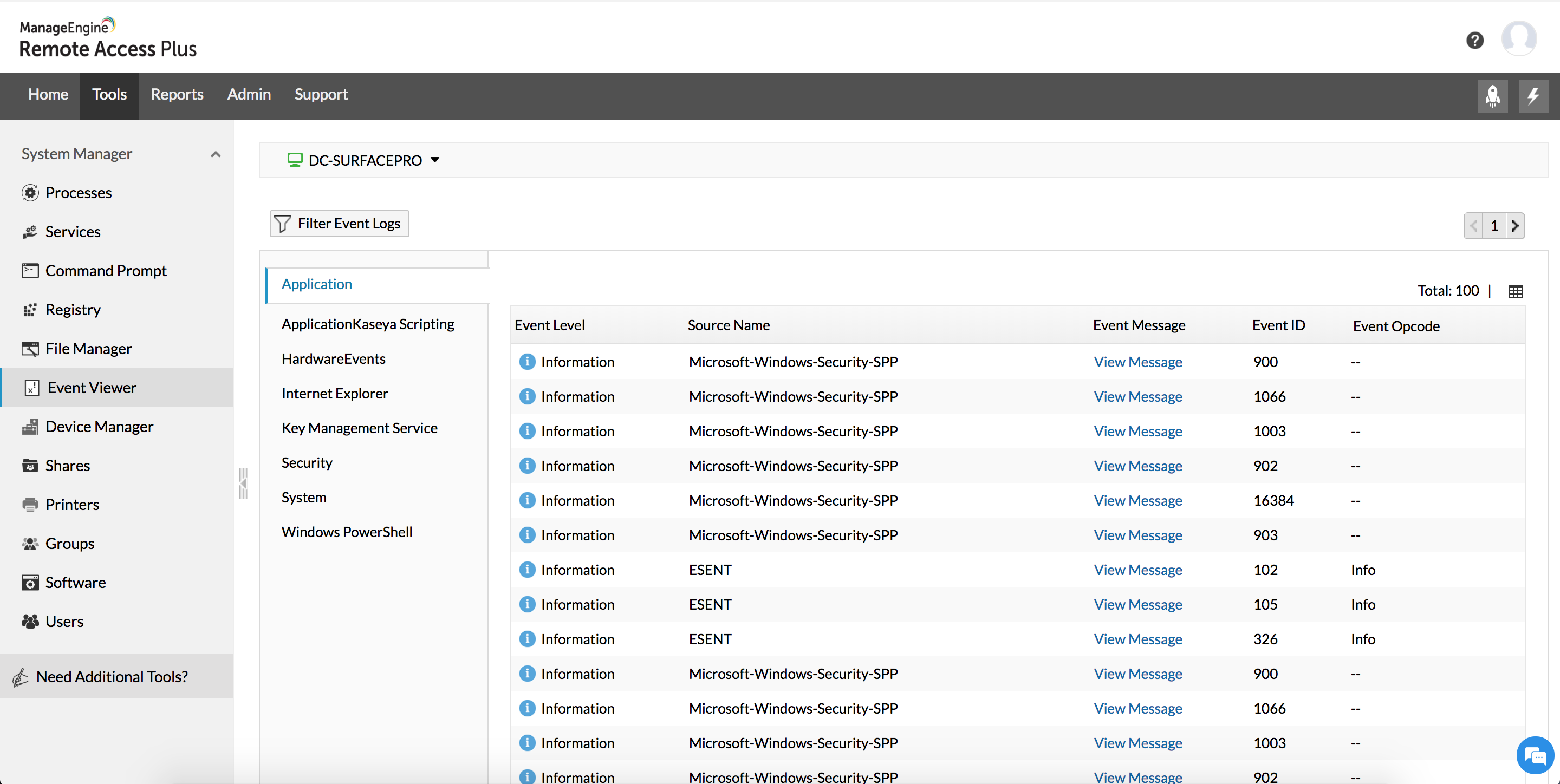
一键升级Windows11的方法!真香警告
如果你想在Win11系统里感受这些新功能,可以来这里看看Windows11的升级版,然后我们一起分享怎么装Win11系统。这个方法简单又快,真的超方便的!
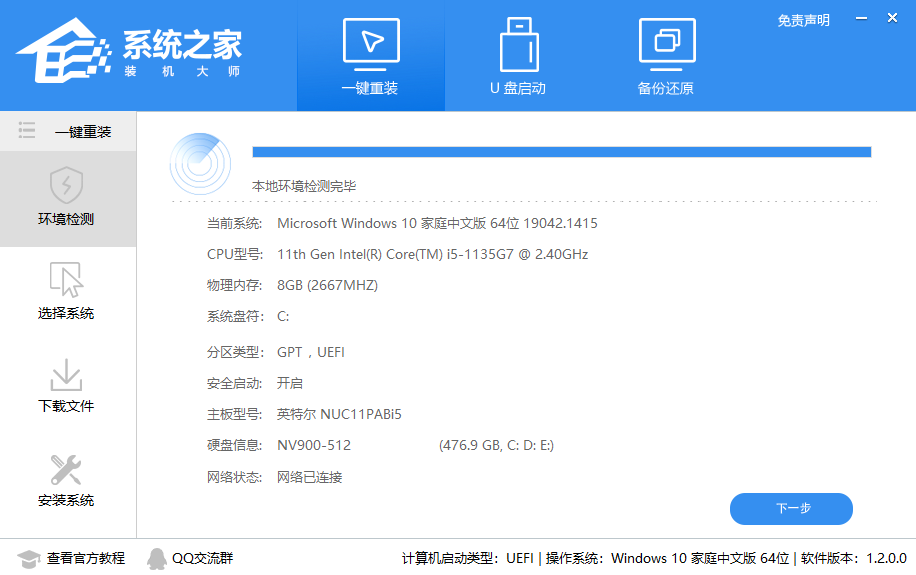
Windows11回退不了怎么办?Win11退回Win10教程
用了一段时间 Windows11,有些人觉得不太习惯,想退回到 Win10,可是发现搞不定,那 Windows11 不可以退吗?在 Win11 中我们可以看到怎样回到 Win10 的步骤啦。
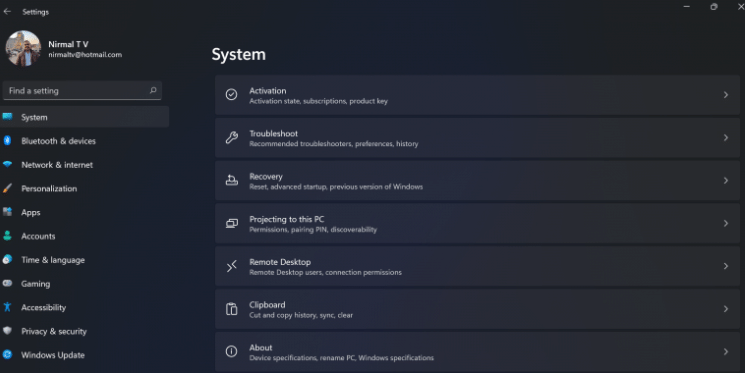
Windows11系统怎么改用户名字?Win11更改用户名的步骤
嘿,你知道吗?好多人都在用 Win11 系统,而且他们都有自己的用户名呢!如果你想把你的用户名改成你喜欢的,那该怎么办呢?别担心,今天我来教你如何在 Windows11 系统里更改用户名,跟着我的步骤来就行了!
无uefi怎么安装Windows11系统 无uefi安装Windows11系统的方法
Win11系统的官方规定是安装win11系统前需要支持uefi启动。但是有些人的电脑不符合这个要求,但是他们也想试试看怎么在没有uefi的情况下装Windows11。下面就是怎么在没有uefi的情况下安装Windows11系统的教程啦!