Windows11 25H2镜像文件下载地址
Windows 11 25H2 版本带来了 AI 智能体集成、任务栏紧凑布局、文件拖动即共享等实用升级。很多用户想把系统升级为 25H2 版本,但不知道 Windows 11 25H2 镜像文件在哪里?以下,小编给大家分享 Windows 11 25H2 镜像文件的下载地址,方便大家下载与安装。

更新日期:2024-11-27
来源:纯净之家
大家好,我来跟大家分享一下 Windows 11 更新后触摸板不能用的问题。有些用户可能会遇到这样的情况,这可能是驱动程序的问题。另外,电源管理系统的设置、软件冲突、手动调整,甚至注册表错误都可能导致这个问题。要解决这个问题,最好的方法就是找到最可能解决问题的方案。
如何修复无法在 Windows 11 中工作的触摸屏?
1、运行硬件和设备疑难解答
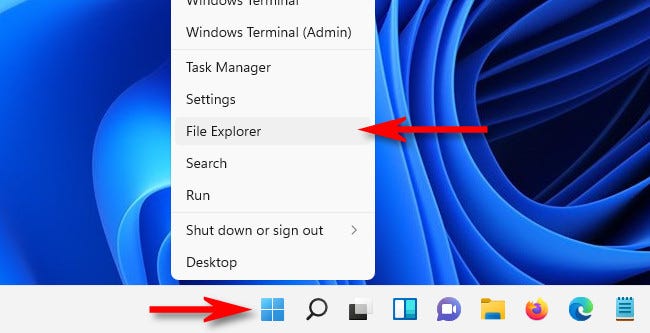
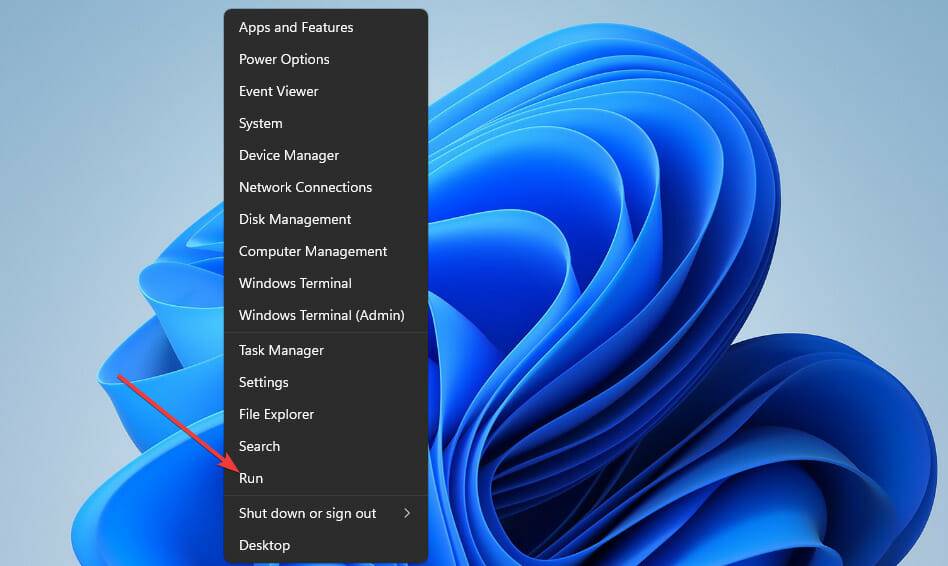
右键单击“开始”并选择“运行”。
要打开命令提示符,请输入以下文本并单击“确定”:cmd
然后输入以下命令:msdt.exe -id DeviceDiagnostic
按Enter打开硬件和设备疑难解答。
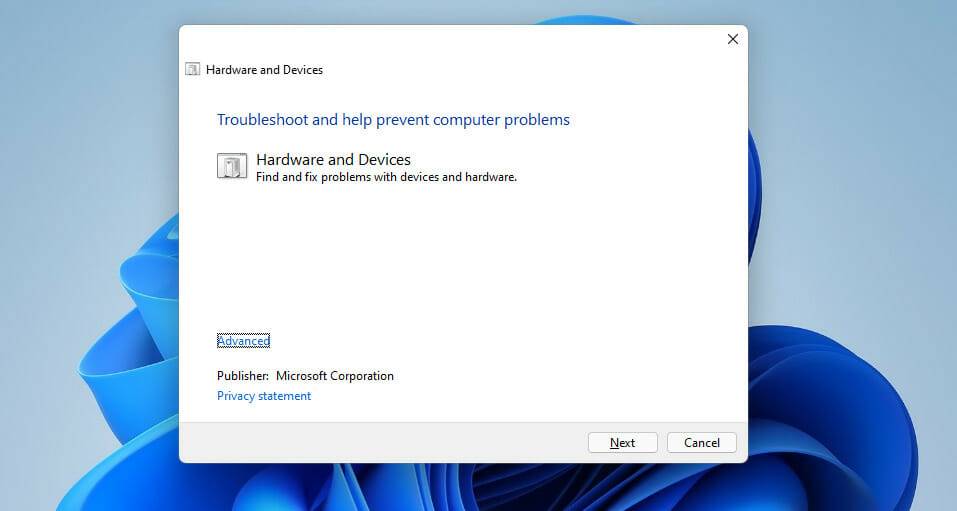
然后单击下一步以完成该疑难解答的潜在修复。
2、检查 Windows 11 更新
首先,单击任务栏上的开始。
然后选择固定到“开始”菜单的“设置”应用程序。
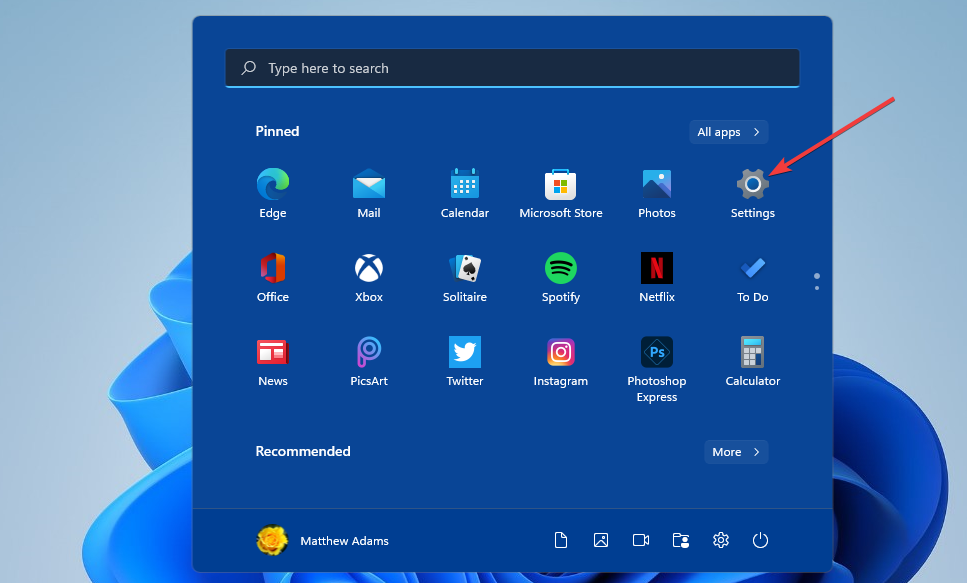
选择Windows 更新以显示您可以在下面看到的选项卡:
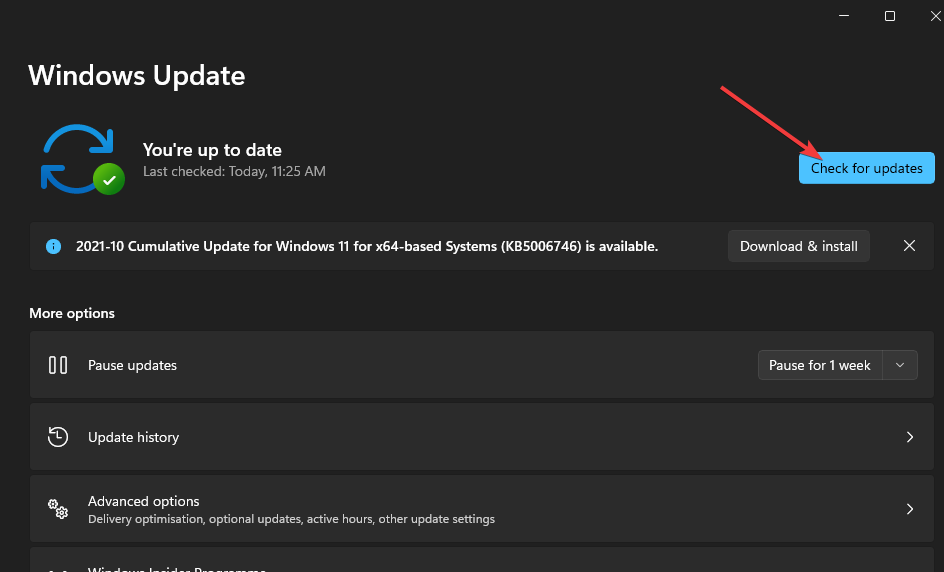
单击检查更新选项让 Windows 查找可用的修补程序。
然后下载并安装任何 Windows 11 补丁更新。
3、检查触摸屏是否启用
首先,右键单击开始菜单的按钮以打开一个方便的快捷菜单。
单击设备管理器打开该窗口。
双击人机接口设备类别。
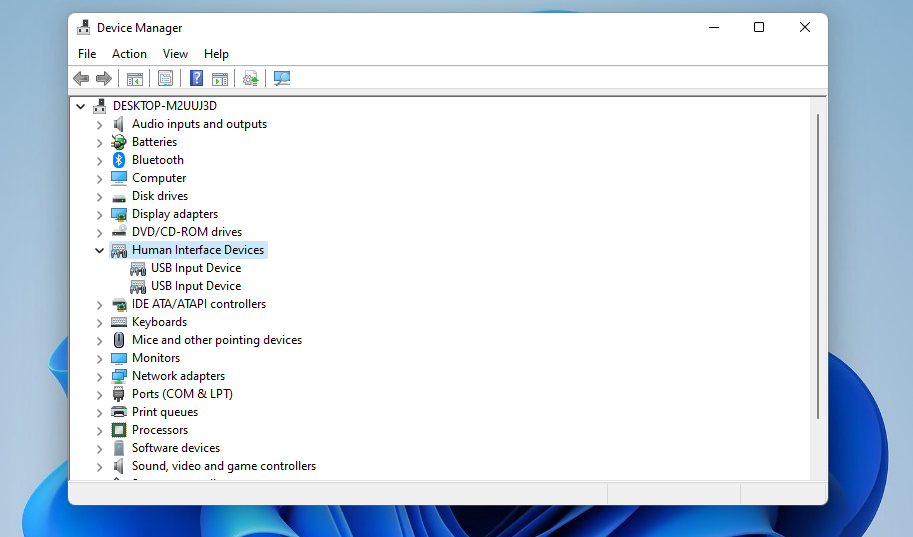
右键单击HID 兼容的触摸屏,然后选择启用设备(如果已禁用)。
选择是选项进行确认。
此后,单击“开始”菜单上的“电源”选项以选择“重新启动”。
如果符合HID触摸屏已启用,尝试通过选择重新启用它禁用 设备,然后启用一次。
4、调整 HID 兼容触摸屏的电源设置
按照上一个解决方案的前两个步骤中的概述打开设备管理器。
然后通过双击展开Human Interface Devices类别。
右键单击HID 兼容的触摸屏以选择属性选项。
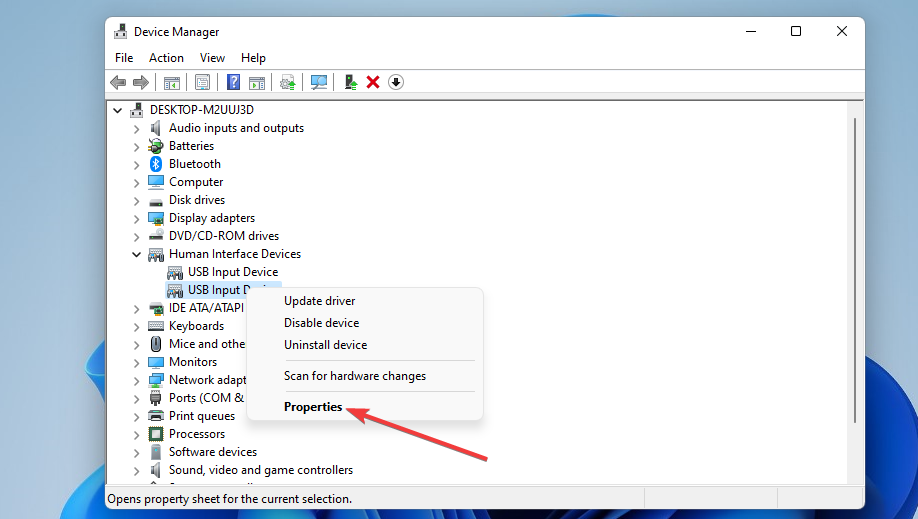
在属性窗口中选择电源管理选项卡。
单击允许此计算机关闭此设备以节省电源复选框以取消选择(禁用)该选项。
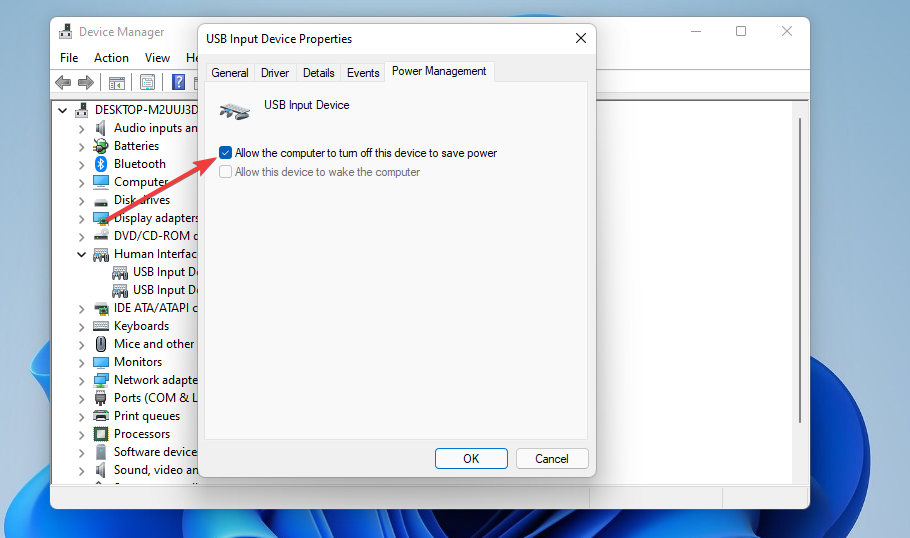
按属性窗口上的确定按钮。
此后,重新启动台式机或笔记本电脑。
5、新安装触摸屏驱动
打开设备管理器,如解决方案三中所述。
扩展人机接口设备类别。
右键单击HID 兼容的触摸屏以选择“卸载设备”。
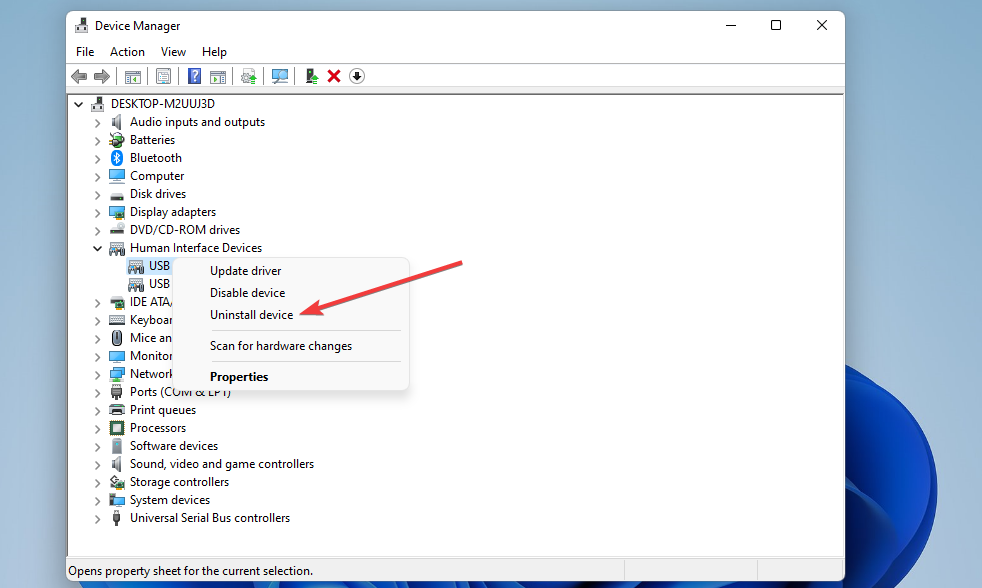
选择卸载选项。
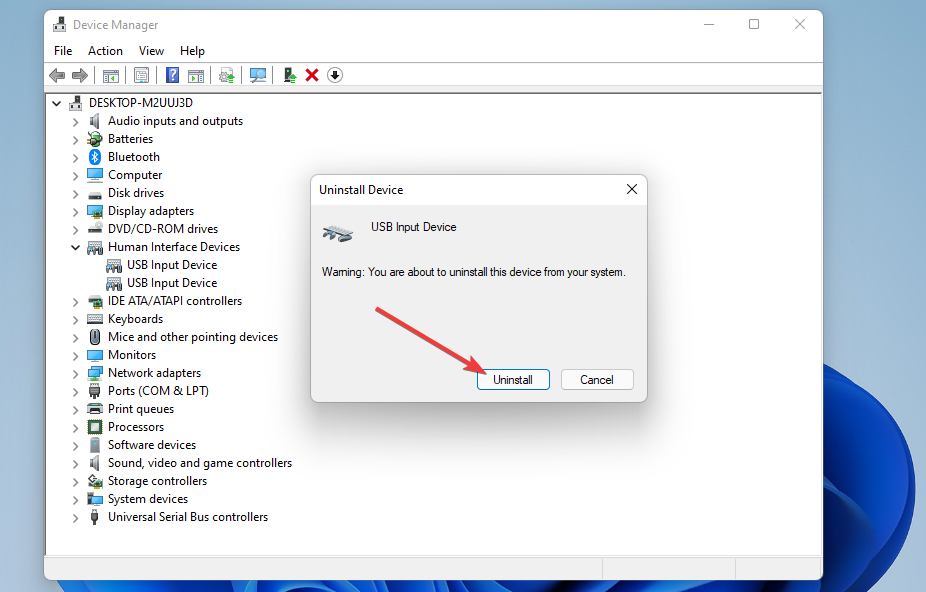
要重新安装触摸屏驱动程序,请单击操作菜单并选择扫描硬件更改选项。
6、新触摸屏驱动
调出设备管理器窗口。
在设备管理器中双击人机接口设备。
右键单击 HID 兼容的触摸屏设备并选择更新驱动程序。
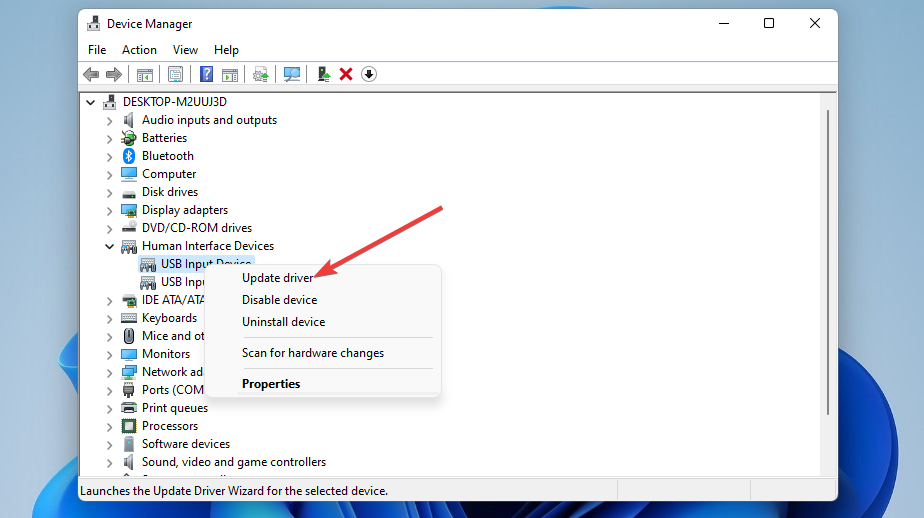
然后在更新驱动程序工具中选择自动搜索驱动程序选项。
安装新的触摸屏驱动程序后重新启动 Windows。
在自动搜索驱动程序选项不再搜索互联网。如果它在您的计算机上找到了新的驱动程序,它只会更新设备的驱动程序。因此,您可能需要从 PC 制造商的网站手动下载新的触摸屏驱动程序。
或者,您可以尝试使用信誉良好的第三方驱动程序更新程序软件(如DriverFix )更新触摸屏驱动程序。使用驱动程序更新实用程序进行快速扫描将显示所有旧驱动程序。
7、除最近安装的软件
同时按下Windows和R键。
然后输入此运行命令并按Enter:appwiz.cpl
单击Installed on列重新排列列出的软件,使最近安装的程序位于顶部。
选择您在触摸屏停止工作前不久安装的软件。
单击所选软件的卸载按钮。
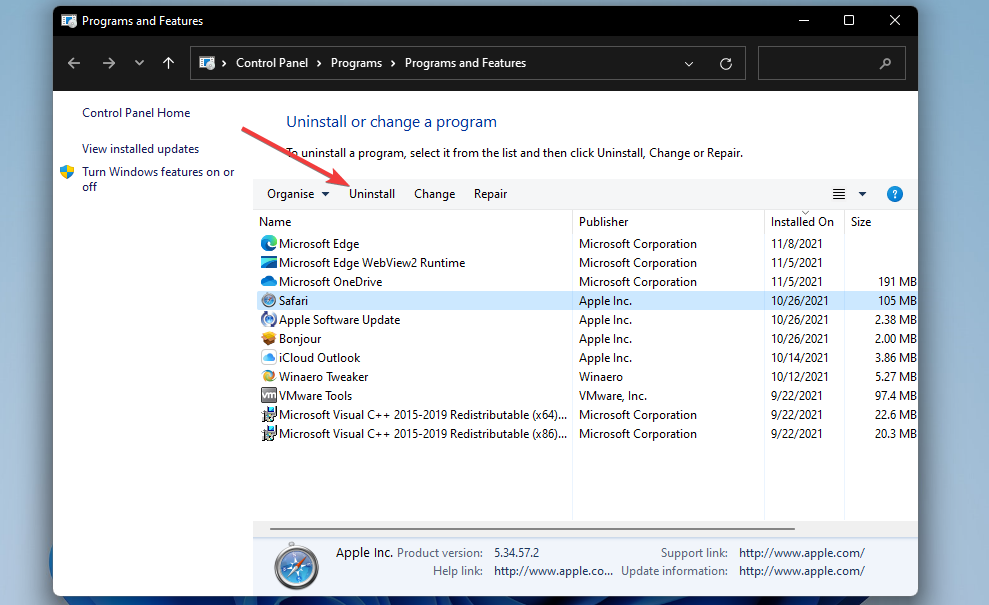
然后单击是删除软件。
8、回滚 Windows 11
使用键 +热键启动运行。WindowsR
然后通过输入此命令并单击“确定”来打开“系统还原”:rstrui
如果系统还原显示选择不同的还原点选项,请选择该单选按钮。
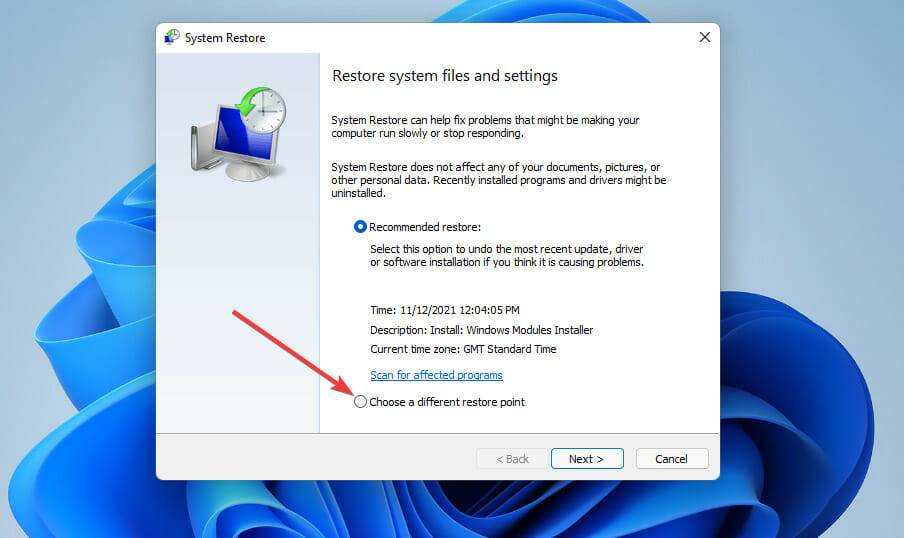
单击下一步以查看您的系统还原点列表。
您或许可以选中“显示更多还原点”复选框。如果是这样,请选择该选项以展开还原点列表。
然后选择一个还原点,将 Windows 11 回滚到触摸屏在您的 PC 上工作的日期。或者,选择那里列出的最旧的还原点。
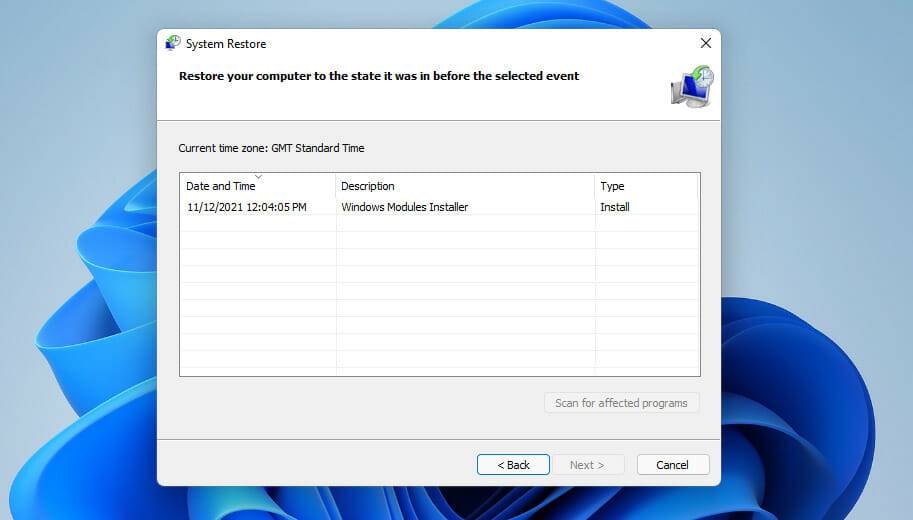
单击下一步继续进行确认步骤。
选择完成选项开始系统还原。
回滚 Windows 11 会删除在选定还原点日期之后安装的软件。如果要检查所选还原点删除了哪些程序,请单击“扫描受影响的程序”按钮。
Windows11 25H2镜像文件下载地址
Windows 11 25H2 版本带来了 AI 智能体集成、任务栏紧凑布局、文件拖动即共享等实用升级。很多用户想把系统升级为 25H2 版本,但不知道 Windows 11 25H2 镜像文件在哪里?以下,小编给大家分享 Windows 11 25H2 镜像文件的下载地址,方便大家下载与安装。
Windows11哪个版本最好用-Windows11各个版本区别介绍
Windows 11 系统提供不同的版本,不少用户想知道 Windows 11 哪个版本最好用?实际上,版本是否好用,关键在于用户自身的具体需求和使用场景。接下来,小编将为大家详细介绍 Windows 11 系统主要版本的特点,并分析其适用人群,助力大家挑选出最适合自己的 Windows 11 系统版本。

免费下载!Windows11纯净专业版iso镜像下载!
Windows11纯净专业版以其简洁、高效的特点,成为了众多用户的首选。但是,许多用户不知道在哪里才能下载到这个版本?接下来,小编给大家带来Windows11纯净专业版iso镜像,包含24H2和23H2版本。安装步骤简单易懂,一键点击即可轻松开始安装。
Windows11自动锁屏关闭方法
如果用户开启了自动锁屏功能,Windows11电脑将在无操作一段时间后自动锁定屏幕,这有助于节省能源并保护隐私。关闭此功能,Windows11电脑屏幕将保持常亮,方便用户随时查看和操作。接下来,小编将详细介绍几种关闭Windows11自动锁屏的方法。
Win11 24H2好用吗?Win11 24H2和23H2有什么区别?
Win11 24H2作为微软推出的最新操作系统版本,备受用户关注。那么,Win11 24H2好用吗?与前一版本23H2相比又有哪些区别呢?首先,从用户体验的角度来看,Win11 24H2在界面设计、系统性能、安全性以及兼容性等方面都进行了全面升级。相比23H2版本,24H2提供了更加流畅和稳定的使用体验,同时修复了许多已知问题,并引入了一系列新功能。
Win11电脑有杂音滋滋滋的处理方法
当Win11电脑出现滋滋滋的杂音时,用户感到十分困惑,不清楚怎么操作才能解决问题?这种杂音问题可能由多种因素引起。想要解决这一问题,用户可以先从检查音频设备开始,确保插孔和电缆连接无误且没有损坏。接下来,小编给大家详细介绍处理Win11电脑杂音的具体方法。

官方安装助手升级Windows11正式版方法
用户想要体验Windows11正式版的强大功能,这时候可以通过官方安装助手完成系统的升级操作。但是,许多新手用户不清楚具体的操作步骤?接下来,小编给大家详细介绍官方安装助手升级Windows11正式版的方法步骤,整个过程简单快捷,让你的电脑焕然一新。
Windows11是免费升级的吗?免费升级Win11教程
Win11系统正式发布啦,微软说可以免费升级,连Win7和Win8都能升,不过升到Win11以后还会一直免费吗?这就不一定了。
怎么在Windows11上的Microsoft Teams中激活暗模式?
嘿,你知道吗?微软Teams是一个特别棒的协作工具,让你的团队沟通更有条理,而且聊天也特别方便。而且,它的每个平台和版本都支持暗黑模式,连Windows11系统都能用哦!接下来,我来教你如何在Windows11的Teams里开启暗黑模式!
怎么在Windows11/10中查看用户登录历史?
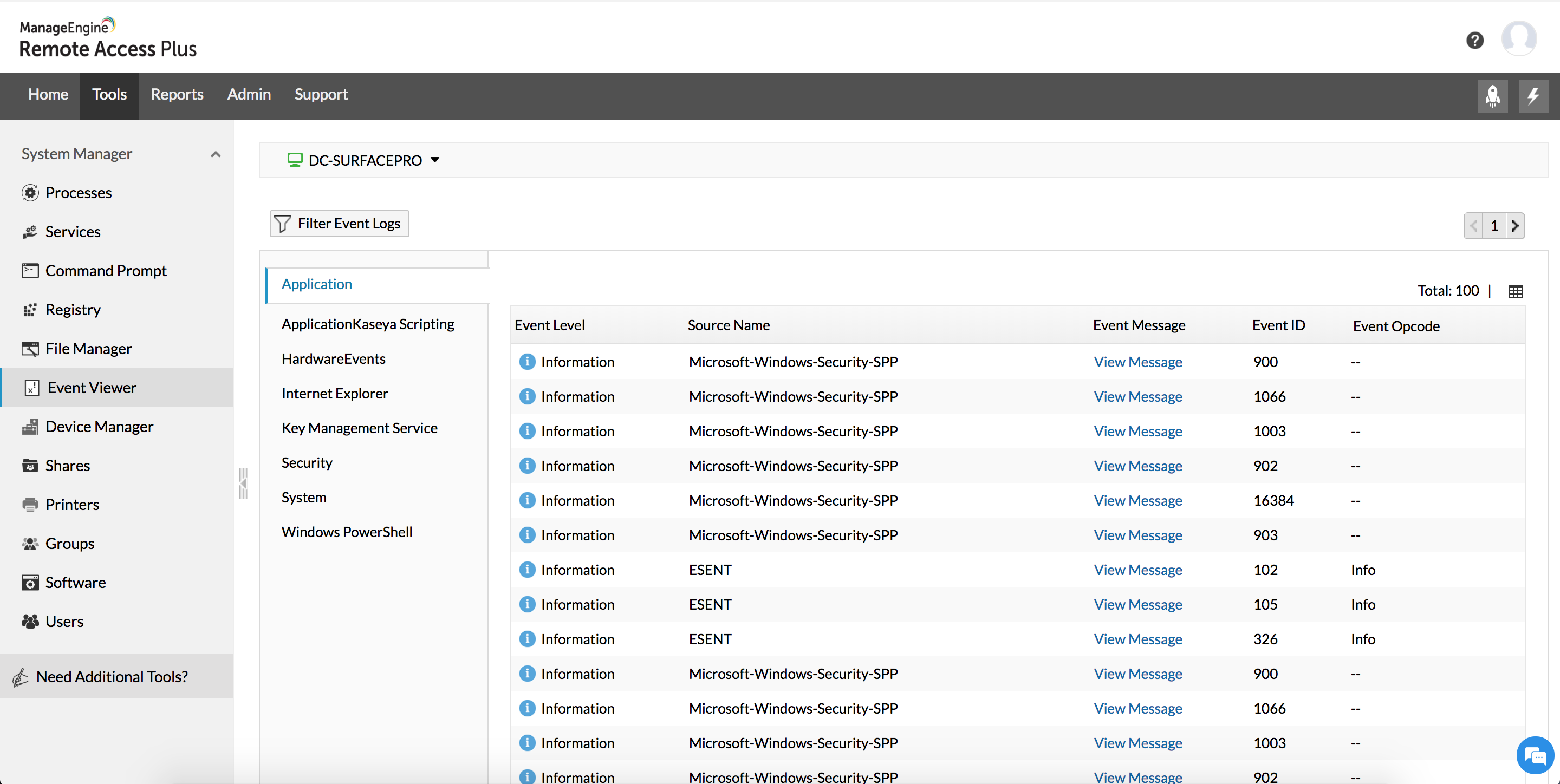
大家好啊,今天我们要教大家怎么查Windows11/10的用户登录记录。每次用电脑的时候,系统都会把我们的信息记录下来,方便我们下次再用。现在就让我们一起来看看怎么查吧!
一键升级Windows11的方法!真香警告
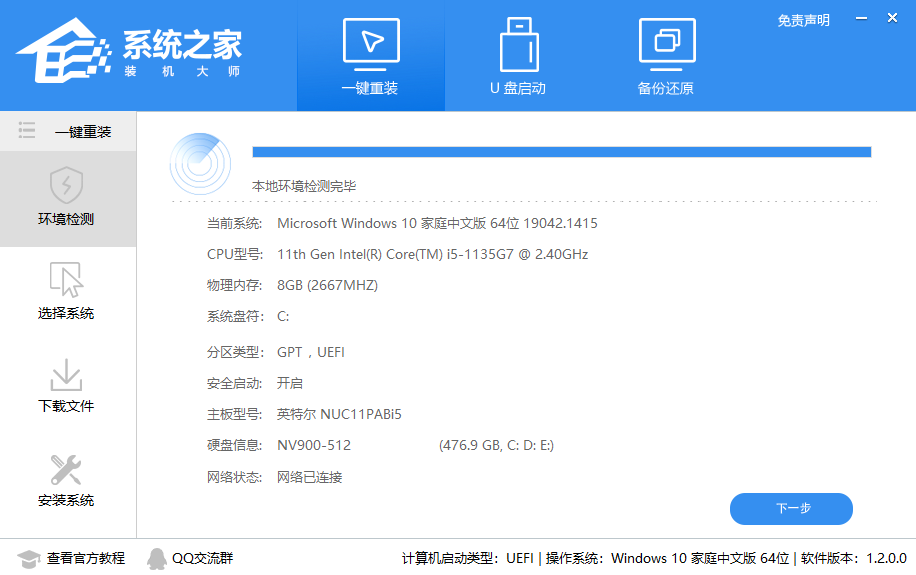
如果你想在Win11系统里感受这些新功能,可以来这里看看Windows11的升级版,然后我们一起分享怎么装Win11系统。这个方法简单又快,真的超方便的!
Windows11回退不了怎么办?Win11退回Win10教程
用了一段时间 Windows11,有些人觉得不太习惯,想退回到 Win10,可是发现搞不定,那 Windows11 不可以退吗?在 Win11 中我们可以看到怎样回到 Win10 的步骤啦。
Windows11系统怎么改用户名字?Win11更改用户名的步骤
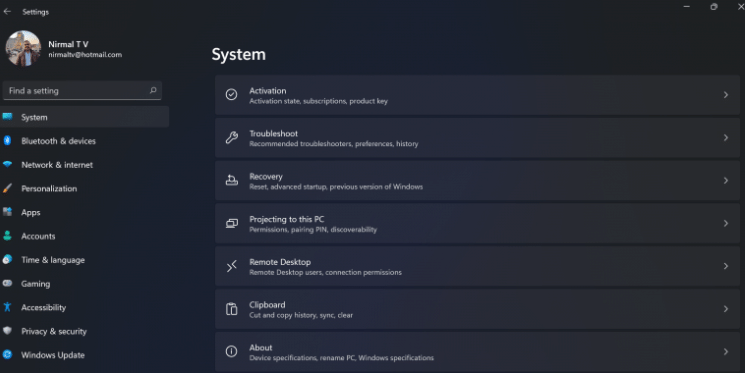
嘿,你知道吗?好多人都在用 Win11 系统,而且他们都有自己的用户名呢!如果你想把你的用户名改成你喜欢的,那该怎么办呢?别担心,今天我来教你如何在 Windows11 系统里更改用户名,跟着我的步骤来就行了!
无uefi怎么安装Windows11系统 无uefi安装Windows11系统的方法
Win11系统的官方规定是安装win11系统前需要支持uefi启动。但是有些人的电脑不符合这个要求,但是他们也想试试看怎么在没有uefi的情况下装Windows11。下面就是怎么在没有uefi的情况下安装Windows11系统的教程啦!
怎么在Windows11上格式化硬盘驱动器或SSD?
怎样把 Windows11 的硬盘或 SSD 格式化呢?格式化硬盘或 SSD 在 Win11 上面就会把上面的数据全部清掉,然后就可以开始用这个盘了。好在直接在文件夹里格式化还挺容易的。