Windows11 25H2镜像文件下载地址
Windows 11 25H2 版本带来了 AI 智能体集成、任务栏紧凑布局、文件拖动即共享等实用升级。很多用户想把系统升级为 25H2 版本,但不知道 Windows 11 25H2 镜像文件在哪里?以下,小编给大家分享 Windows 11 25H2 镜像文件的下载地址,方便大家下载与安装。

更新日期:2021-11-19
来源:纯净之家
如何在Windows11上安装适用于Linux的Windows子系统?适用于Linux的Windows子系统(WSL)可让您在Windows11PC上运行Linux软件。启用WSL后,Windows将安装定制的Linux内核。然后,您可以安装Ubuntu或您选择的其他Linux发行版。

•WSL如何在Windows11上工作
您可以在所有版本的Windows11上启用适用于Linux的Windows子系统(WSL),甚至是Windows11Home。(您也可以在Windows10上安装WSL。)
与Windows10的最新版本一样,Windows11使用WSL2。第二个版本经过重新设计,并在Hyper-V管理程序中运行完整的Linux内核以提高兼容性。当您启用该功能时,Windows11会下载它在后台运行的Microsoft构建的Linux内核。WindowsUpdate保持内核更新。(如果您愿意,也可以使用自己的自定义Linux内核。)
要使用WSL,您需要安装Linux发行版。默认情况下,WSL安装Ubuntu。这将使您可以使用Bashshell或您选择的任何其他命令行shell访问完整的Ubuntu命令行环境。
您也可以在Windows11附带的Windows终端应用程序中访问您的Linuxshell环境。
您还可以开箱即用地运行图形Linux应用程序(只需在Linux命令行环境中安装它们并运行命令。)。Windows11还支持通过GPU访问运行Linux应用程序,使GPU加速的Linux计算工作负载在Windows上运行良好。
•快速方法:使用命令安装WSL
微软在Windows11上使这个过程变得非常简单。您可以启用适用于Linux的Windows子系统并使用单个命令安装像Ubuntu这样的Linux发行版。
为此,您需要使用具有管理员权限的命令行窗口。我们将使用Windows终端执行此操作,但您也可以直接启动命令提示符。
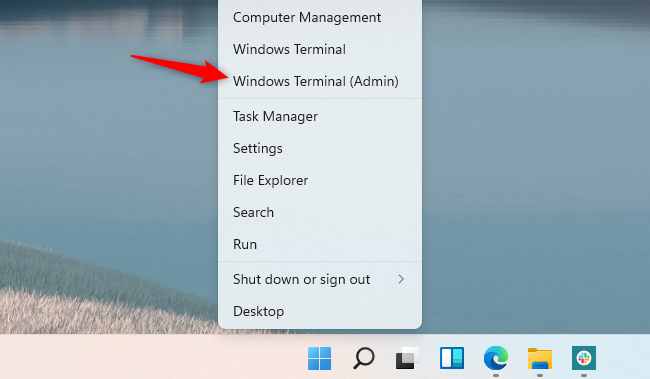
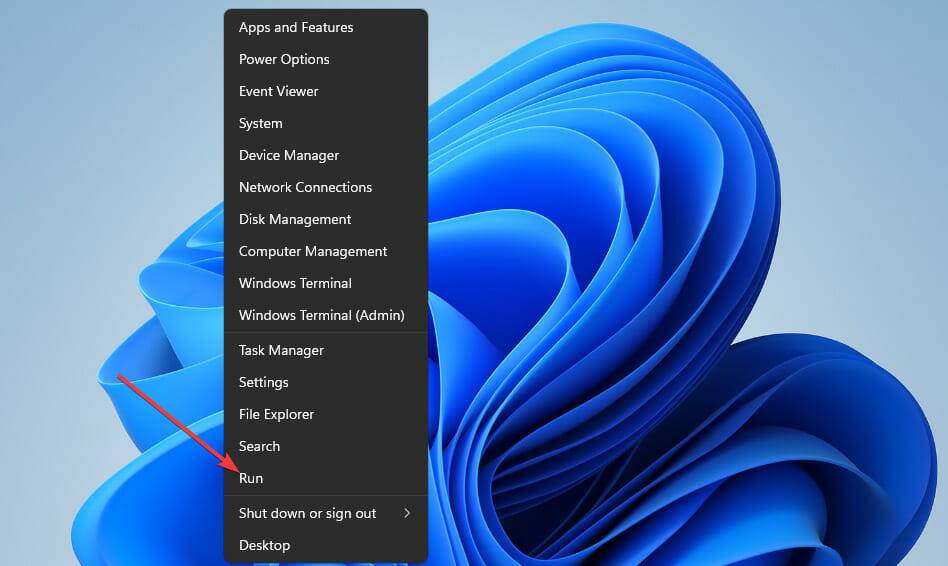
要以管理员权限启动Windows终端,请右键单击任务栏上的“开始”按钮或按Windows+X并单击“Windows终端(管理员)”。(您也可以在开始菜单中找到Windows终端快捷方式——右键单击它并选择“以管理员身份运行”。)同意出现的用户帐户控制提示。
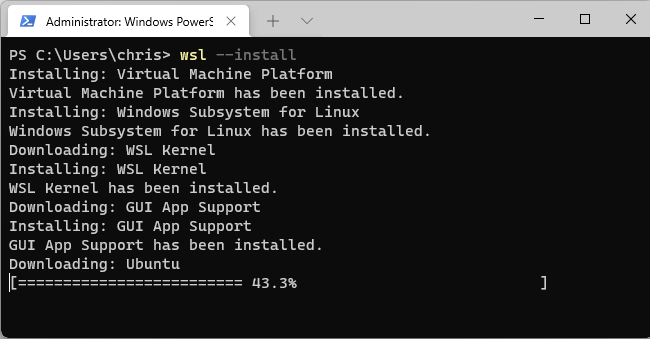
要启用适用于Linux的Windows子系统并安装默认发行版Ubuntu,只需运行以下命令:wsl--install
该过程完成后,Windows将要求您重新启动PC。重启你的电脑。完成后,您将能够使用您的Linux系统。(您可以右键单击“开始”菜单,然后单击“关机”或“注销”》“重新启动”以快速重新启动。)
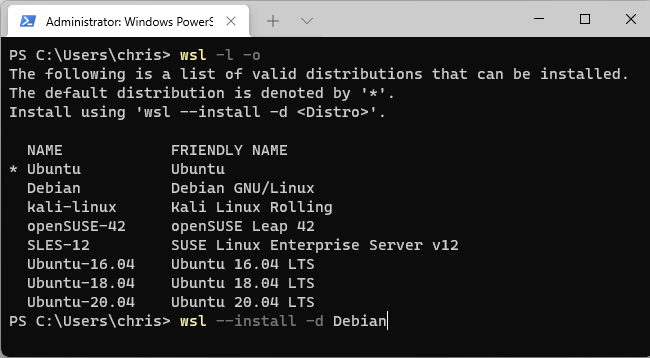
要列出其他可用的Linux发行版,请改为运行以下命令。这列出了(-l)在线可用的分发(-o)。wsl-l-o
您可以通过运行以下命令来安装您选择的Linux发行版,将“名称”替换为“名称”列中显示的Linux发行版名称:wsl--install-d名称
例如,要安装Debian而不是Ubuntu,您需要运行:wsl--install-dDebian
您还可以多次运行此命令以在您的系统上安装多个Linux发行版。
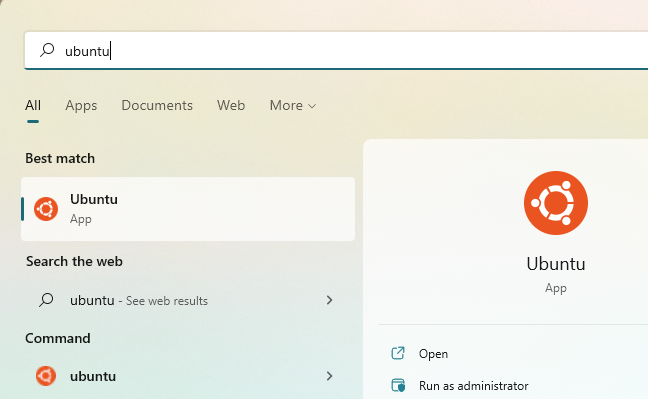
计算机重新启动后,您可以启动从“开始”菜单安装的Linux发行版。
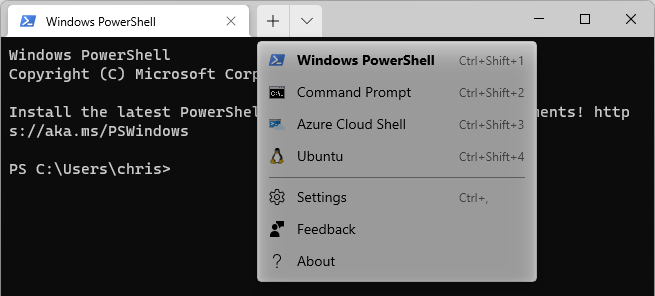
您还可以在Windows终端应用程序中找到它作为选项。单击选项卡栏上新选项卡“+”按钮右侧的向下箭头,然后选择您安装的Linux发行版。提示:如果在Windows终端中没有看到安装的Linux发行版,请先从“开始”菜单启动它。完成首次运行设置过程后,它将出现在此处。
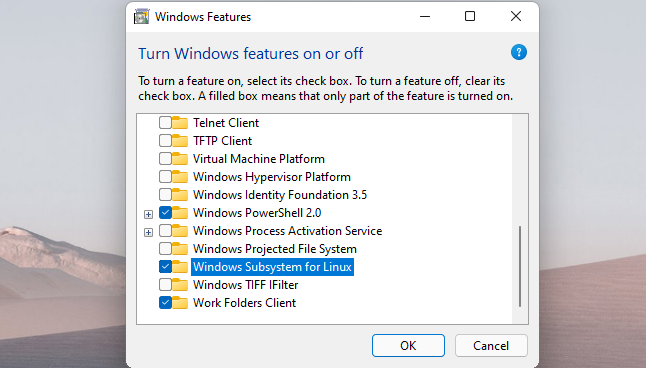
在此处启用“适用于Linux的Windows子系统”复选框,然后单击“确定”。系统将提示您重新启动计算机。现在,您可以像坐在PCLinux前一样使用Linuxshell,或者就好像您远程连接到运行Linux的服务器一样。你只需要知道Linux命令。
•缓慢的方式:启用WSL并安装发行版
您还可以以较旧的方式启用适用于Linux的Windows子系统(WSL)。这需要更多的点击,我们建议只运行上面的命令。
为此,请打开“开始”菜单并搜索“Windows功能”。(您可以按Windows键打开“开始”菜单并开始输入。)启动“打开或关闭Windows功能”快捷方式。
完成后,打开MicrosoftStore应用并搜索要使用的Linux发行版。例如,您可以搜索“Ubuntu”。
像安装任何其他应用程序一样安装您想要使用的Linux发行版(如Ubuntu)。只需单击其商店页面上的“安装”按钮。
Windows11 25H2镜像文件下载地址
Windows 11 25H2 版本带来了 AI 智能体集成、任务栏紧凑布局、文件拖动即共享等实用升级。很多用户想把系统升级为 25H2 版本,但不知道 Windows 11 25H2 镜像文件在哪里?以下,小编给大家分享 Windows 11 25H2 镜像文件的下载地址,方便大家下载与安装。
Windows11哪个版本最好用-Windows11各个版本区别介绍
Windows 11 系统提供不同的版本,不少用户想知道 Windows 11 哪个版本最好用?实际上,版本是否好用,关键在于用户自身的具体需求和使用场景。接下来,小编将为大家详细介绍 Windows 11 系统主要版本的特点,并分析其适用人群,助力大家挑选出最适合自己的 Windows 11 系统版本。

免费下载!Windows11纯净专业版iso镜像下载!
Windows11纯净专业版以其简洁、高效的特点,成为了众多用户的首选。但是,许多用户不知道在哪里才能下载到这个版本?接下来,小编给大家带来Windows11纯净专业版iso镜像,包含24H2和23H2版本。安装步骤简单易懂,一键点击即可轻松开始安装。
Windows11自动锁屏关闭方法
如果用户开启了自动锁屏功能,Windows11电脑将在无操作一段时间后自动锁定屏幕,这有助于节省能源并保护隐私。关闭此功能,Windows11电脑屏幕将保持常亮,方便用户随时查看和操作。接下来,小编将详细介绍几种关闭Windows11自动锁屏的方法。
Win11 24H2好用吗?Win11 24H2和23H2有什么区别?
Win11 24H2作为微软推出的最新操作系统版本,备受用户关注。那么,Win11 24H2好用吗?与前一版本23H2相比又有哪些区别呢?首先,从用户体验的角度来看,Win11 24H2在界面设计、系统性能、安全性以及兼容性等方面都进行了全面升级。相比23H2版本,24H2提供了更加流畅和稳定的使用体验,同时修复了许多已知问题,并引入了一系列新功能。
Win11电脑有杂音滋滋滋的处理方法
当Win11电脑出现滋滋滋的杂音时,用户感到十分困惑,不清楚怎么操作才能解决问题?这种杂音问题可能由多种因素引起。想要解决这一问题,用户可以先从检查音频设备开始,确保插孔和电缆连接无误且没有损坏。接下来,小编给大家详细介绍处理Win11电脑杂音的具体方法。

官方安装助手升级Windows11正式版方法
用户想要体验Windows11正式版的强大功能,这时候可以通过官方安装助手完成系统的升级操作。但是,许多新手用户不清楚具体的操作步骤?接下来,小编给大家详细介绍官方安装助手升级Windows11正式版的方法步骤,整个过程简单快捷,让你的电脑焕然一新。
Windows11的触摸屏不工作?这该怎么办?
大家好,我来跟大家分享一下 Windows 11 更新后触摸板不能用的问题。有些用户可能会遇到这样的情况,这可能是驱动程序的问题。另外,电源管理系统的设置、软件冲突、手动调整,甚至注册表错误都可能导致这个问题。要解决这个问题,最好的方法就是找到最可能解决问题的方案。
Windows11是免费升级的吗?免费升级Win11教程
Win11系统正式发布啦,微软说可以免费升级,连Win7和Win8都能升,不过升到Win11以后还会一直免费吗?这就不一定了。
怎么在Windows11上的Microsoft Teams中激活暗模式?
嘿,你知道吗?微软Teams是一个特别棒的协作工具,让你的团队沟通更有条理,而且聊天也特别方便。而且,它的每个平台和版本都支持暗黑模式,连Windows11系统都能用哦!接下来,我来教你如何在Windows11的Teams里开启暗黑模式!
怎么在Windows11/10中查看用户登录历史?
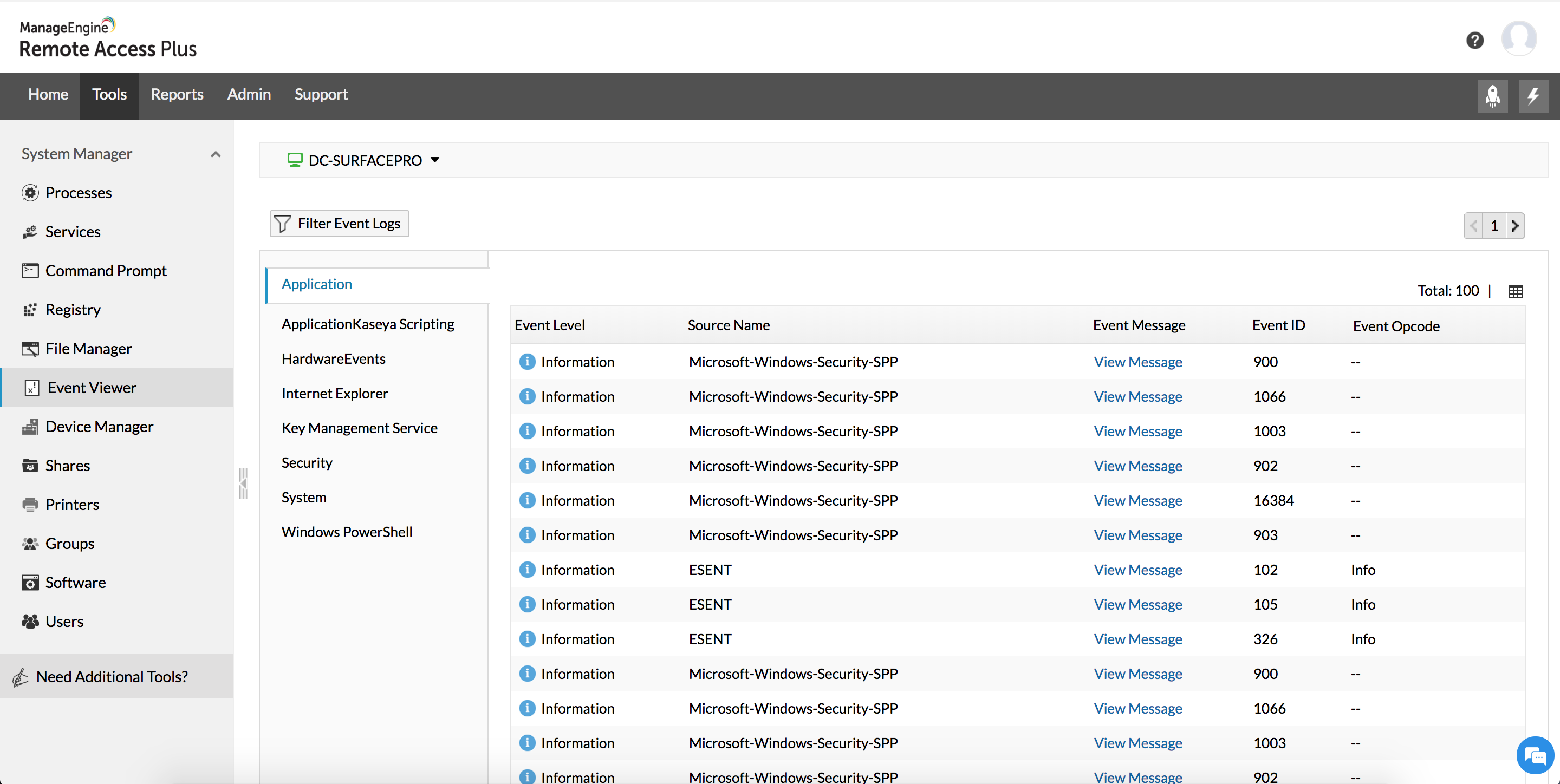
大家好啊,今天我们要教大家怎么查Windows11/10的用户登录记录。每次用电脑的时候,系统都会把我们的信息记录下来,方便我们下次再用。现在就让我们一起来看看怎么查吧!
一键升级Windows11的方法!真香警告
如果你想在Win11系统里感受这些新功能,可以来这里看看Windows11的升级版,然后我们一起分享怎么装Win11系统。这个方法简单又快,真的超方便的!
Windows11回退不了怎么办?Win11退回Win10教程
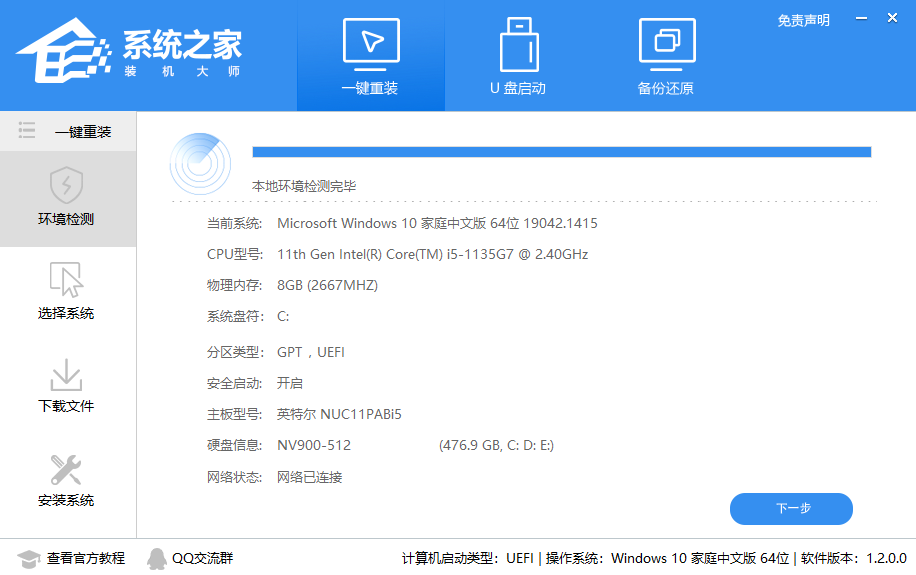
用了一段时间 Windows11,有些人觉得不太习惯,想退回到 Win10,可是发现搞不定,那 Windows11 不可以退吗?在 Win11 中我们可以看到怎样回到 Win10 的步骤啦。
Windows11系统怎么改用户名字?Win11更改用户名的步骤
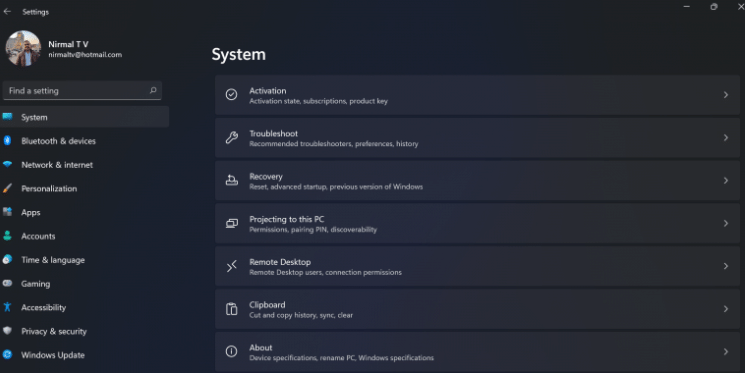
嘿,你知道吗?好多人都在用 Win11 系统,而且他们都有自己的用户名呢!如果你想把你的用户名改成你喜欢的,那该怎么办呢?别担心,今天我来教你如何在 Windows11 系统里更改用户名,跟着我的步骤来就行了!
无uefi怎么安装Windows11系统 无uefi安装Windows11系统的方法
Win11系统的官方规定是安装win11系统前需要支持uefi启动。但是有些人的电脑不符合这个要求,但是他们也想试试看怎么在没有uefi的情况下装Windows11。下面就是怎么在没有uefi的情况下安装Windows11系统的教程啦!