premiere怎么裁剪视频画面大小?pr视频裁剪画面大小教程
premiere是很多人都在使用的视频编辑软件,有些用户想要通过软件来裁剪视频的画面大小,对于小白用户来说,不知道详细的操作步骤,那么premiere怎么裁剪视频画面大小,那么今天纯净之家小编就来和广大用户们分享详细的操作步骤,希望今日的内容可以帮助更多的人带来帮助,接下来让我们一起来看看完整方法吧。

更新日期:2023-07-31
来源:纯净之家
如今是短视频时代,很多用户都会将日常拍摄成视频发布到网上,分享给更多人观看。在剪辑视频时可能会遇到一些广告、黑边等等不需要的部分,要怎么裁剪掉这些部分呢?下面就让我来教大家视频怎么裁剪画面大小的方法,有需要的小伙伴一起来看看吧!
方法一:使用Windows10自带视频剪辑功能
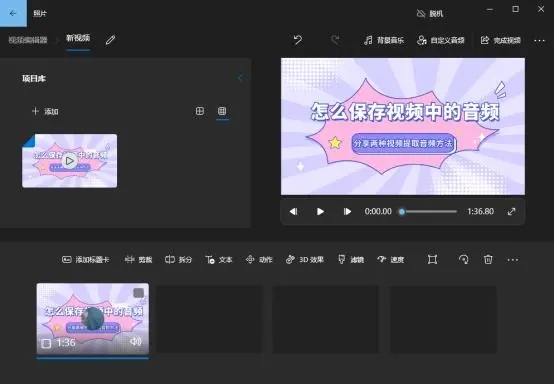
电脑有自带的视频功能软件,平时我们对它的视频编辑工具用得比较少,但是它也是一个很不错的视频剪辑工具,除了能查看和浏览视频外,它也可以让我们轻松实现对视频画面进行裁剪的操作。
视频裁剪画面大小操作步骤:
首先打开视频,点击右下方工具栏的第一个,然后选择“剪裁”,接着根据直接的需要进行剪裁,最后另存即可。
方法二:使用金舟视频大师裁剪
1、电脑上运行金舟视频大师,选择“视频剪切”,并将视频上传进来。
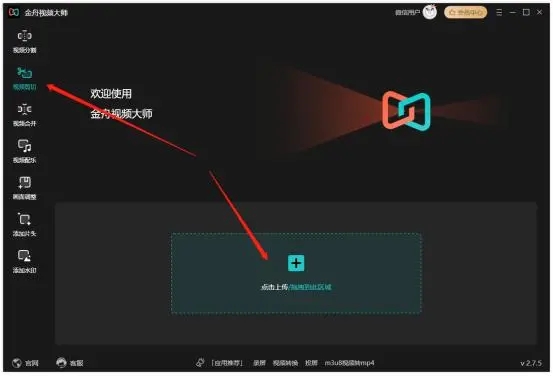
2、在下方选择“画面调整”,勾选“启动画面裁剪”功能。
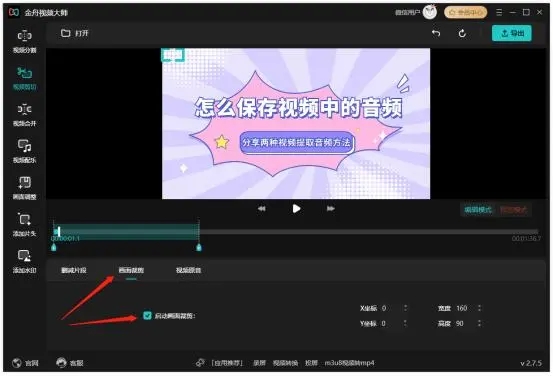
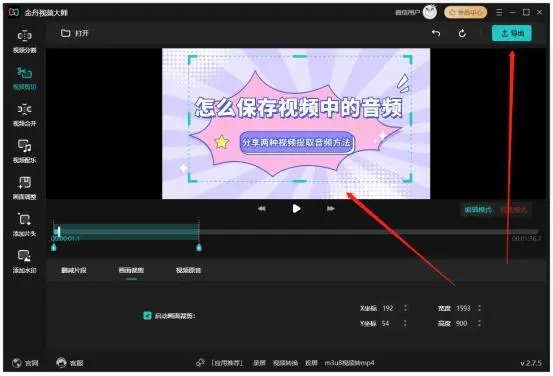
3、在视频画面中根据需要选择需要保留的区域,最后点击“导出”。
方法三:使用Shotcut裁剪
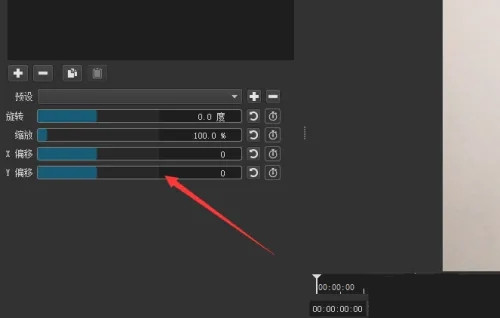
1、首先在打开Shotcut界面后把素材导入到Shotcut播放列表面板。
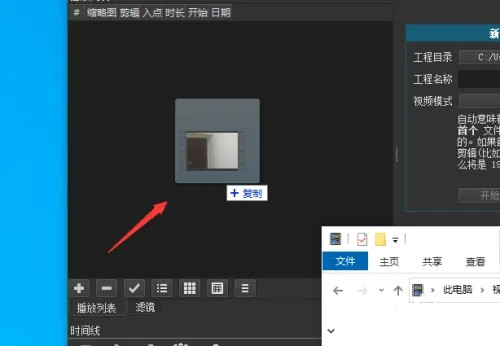
2、然后把导入的素材拖到时间线面板。
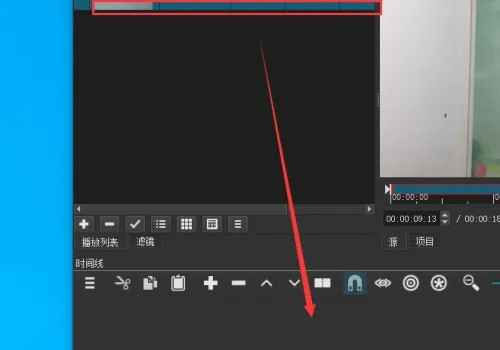
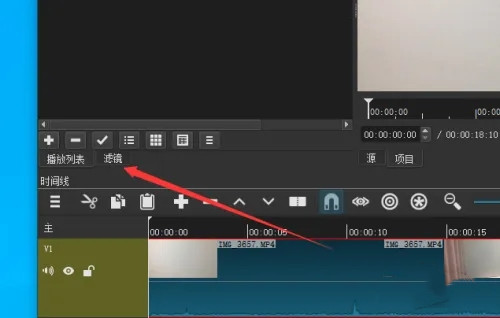
3、在时间线面板选中素材后选择滤镜。
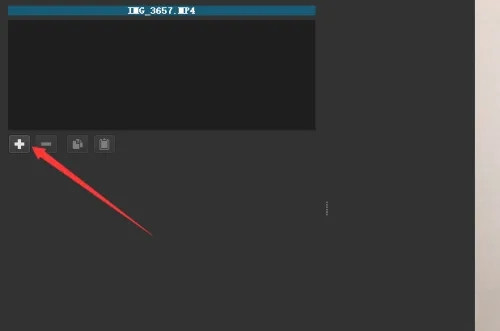
4、随后在滤镜面板选择+按钮。
5、随后显示滤镜效果选项中选择旋转和绽放。
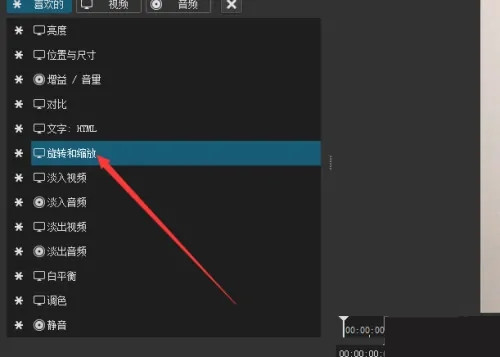
6、然而在滤镜面板中选择勾选滤镜和绽放并在下方调整旋转和绽放的参数,随后完成后输出即可。