Windows10如何给新电脑分区?Win10快速分区教程
很多朋友新安装好的Win10系统电脑发现只有一个C盘没有其他磁盘,想要进行分区,应该怎么操作呢?合理的分区是可以提升电脑使用体验的,接下来系统之家小编就来讲讲Windows10新电脑如何进行分区,只需要简单几步,特别快。

更新日期:2023-07-21
来源:纯净之家
新买的电脑查看磁盘只有一个C分区,在使用过程中所有的数据资料都会存储在C盘,不仅容易造成C盘爆满,系统崩溃需要进行系统重装时,这些资料都将被清除。所以拿到新电脑最好对磁盘进行分区,下面小编就给大家介绍两个新硬盘分区的方法。
方法1:使用命令提示符分区
1、按组合键“Win + R”打开“运行”,输入“diskpart”并按“回车”。
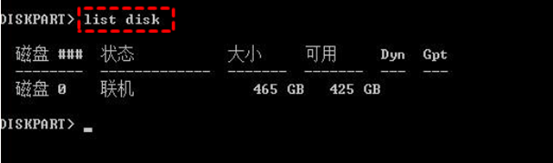
2、输入“list disk”可列出全部磁盘。
3、输入“select disk X” (X是目标硬盘),选择你要分区的磁盘。然后按需求输入以下命令:

输入“create partition extended size=102400”创建一个大小为100G的扩展分区,数值可按要求更改。

输入“create partition logical size=102400” 创建一个大小为100G的逻辑分区,数值可按要求更改。

输入“assign letter=D:”,创建一个驱动器号为D,大小为80GB的逻辑分区。

方法二:使用第三方软件
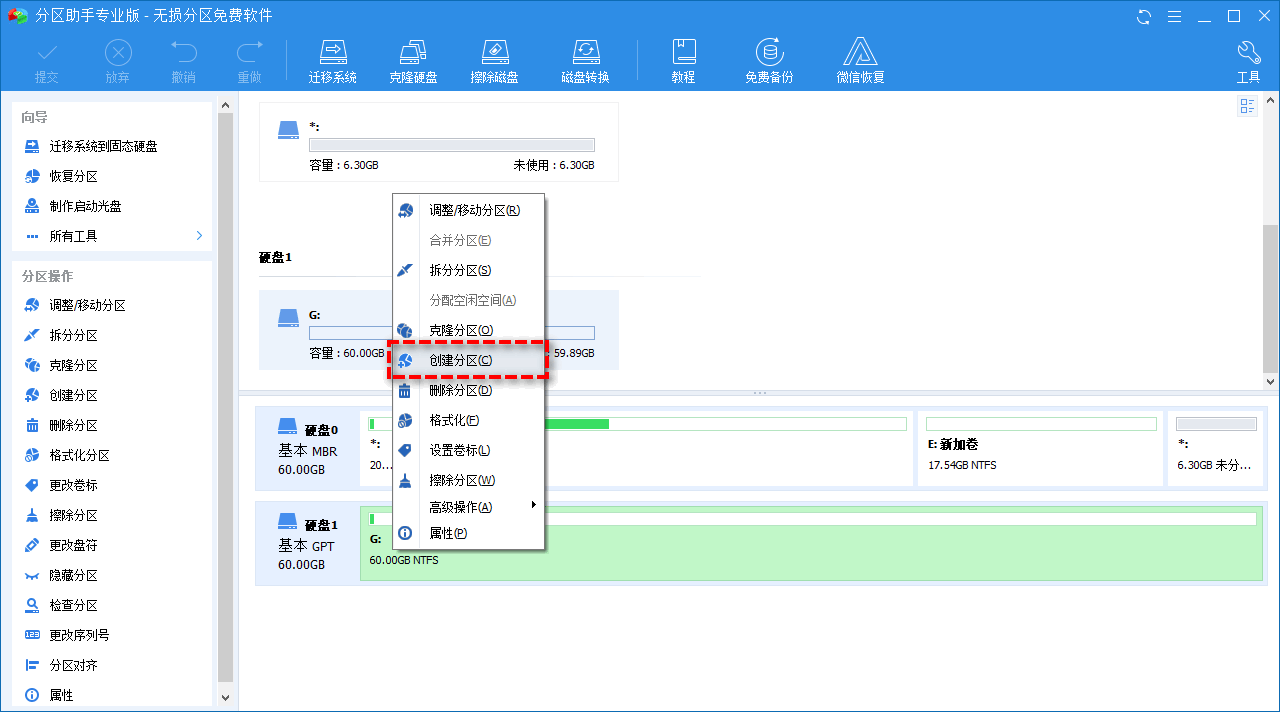
1、下载并打开傲梅分区助手【点击下载】,在主界面右键点击需要分区的硬盘,然后选择“创建分区”。
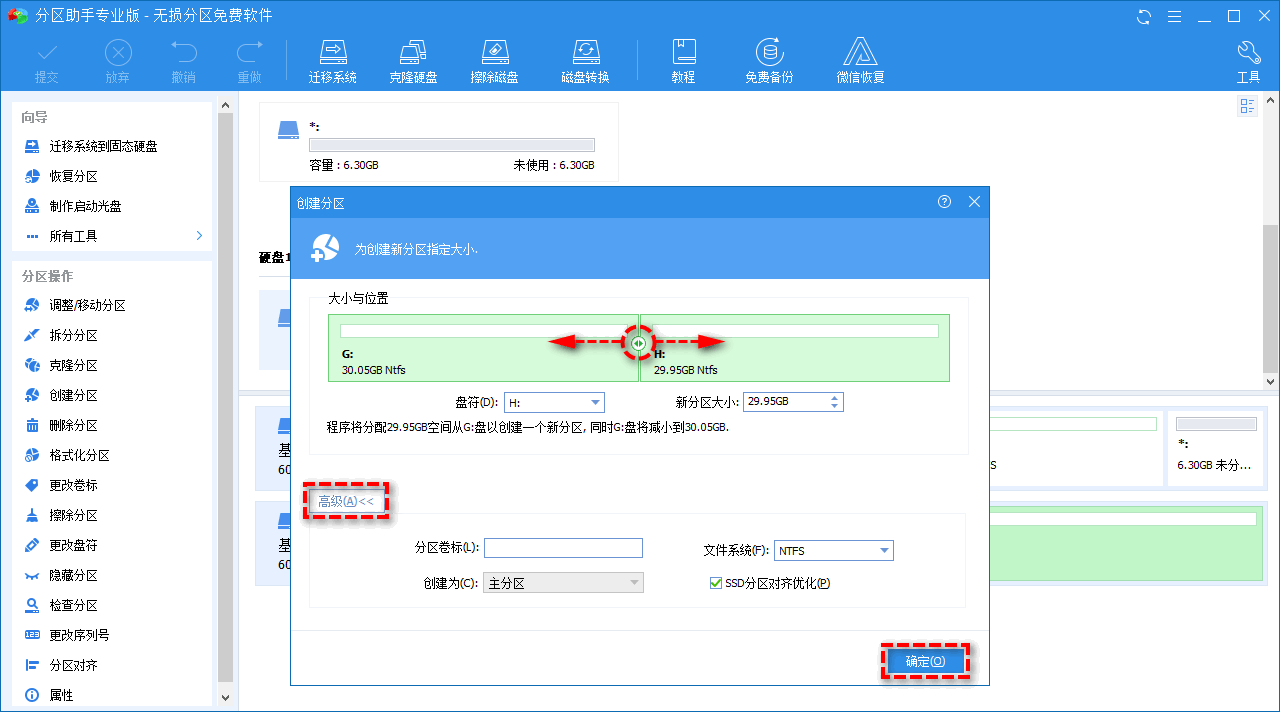
2、在新弹出的窗口中,根据需要调整分区大小,然后点击“确定”。
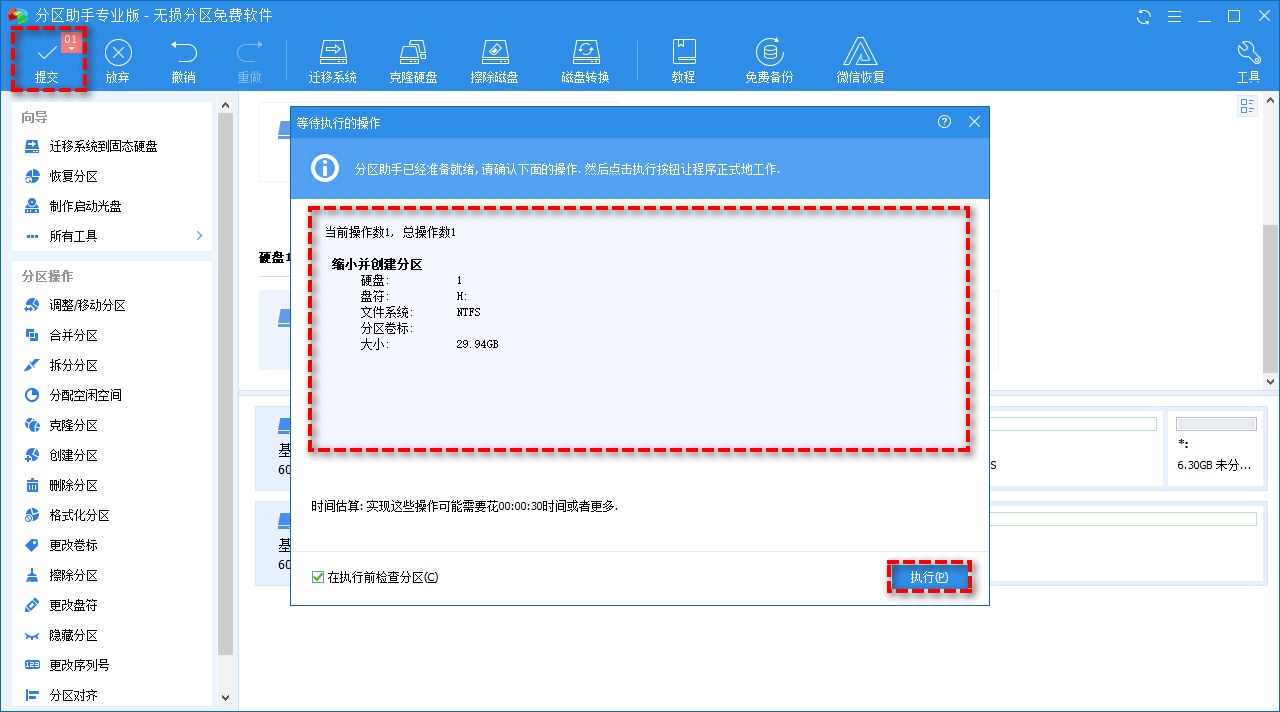
3、点击左上角的“提交”可以查看操作预览,确认无误后点击“执行”等待完成即可。
Windows10如何给新电脑分区?Win10快速分区教程
很多朋友新安装好的Win10系统电脑发现只有一个C盘没有其他磁盘,想要进行分区,应该怎么操作呢?合理的分区是可以提升电脑使用体验的,接下来系统之家小编就来讲讲Windows10新电脑如何进行分区,只需要简单几步,特别快。
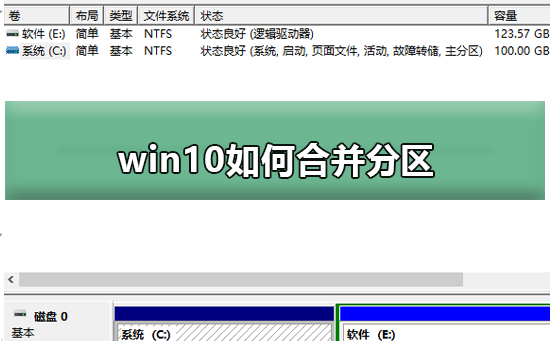
如何对win10系统进行合并分区?win10系统进行合并分区的方法
好多人都喜欢把硬盘分成好几个区,但后来发现太多了就有点麻烦了。存文件也不方便,有时候找都找不到在哪个区。今天我给大家分享一下怎么把几个区合在一起。
win10硬盘分区不能格式化怎么办?win10硬盘分区格式化失败解决方法
我们有些win10小伙伴电脑中某个硬盘分区存在了很多的垃圾内容,太多不好删除,想要直接通过格式化分区来处理,可是操作的时候发现分区格式化失败,面对这个问题,很多人都不清楚解决方法,那么本期的win10教程就来和大伙分享解决方法,一起来看看详细的操作步骤吧。
win10硬盘分区无法格式化怎么办?win10硬盘分区格式化失败解决方法
我们很多使用win10系统的小伙伴,某个硬盘分区中存在很多的垃圾文件,想要通过格式化的方式一键清理,可是操作后发现硬盘分区无法格式化,面对这个问题,很多人都不知道应该如何解决,那么既然的win10教程就来为大伙分享win10硬盘分区格式化失败的解决方法,有需要的小伙伴欢迎来纯净之家查看完整的操作步骤吧。
Win10怎么查看硬盘分区格式?Win10查看硬盘分区格式方法
如果想要查看Win10的硬盘分区格式应该怎么操作?了解硬盘分区格式的情况对于我们管理和维护电脑至关重要,硬盘分区格式是指硬盘在存储数据时所采用的格式,常见的有NTFS、FAT32等。下面就来给大家介绍一下查看的方法。
怎么把硬盘数据转移到另一个硬盘?
如何把文件从一个硬盘转移到另一个硬盘?如果您当前在一个较小的硬盘上运行计算机,可能很快就会耗尽存储空间,这种情况下,您可以选择把您的文件从小硬盘迁移到大硬盘,就不用担心出现崩溃、运行速度缓慢的情况啦。

笔记本电脑分盘必要吗?win10笔记本电脑怎么分盘操作?
笔记本电脑分盘必要吗?用户们可以根据自己的需求来进行分盘操作,不清楚分盘的用户们可以通过本站介绍的win10笔记本电脑怎么分盘操作方法来进行设置吧。
win10硬盘分区格式化失败怎么办?win10硬盘格式化失败解决方法
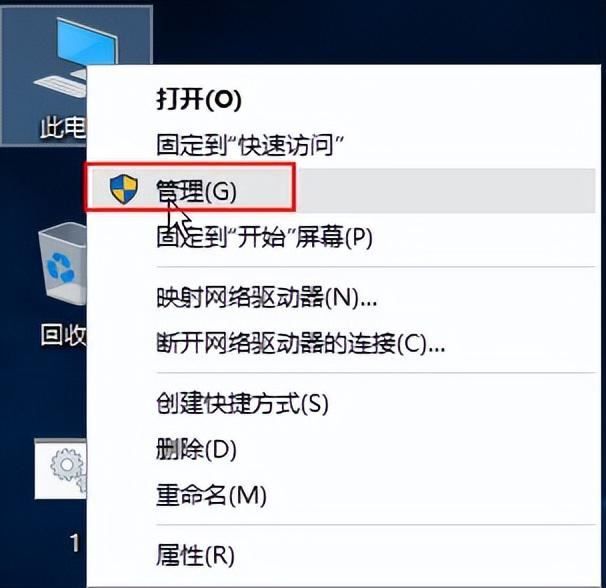
win10硬盘分区格式化失败怎么办?最近有不少用户想要给电脑的硬盘进行格式化,可是在操作的时候弹出来提示和警告,那么格式化的操作就失败了,很多人面对这个问题都不知道要如何解决,那么本期win10教程就为大伙带来解决方法,希望能够给广大网友提供帮助。
win10硬盘分区格式化失败怎么办?win10硬盘无法格式化解决方法
有时需要格式化硬盘才能重新分区,但有Win10用户碰到了,硬盘无法被格式化的情况,弹出警告提示,对此我们有什么方法可以解决下吗?本期,小编就为各位准备了Win10硬盘分区无法格式化的解决方法。
win10系统电脑硬盘分区的方法 win10磁盘分区步骤图文教学
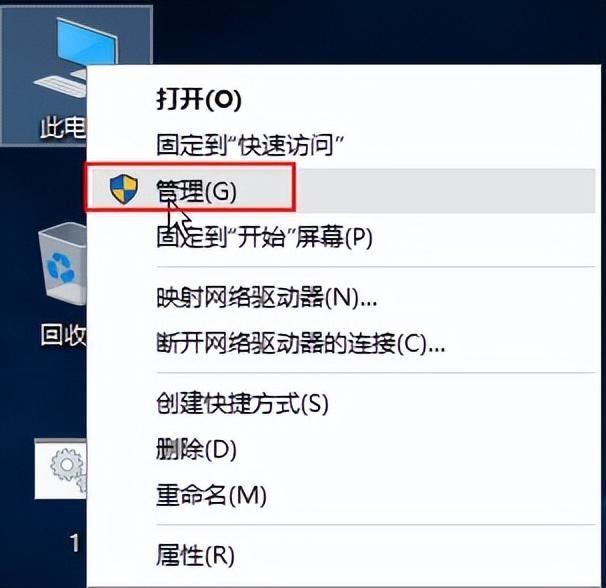
win10系统电脑硬盘分区的方法今天和大家一起来分享。我们电脑可以专门分出来一个硬盘,在里面去存放自己的重要工作文件,这样我们在找文件的时候更方便,不会和其他的系统文件混在一起。今天教大家怎么分区自己的专属硬盘空间的方法。

Win10专业版系统怎么设置隐藏硬盘分区?
很多人下载了新上线的Win10专业版系统,在使用Win10系统的过程中总是会出现这样那样的问题,为了更好地保护电脑磁盘中的重要资料,一些Windows10系统用户就希望能将硬盘分区隐藏起来,那么Win10专业版系统怎么设置隐藏硬盘分区?简单几步轻松设置。
Win10专业版系统怎么调整硬盘分区大小?
Win10专业版系统用户购买新电脑基本上都是一个固态硬盘,空间都比较小,分区大小也太乱,其实我们可以通过调整分区根据自己存储习惯分成几个区,那么Win10专业版系统怎么调整硬盘分区大小?还不知道怎么操作的朋友现在可以跟着系统之家小编一起学习一下。
Win10固态硬盘分区不见了怎么办?恢复Win10硬盘分区教程
硬盘分区可以有效帮助用户对电脑硬盘进行规划,也方便用户管理。但是最近有win10用户反应自己电脑的固态硬盘分区不见了,这是怎么回事?还可以恢复吗?下面我们就来看看吧。
联想Win10电脑硬盘如何分区?Win10硬盘分区教程
硬盘分区实质上是对硬盘的一种格式化,使用分区编辑器在磁盘上划分几个逻辑部分,不同类的目录与文件可以存储进不同的分区,方便管理互不干扰,有利于硬盘规划。可以简单理解为硬盘就好像一个柜子一样,然后被分为了几个抽屉,每个软件以及文件被放在不同的
Win10硬盘分区无法格式化怎么办?Win10硬盘分区无法格式化的解决方法
我们在使用电脑的过程中总会因为各种原因重装电脑,重装电脑是要对硬盘进行格式化,但是有一些小伙伴反馈说无法对硬盘格式化,那么遇到这种问题怎么办呢?下面就和小编一起来看看有什么解决方法吧。