Windows11 25H2镜像文件下载地址
Windows 11 25H2 版本带来了 AI 智能体集成、任务栏紧凑布局、文件拖动即共享等实用升级。很多用户想把系统升级为 25H2 版本,但不知道 Windows 11 25H2 镜像文件在哪里?以下,小编给大家分享 Windows 11 25H2 镜像文件的下载地址,方便大家下载与安装。

更新日期:2022-11-21
来源:纯净之家
Windows11系统相比之前的操作系统,添加了很多的功能,对多个方面都进行了优化,拥有更好的使用体验,有些用户觉得没有发挥出最好的性能,可以通过这6个设置来提升性能,加下来小编来分享设置方法,一起来了解看看吧。
一、关闭不必要的视觉效果
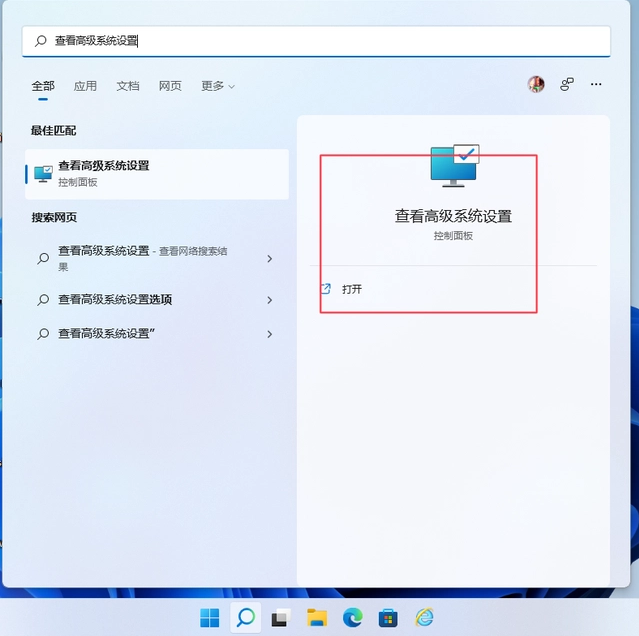
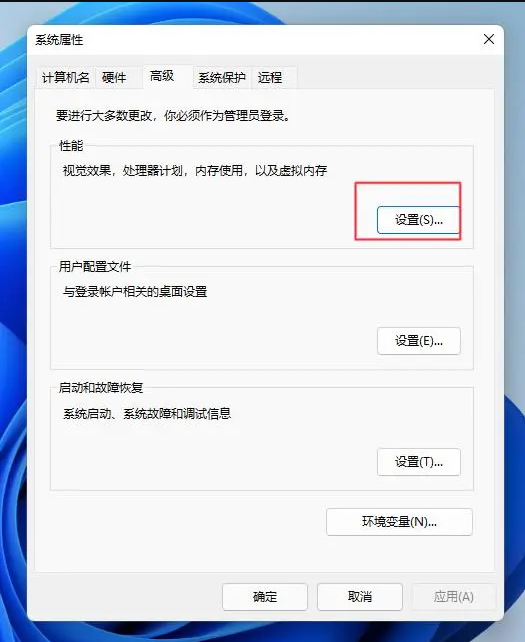
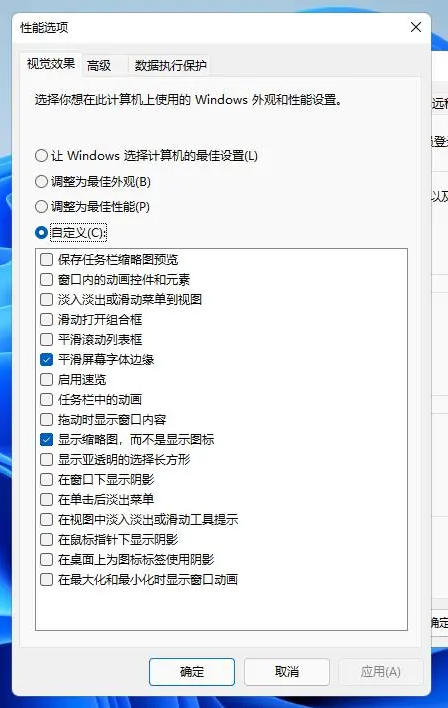
单击任务栏上的搜索图标,输入“查看高级系统设置”并打开,在弹出窗口中单击性能下的设置,先选择“调整为最佳性能”,然后打开“平滑屏幕字体边缘”和“显示缩略图,而不是显示图标”,点击应用即可。
1、打开高级系统设置。
2、打开性能设置。
3、调整为最佳性能。
二、电源计划切换到“高性能”或者“卓越性能”模式
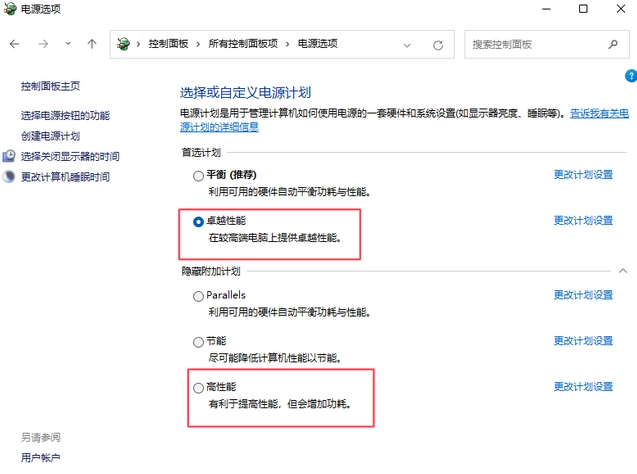
单击任务栏上的搜索图标,输入“选择电源计划”并打开,在弹出窗口中选择“高性能”或者“卓越性能”,如果没有看到卓越性能选项,可根据该文章“如何开启windows11上的“卓越性能”模式”的步骤开启。
1、调整电源计划为高性能或者卓越性能。
三、禁用自启动应用程序
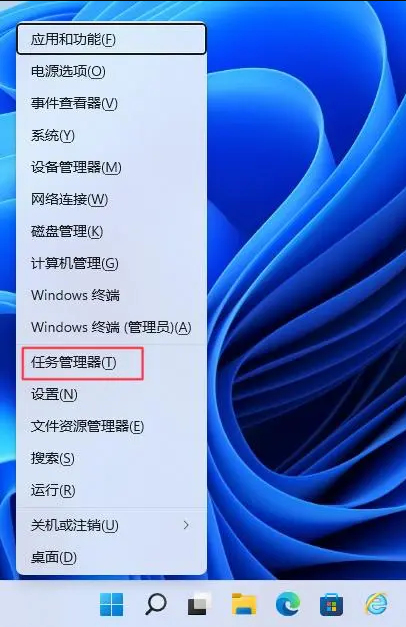
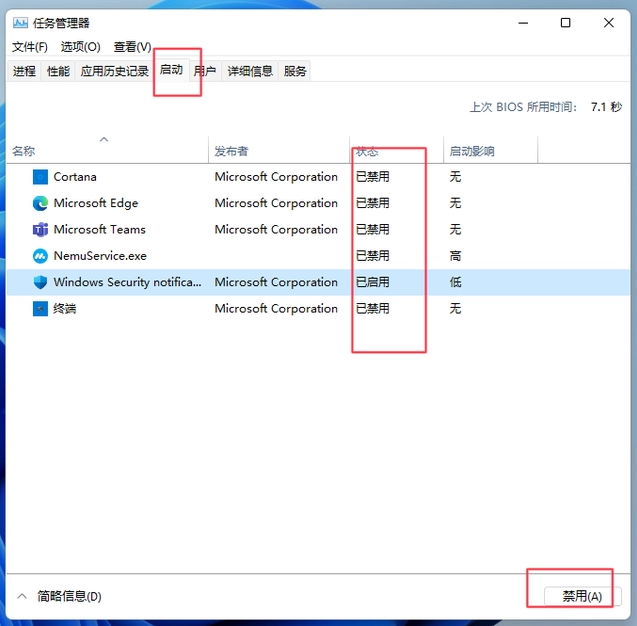
我们安装的软件越多,启动Windows所需的时间就越长,因此可以阻止软件在启动时自动启动,具体操作步骤是右键点击任务栏上的开始图标,选择任务管理器,在弹出的窗口中点击下方的“详细信息”,任何切换到“启动”选项卡,将不需要自启动的软件禁用即可。
1、打开任务管理器。
2、禁用不必要的自启动应用。
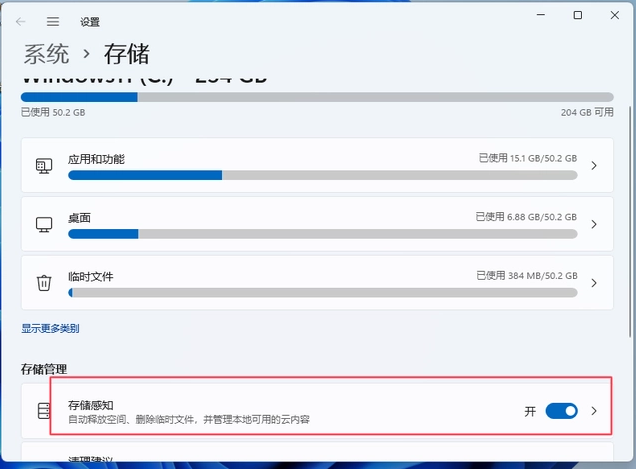
四、打开存储感知
单击任务栏上的搜索图标,输入“打开存储感知”并打开,在弹出窗口中把“存储感知”选项打开即可。
1、开启存储感知。
五、删除临时文件
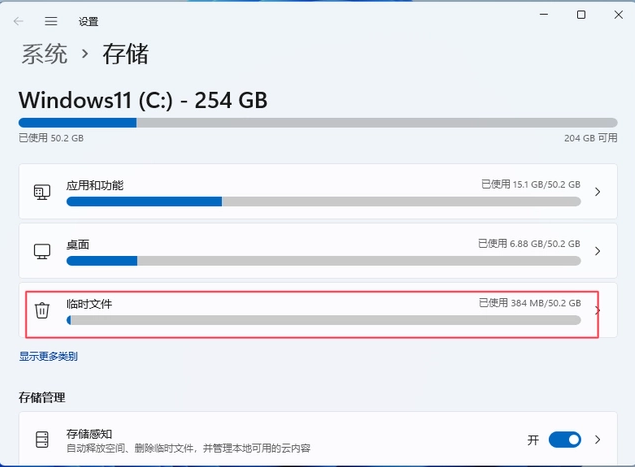
临时文件包括缩略图、下载、缓存、交付优化文件、更新日志、反馈诊断、临时互联网文件、以前系统版本文件等。同样是在“存储感知”中进行操作,选择“临时文件”,进入临时文件选项后单击删除文件并确认即可,这里要注意,看看哪些文件是自己不需要清理的,把前面的勾取消即可。
1、定期删除临时文件。
六、关闭通知
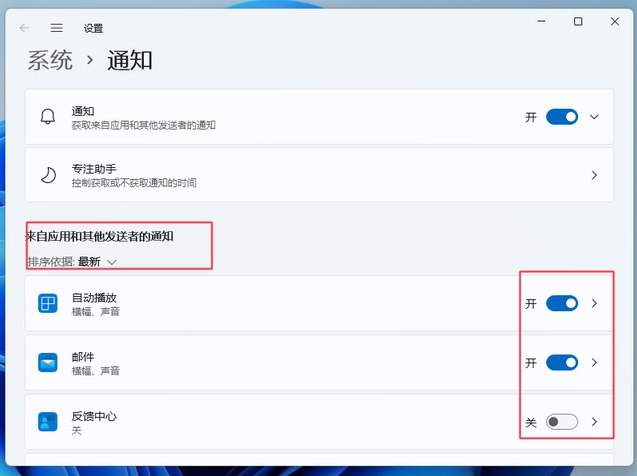
单击任务栏上的搜索图标,输入“通知和操作设置”并打开,进入通知选项后,在“来自应用和其他发送者的通知”下方选择关闭不需要接收通知的软件即可。
1、关闭恼人的通知。
Windows11 25H2镜像文件下载地址
Windows 11 25H2 版本带来了 AI 智能体集成、任务栏紧凑布局、文件拖动即共享等实用升级。很多用户想把系统升级为 25H2 版本,但不知道 Windows 11 25H2 镜像文件在哪里?以下,小编给大家分享 Windows 11 25H2 镜像文件的下载地址,方便大家下载与安装。
Windows11哪个版本最好用-Windows11各个版本区别介绍
Windows 11 系统提供不同的版本,不少用户想知道 Windows 11 哪个版本最好用?实际上,版本是否好用,关键在于用户自身的具体需求和使用场景。接下来,小编将为大家详细介绍 Windows 11 系统主要版本的特点,并分析其适用人群,助力大家挑选出最适合自己的 Windows 11 系统版本。

免费下载!Windows11纯净专业版iso镜像下载!
Windows11纯净专业版以其简洁、高效的特点,成为了众多用户的首选。但是,许多用户不知道在哪里才能下载到这个版本?接下来,小编给大家带来Windows11纯净专业版iso镜像,包含24H2和23H2版本。安装步骤简单易懂,一键点击即可轻松开始安装。
Windows11自动锁屏关闭方法
如果用户开启了自动锁屏功能,Windows11电脑将在无操作一段时间后自动锁定屏幕,这有助于节省能源并保护隐私。关闭此功能,Windows11电脑屏幕将保持常亮,方便用户随时查看和操作。接下来,小编将详细介绍几种关闭Windows11自动锁屏的方法。
Win11 24H2好用吗?Win11 24H2和23H2有什么区别?
Win11 24H2作为微软推出的最新操作系统版本,备受用户关注。那么,Win11 24H2好用吗?与前一版本23H2相比又有哪些区别呢?首先,从用户体验的角度来看,Win11 24H2在界面设计、系统性能、安全性以及兼容性等方面都进行了全面升级。相比23H2版本,24H2提供了更加流畅和稳定的使用体验,同时修复了许多已知问题,并引入了一系列新功能。
Win11电脑有杂音滋滋滋的处理方法
当Win11电脑出现滋滋滋的杂音时,用户感到十分困惑,不清楚怎么操作才能解决问题?这种杂音问题可能由多种因素引起。想要解决这一问题,用户可以先从检查音频设备开始,确保插孔和电缆连接无误且没有损坏。接下来,小编给大家详细介绍处理Win11电脑杂音的具体方法。

官方安装助手升级Windows11正式版方法
用户想要体验Windows11正式版的强大功能,这时候可以通过官方安装助手完成系统的升级操作。但是,许多新手用户不清楚具体的操作步骤?接下来,小编给大家详细介绍官方安装助手升级Windows11正式版的方法步骤,整个过程简单快捷,让你的电脑焕然一新。
Windows11的触摸屏不工作?这该怎么办?
大家好,我来跟大家分享一下 Windows 11 更新后触摸板不能用的问题。有些用户可能会遇到这样的情况,这可能是驱动程序的问题。另外,电源管理系统的设置、软件冲突、手动调整,甚至注册表错误都可能导致这个问题。要解决这个问题,最好的方法就是找到最可能解决问题的方案。
Windows11是免费升级的吗?免费升级Win11教程
Win11系统正式发布啦,微软说可以免费升级,连Win7和Win8都能升,不过升到Win11以后还会一直免费吗?这就不一定了。
怎么在Windows11上的Microsoft Teams中激活暗模式?
嘿,你知道吗?微软Teams是一个特别棒的协作工具,让你的团队沟通更有条理,而且聊天也特别方便。而且,它的每个平台和版本都支持暗黑模式,连Windows11系统都能用哦!接下来,我来教你如何在Windows11的Teams里开启暗黑模式!
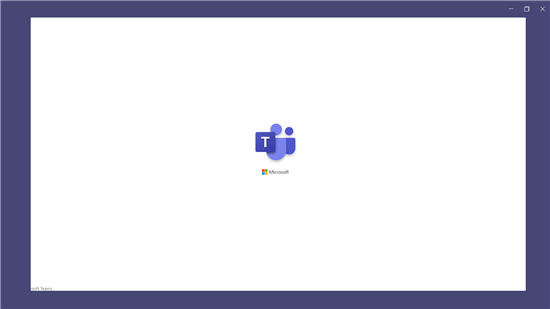
怎么在Windows11/10中查看用户登录历史?
大家好啊,今天我们要教大家怎么查Windows11/10的用户登录记录。每次用电脑的时候,系统都会把我们的信息记录下来,方便我们下次再用。现在就让我们一起来看看怎么查吧!
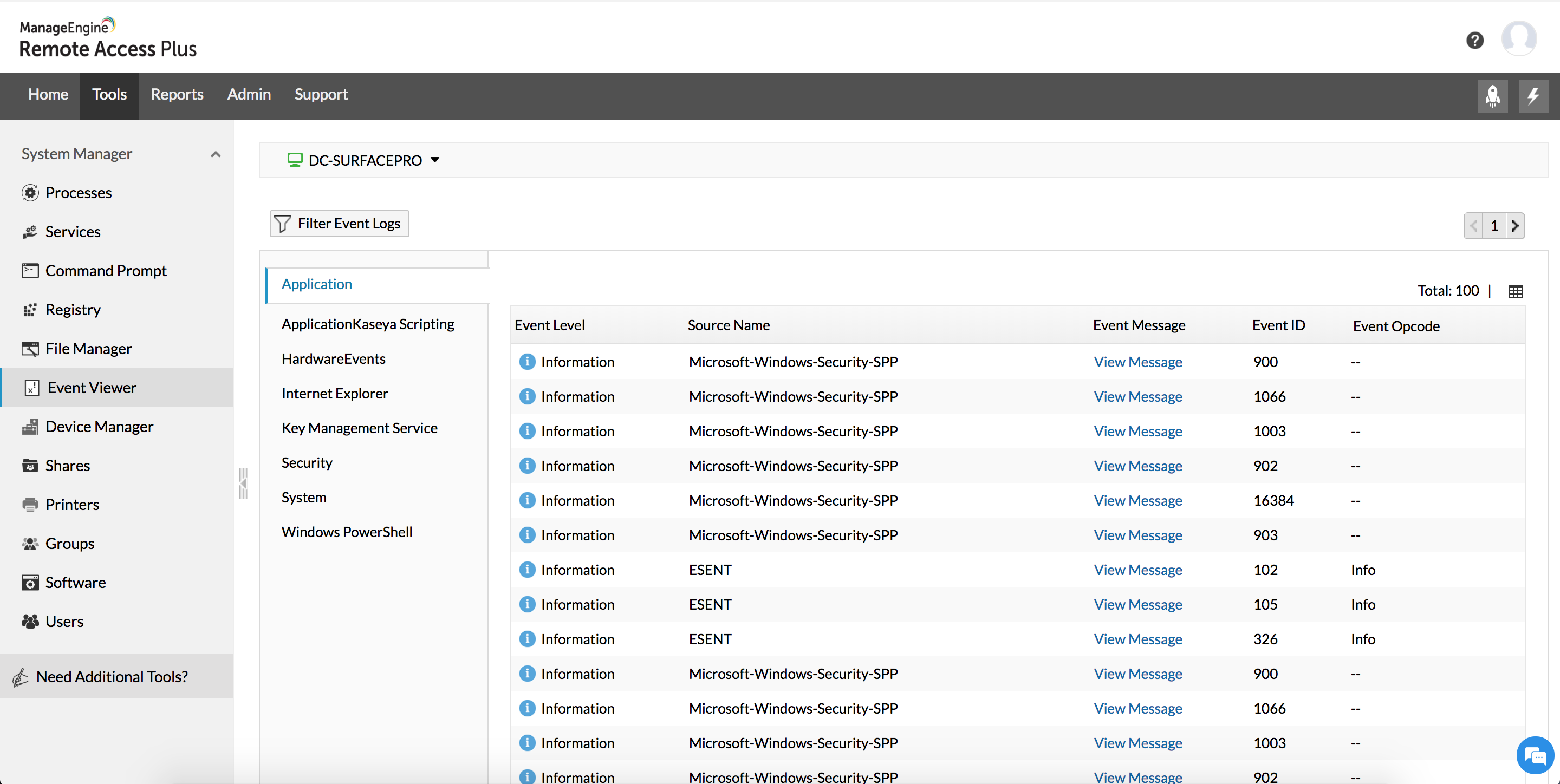
一键升级Windows11的方法!真香警告
如果你想在Win11系统里感受这些新功能,可以来这里看看Windows11的升级版,然后我们一起分享怎么装Win11系统。这个方法简单又快,真的超方便的!
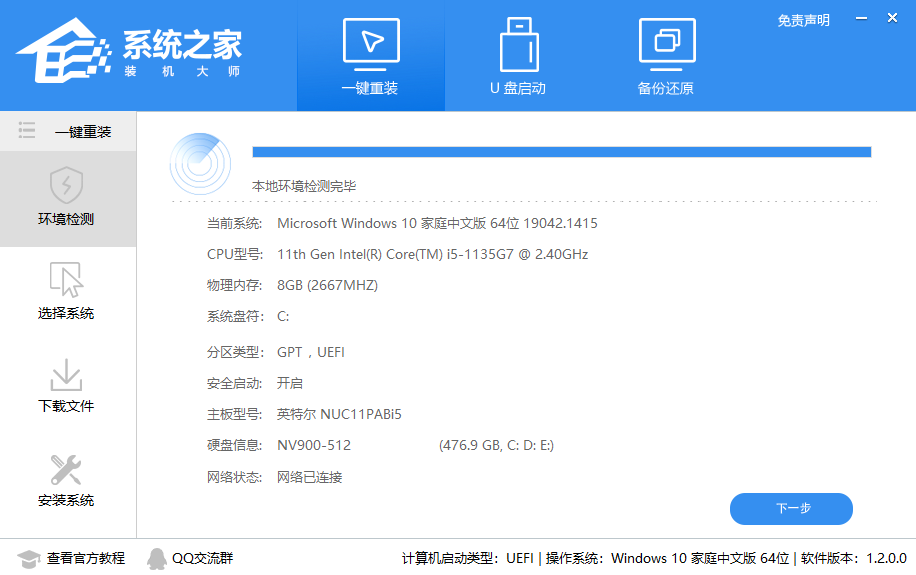
Windows11回退不了怎么办?Win11退回Win10教程
用了一段时间 Windows11,有些人觉得不太习惯,想退回到 Win10,可是发现搞不定,那 Windows11 不可以退吗?在 Win11 中我们可以看到怎样回到 Win10 的步骤啦。
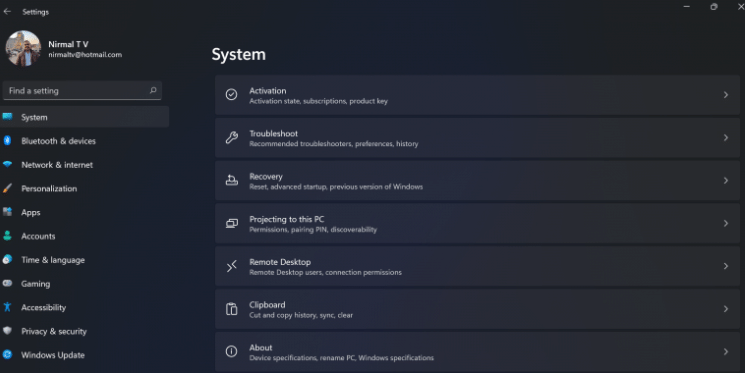
Windows11系统怎么改用户名字?Win11更改用户名的步骤
嘿,你知道吗?好多人都在用 Win11 系统,而且他们都有自己的用户名呢!如果你想把你的用户名改成你喜欢的,那该怎么办呢?别担心,今天我来教你如何在 Windows11 系统里更改用户名,跟着我的步骤来就行了!
无uefi怎么安装Windows11系统 无uefi安装Windows11系统的方法
Win11系统的官方规定是安装win11系统前需要支持uefi启动。但是有些人的电脑不符合这个要求,但是他们也想试试看怎么在没有uefi的情况下装Windows11。下面就是怎么在没有uefi的情况下安装Windows11系统的教程啦!