excel如何保存为兼容的旧版格式?excel保存为兼容的旧版格式方法
excel可以帮助用户们快速的进行数据的传输,但是也有不少的用户们在询问excel如何保存为兼容的旧版格式?下面就让本站来为用户们来仔细的介绍一下excel保存为兼容的旧版格式方法吧。

更新日期:2022-11-17
来源:纯净之家
Excel表格中怎么批量添加前缀或后缀?最近有用户询问这个问题,在使用Excel表格办公的时候,遇到了一些问题,需要添加前缀或后缀操作,但是一个个输入很麻烦,那么有没有方法可以批量添加呢?其实是有的,本篇带来了详细的方法,分享给大家。
Excel表格中怎么批量添加前缀或后缀?
第一种方法/步骤
(1)首先打开一个要编辑的Excel工作表,例如对总分列批量添加前缀或后缀。
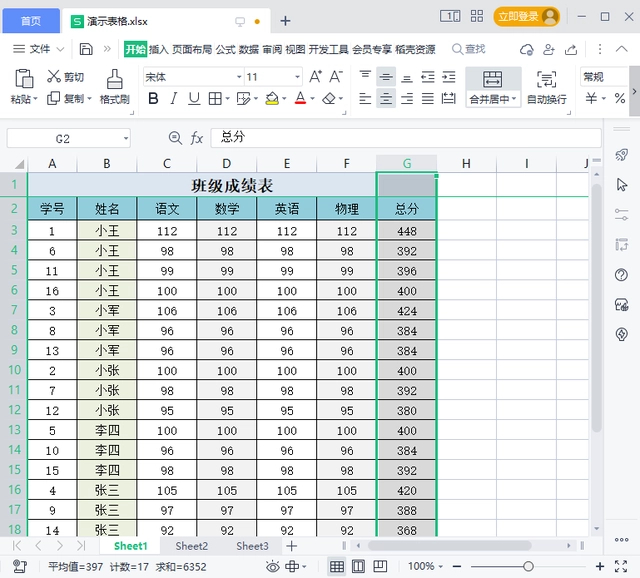
(2)选中要添加前缀或后缀的列,如果对整列都加直接选中整列,如果只是对一部分加只需要选中要添加的部分就行了。
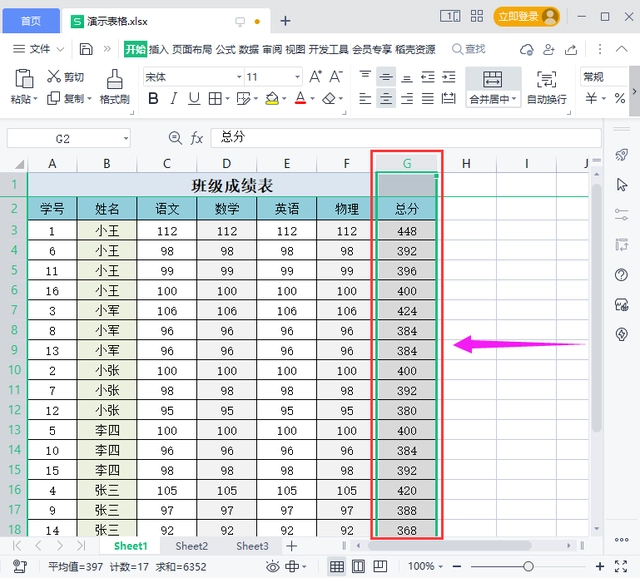
(3)选中好以后单击鼠标右键,在弹出的菜单上面单击“设置单元格格式”选项。
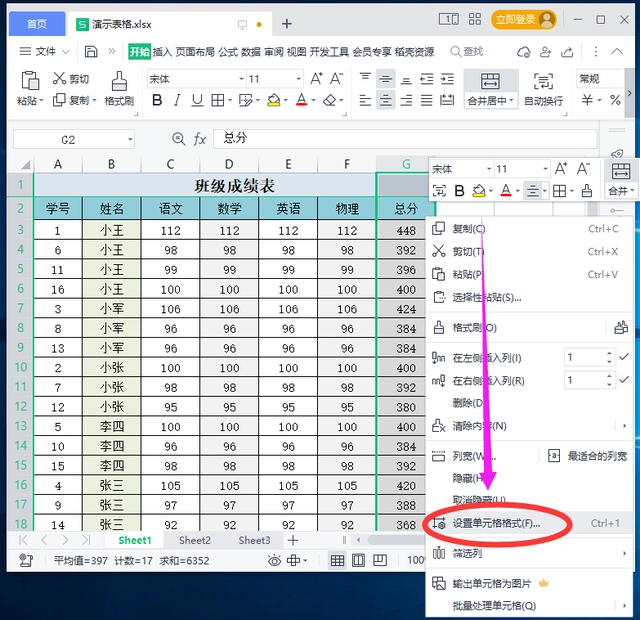
(4)单击设置单元格格式后,在弹出的单元格格式窗口中,再单击数字分类最下面的“自定义”选项。
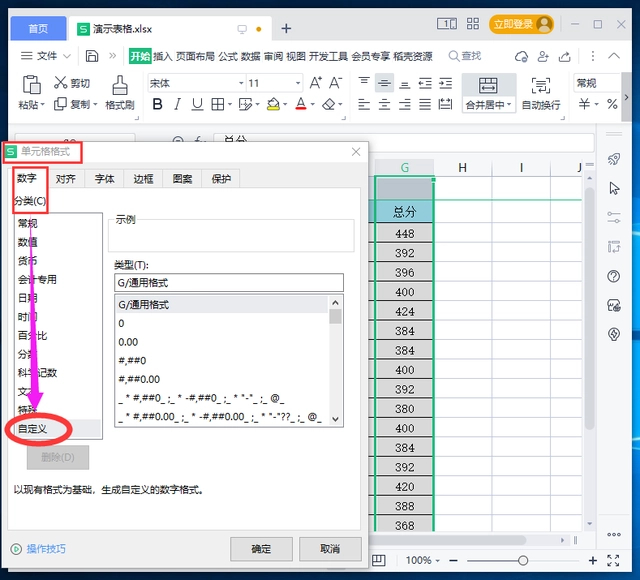
(5)单击自定义选项后,右边类型输入框里面的“G/通用格式”不要动,如果想要加前缀直接在它前面加上所要加的内容,如要加上前缀总分两字,那么就这样输入“总分G/通用格式”,如下图所示。
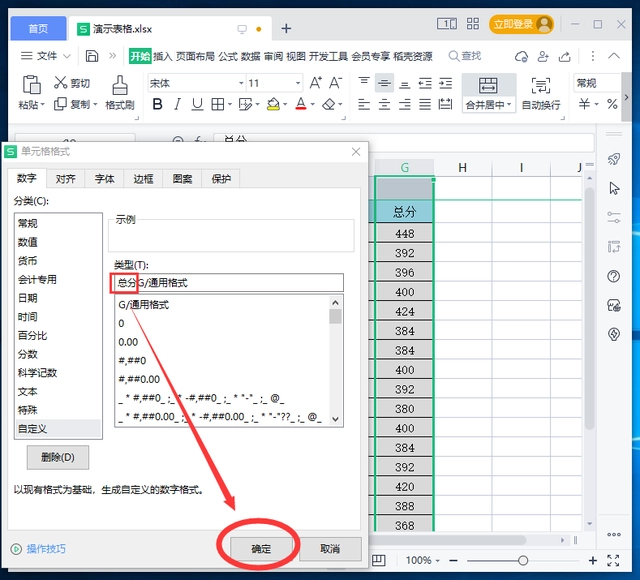
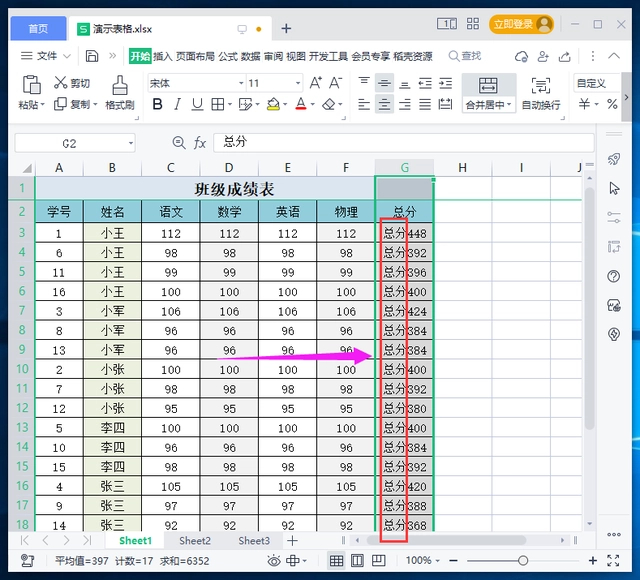
添加好要加的前缀内容后,点击下面“确定”按钮,此时我们会看到表格中的总分列前面已被批量加上了总分两字如下图所示。
想要加后缀直接在它后面加上所要加的内容即可,如要给整列的数字后面加上分字,那么就这样输入“G/通用格式分”,如下图所示。
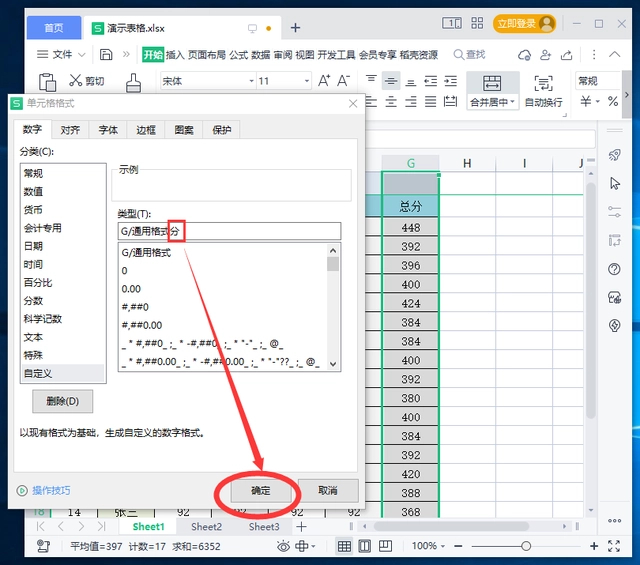
添加好要加的后缀内容后,点击下面“确定”按钮,我们再继续看一下效果,此时表格中的总分数字后面都已被批量加上了分字如下图所示。
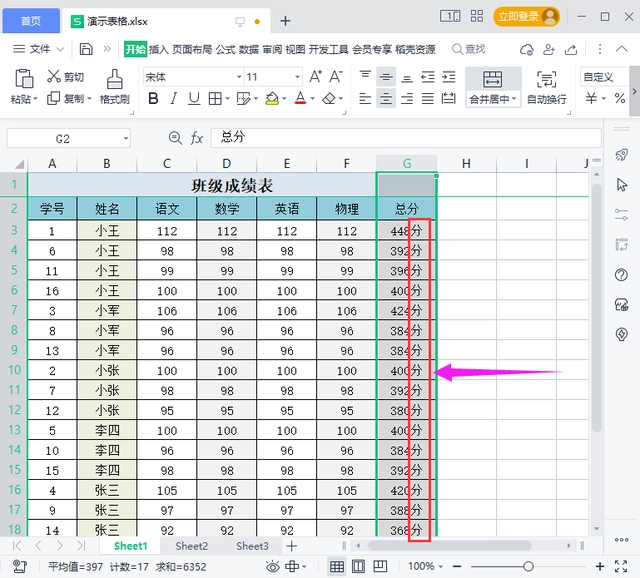
以上是通过设置单元格格式的方法成功给数字加上了前缀或者后缀,另外我们也可以通过公式法添加,下面接着看怎么用公式法添加前缀或者后缀。
第二种方法/步骤
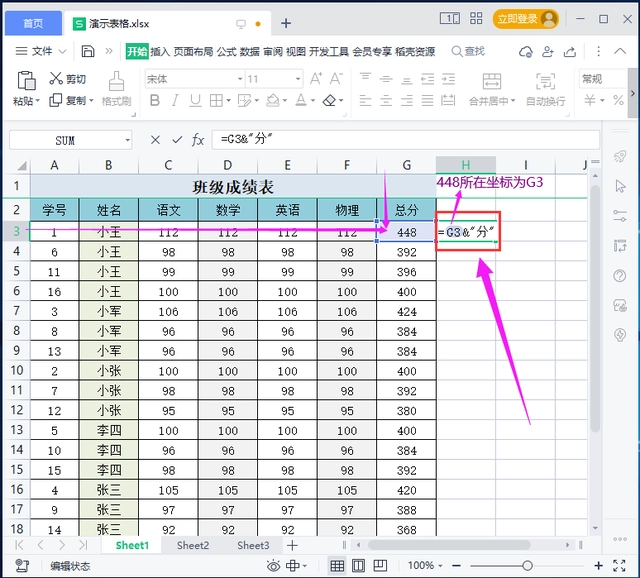
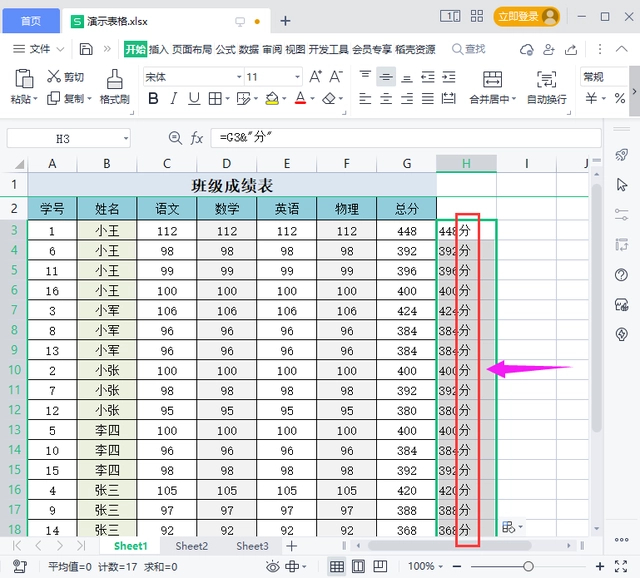
(1)打开一个要编辑的Excel工作表,例如对总分列批量添加后缀“分”字,选择新的单元格,为了方便操作选择相邻的那个单元格就行,然后在单元格里面写入公式“=“前缀”&原内容单元格编号”或者“= 原内容单元格编号& “后缀”。这里应该注意引号要在英文状态输入才管用,连接符“&”应同时按住“shift+7” 输入。如下图所示输入“=G3&“分””,其中G3为第一个总分448所在的位置坐标。
(2)把鼠标指针移到单元格的右下角,当鼠标指针变成黑色十字时按住左键向下拉动鼠标。
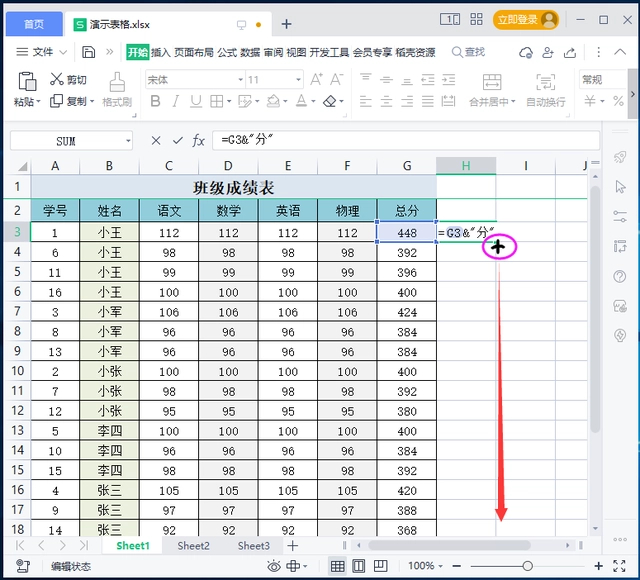
(3)鼠标停止拉动抬起左键时,你会发现所有的数字后面已被加上了分字。
(4)如果要覆盖原来数列内容,可先选择新内容复制,然后再选择原内容进行“选择性粘贴”。
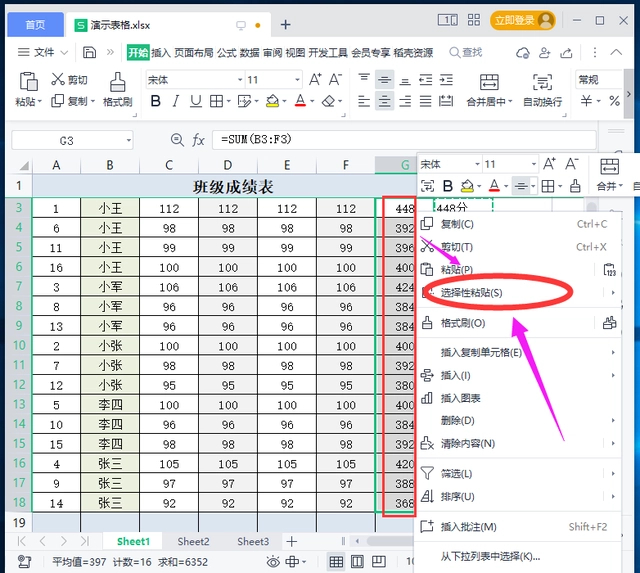
(5)最后在弹出的对话框中选择粘贴“数值”,点击确定,然后删除不需要的内容即可。

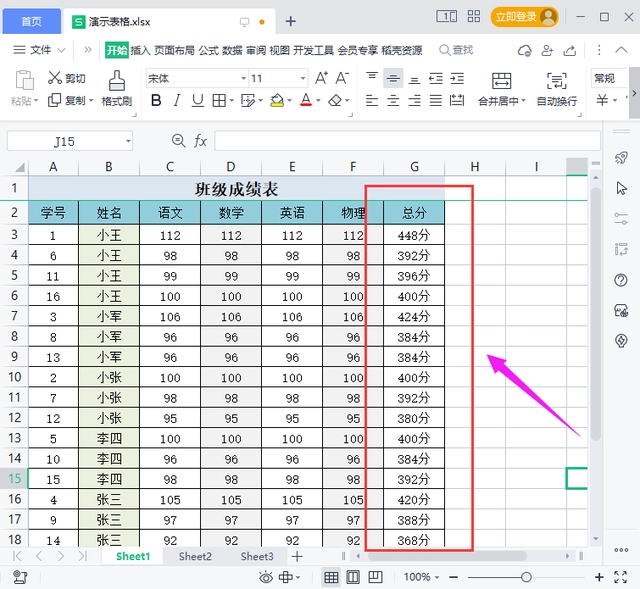
(5)粘贴删除后添加成功后如下图所示。
第三种方法/步骤
第三种方法是在第二种方法的基础上面加以了改善,添加修改时我们可以先查一下所要修改的数列,当时是用公式或函数输入的还是直接输入上去的。如果是公式或函数输入的那样就更加方便了,也就省了第二种到最后进行复制粘贴的步骤。
具体方法如下:
(1)打开要添加修改的表格,如下图所示,总分列是用的求和函数,如果想给数字后面加“分”字,那么可以直接在求和函数后面加上连接符和后缀就行,即整个换成=SUM(B3:F3)&“分”就可以了,此时第一数后面已加上分字。
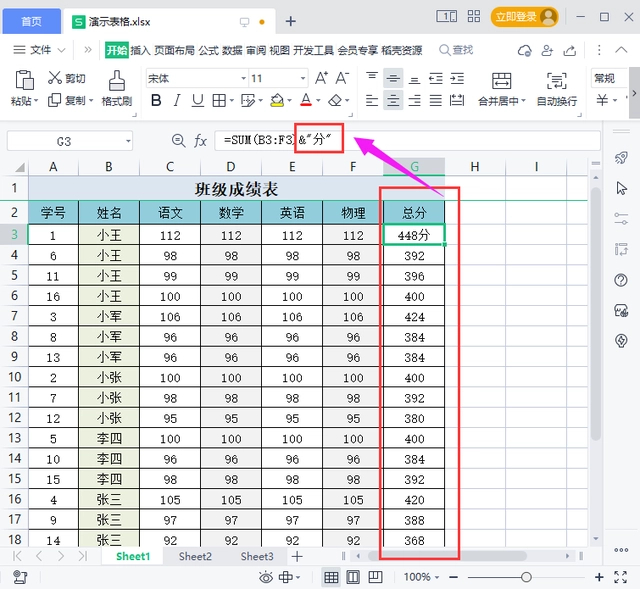
(2)然后把鼠标指针移到单元格的右下角,当鼠标指针变成黑色十字时按住左键向下拉动鼠标。
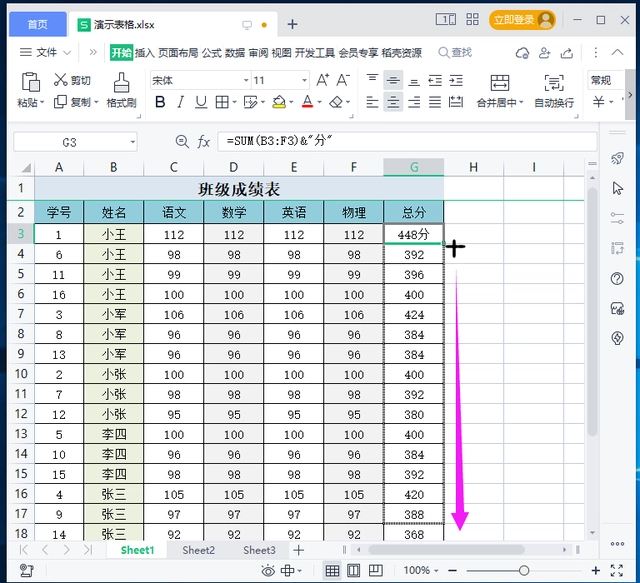
(3)鼠标停止拖动抬起左键时,数字后面就被加上了分字。
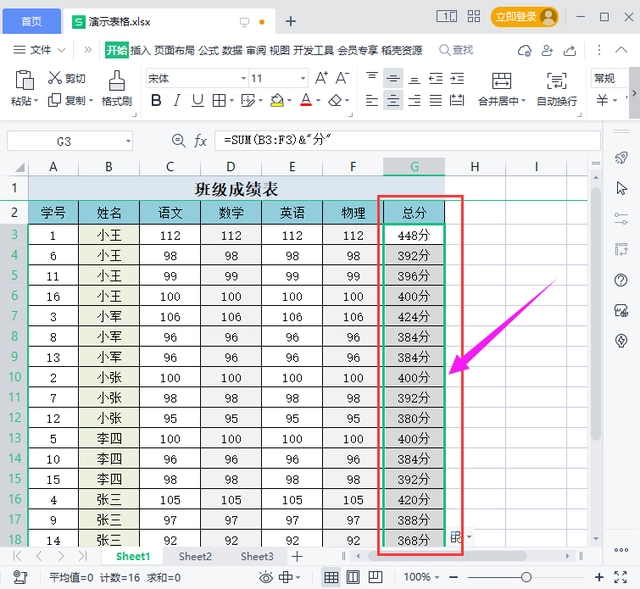
这样就添加成功了,也就省去了第二种方法最后复制粘贴删除步骤了,是不是又更进了一步方便了很多。
以上是通过设置单元格格式法和公式法添加前缀或者后缀,三种方法学会后可以根据不同的情况使用不同的方法进行操作,这样可以大大提高我们工作效率,不知大家学会了吗?
注意事项
以上用的是 WPS offfice2022版本给大家演示的,由于Office每个版本的界面稍有变化,所以您在使用中可能会出现和我演示上面有不一样的地方,但是最终达到的效果是一样。
excel如何保存为兼容的旧版格式?excel保存为兼容的旧版格式方法
excel可以帮助用户们快速的进行数据的传输,但是也有不少的用户们在询问excel如何保存为兼容的旧版格式?下面就让本站来为用户们来仔细的介绍一下excel保存为兼容的旧版格式方法吧。
Excel表格文档怎么按单元格颜色进行筛选?
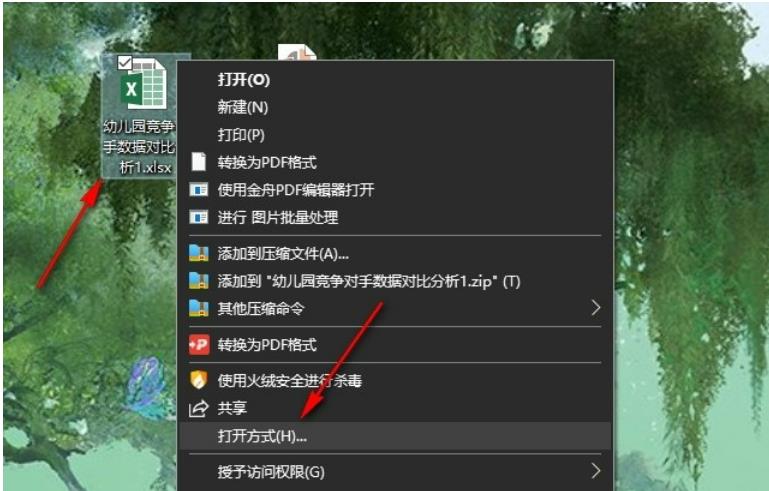
Excel表格文档怎么按单元格颜色进行筛选?用户们可以直接的选择表格下的打开方式,然后选择Excel选项下的数据工具,之后我们添加好筛选图标之后,再点击单元格中的筛选图标来进行操作就可以了。下面就让本站来为用户们来仔细的介绍一下Excel表格文档按单元格颜色进行筛选的方法吧。
excel怎么批量替换不同内容?excel如何批量替换不同内容
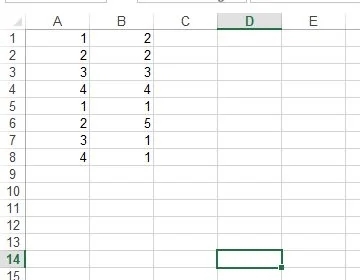
excel受到了很多用户们的喜爱,是用户们办公必备的软件,但是也有不少的用户们在询问excel怎么批量替换不同内容??下面就让本站来为用户们来仔细的介绍一下excel如何批量替换不同内容吧。
Excel表格网格线怎么设置颜色?Excel设置网格线颜色操作方法
Excel表格是我们日常工作中比较经常实用的办公软件,很多小伙伴会在内容中添加网格线,一般我们添加后都是默认显示为黑色,许多用户想要将网格线设置为其他的颜色,可是不知道应该如何操作,本期的软件教程就来为大伙进行解答,一起来看看详细的操作步骤吧。
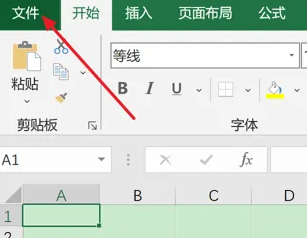
excel表格行距怎么调宽?excel表格行距调宽的方法
excel表格行距怎么调宽?方法很简单的,用户们可以直接的选中所有数据行,然后点击行高直接来进行设置就可以了。下面就让本站来为用户们来仔细的介绍一下excel表格行距调宽的方法吧。
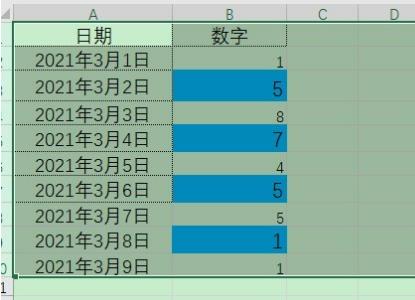
怎么样取消掉excel的下拉选项?取消excel下拉选项的方法教程
怎么样取消掉excel的下拉选项?其实方法很简单的,用户们可以直接的在打开方式那边选择excel页面,然后在打开数据工具下的数据验证来进行操作就可以了。下面就让本站来为用户们来仔细的介绍一下取消excel下拉选项的方法教程吧。
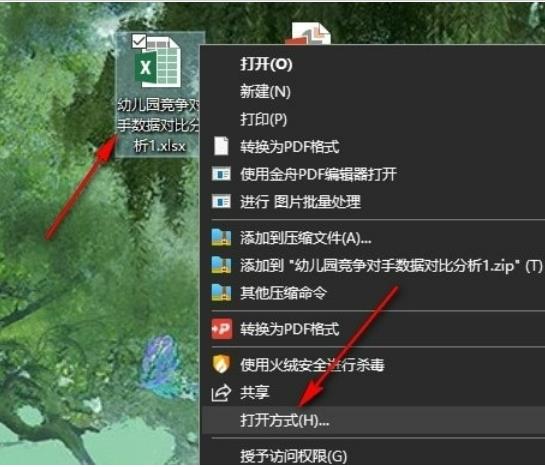
Excel怎么自动调整列宽和行高?Excel自动调整列宽和行高的方法
Excel怎么自动调整列宽和行高?不少的用户们在使用excel表格的时候可以设置行高和列宽,但是也有不少的用户们想要自动调整列宽和行高,那么这要怎么设置?下面就让本站来为用户们来仔细的介绍一下Excel自动调整列宽和行高的方法吧。
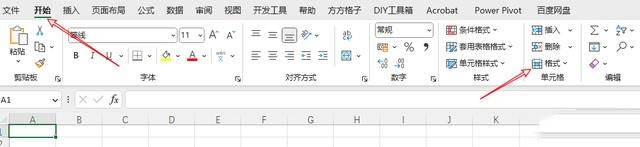
excel中如何快速批量求和?excel中如何快速批量求和的计算方法
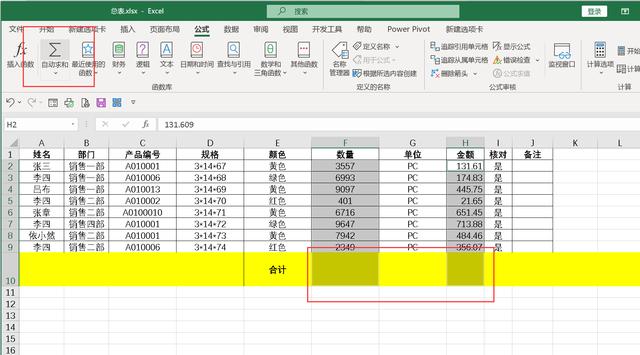
excel中如何快速批量求和是很多用户们都在询问的一个问题,用户们可以选择菜单栏自动求和按钮或者是快捷键求和来进行操作就可以了。下面就让本站来为用户们来仔细的介绍一下excel中如何快速批量求和的计算方法吧。
表格数字怎么往下拖数字不变?表格数字怎么往下拖111的方法
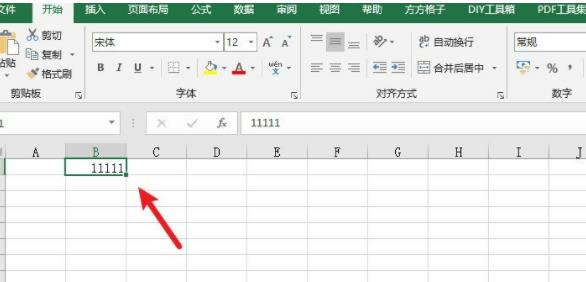
我们在使用表格的时候都会使用到一些快捷键的操作,其中表格数字怎么往下拖数字不变?用户们可以选择需要复制的单元格,然后选择之后向下复制填充来进行操作就可以了。下面就让本站来为用户们来仔细的介绍一下表格数字怎么往下拖111的方法吧。
Excel怎么恢复未保存的文件?Excel恢复忘记保存文件教程
许多用户在使用Excel表格的时候,忘记进行保存,也没有开启自动保存功能,不小心关闭了软件,导致编辑的内容消失不见了,那么这问题应该如何解决呢,本期的软件教程就来为广大用户们分享解决方法,一起来看看完整的操作步骤吧。
Excel表格文档按颜色筛选无法使用怎么办?
Excel表格受到了很多用户们的喜爱,其中不少的小伙伴们在编辑的过程中想按按颜色筛选,但是不能使用,那么这要怎么办?下面就让本站来为用户们来仔细的介绍一下Excel表格文档按颜色筛选无法使用怎么办吧。
Excel怎么按批注定位内容?Excel按批注定位操作方法
在Excel表格中,我们可以通过批注功能快速的定位到自己需要的数据内容,可是很多的用户并不知道这个功能的使用方法,针对这个问题,今日的软件教程就来为广大用户们分享详细的解决方法,有需要的用户欢迎来纯净之家获取完整的操作步骤吧。
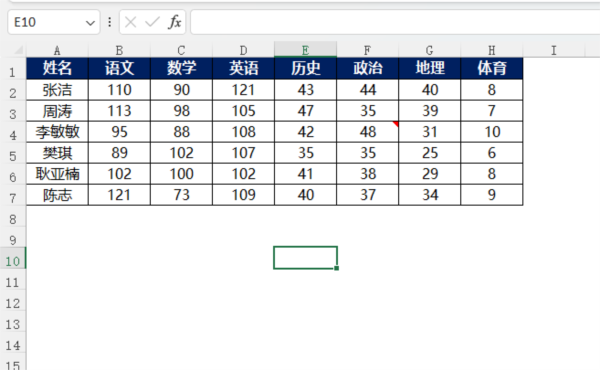
wps一分为二中间平均分怎么操作?wps从中间一分为二的教程
wps一分为二中间平均分怎么操作?用户们可以直接的在编辑页面上选中要拆分的内容,然后点击页面选项下的分栏选项来进行操作就可以了。下面就让本站来为用户们来仔细的介绍一下wps从中间一分为二的教程吧。
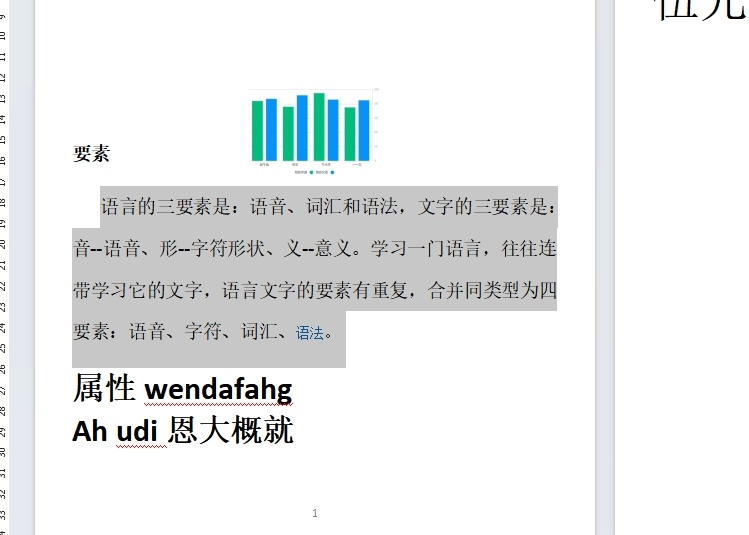
WPS excel怎么标记每一行的最大值?excel标识每行最大值操作解析
WPS excel怎么标记每一行的最大值?WPS是一款十分便捷的办公软件,其中不少的用户们在使用表格的时候需要标记最大值,那么要怎么标记?下面就让小编来为用户们来仔细的介绍一下excel标识每行最大值操作解析吧。
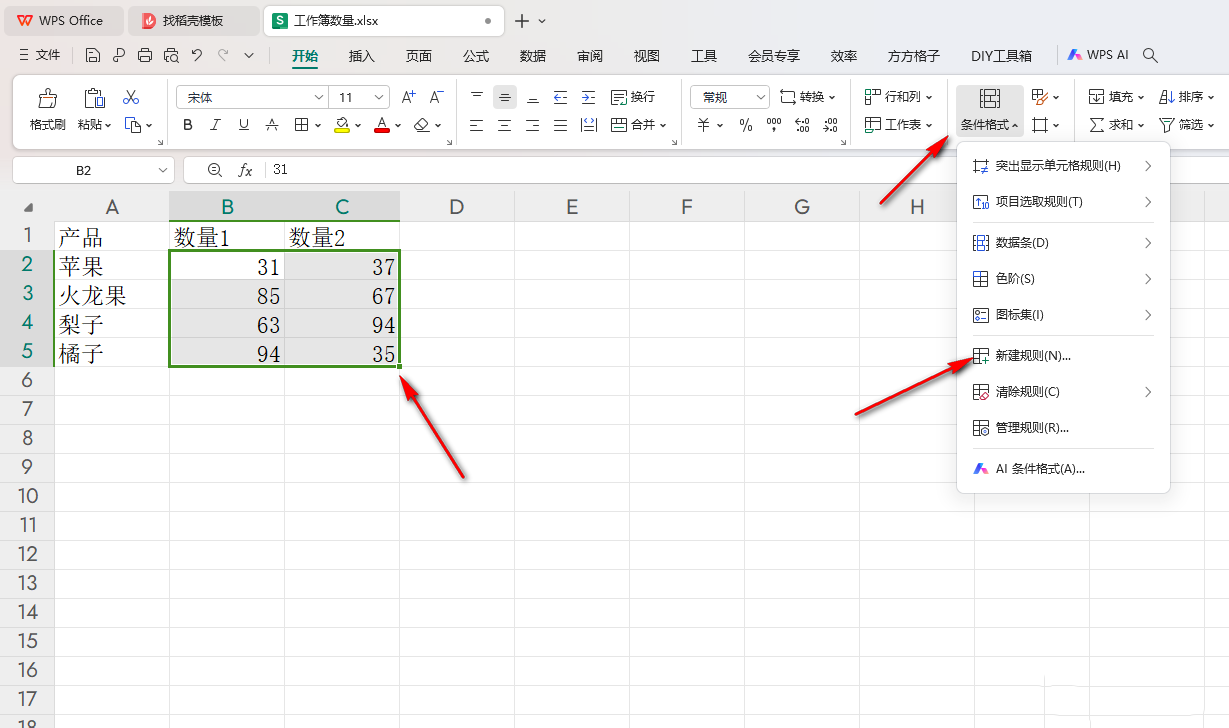
wps怎么把多列内容变成一列?WPS将多列数据转为一列数据的方法
wps怎么把多列内容变成一列?不少的用户们不清楚要怎么对wps表格进行多列设置,用户们可以直接的在数据区域的下方单元格中输入=B1,然后在根据下列的操作来进行设置就可以了。下面就让本站来为用户们来仔细的介绍一下WPS将多列数据转为一列数据的方法吧。