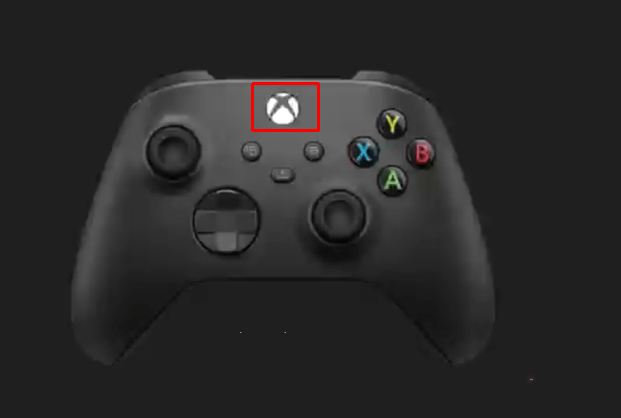
xbox无线手柄怎么配对?xbox无线手柄的配对方法
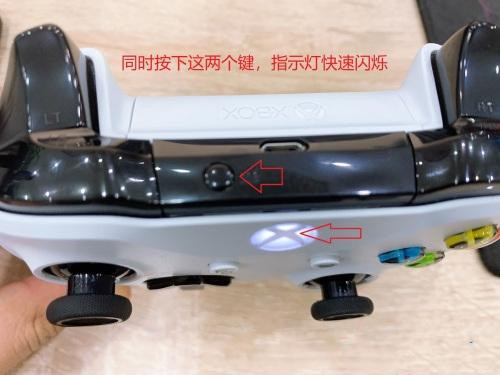
xbox无线手柄怎么配对?相信很多的用户们都十分的喜爱使用xbos手柄来辅助玩游戏,但是我们要使用手柄的话需要先进行配对,那么这要怎么配对?用户们可以直接的点击我的电脑下的属性来进行操作就可以了。下面就让本站来为用户们来仔细的介绍一下xbox无线手柄的配对方法吧。

更新日期:2022-11-15
来源:纯净之家
xbox登录账号没反应怎么办?最近有用户反映这个问题,xbox是微软里面的游戏平台,很多用户会在这里下载安装游戏,但是最近登录时遇到一直转圈没反应的情况,应该怎么处理呢?就此,本篇带来了详细的解决方法,分享给大家,一起看看吧。

xbox登录账号一直转圈没反应解决方法:
方法一:
1、我们可以尝试先在电脑中登录微软账号,这样打开xbox就不需要登录了。
2、首先我们进入系统设置。
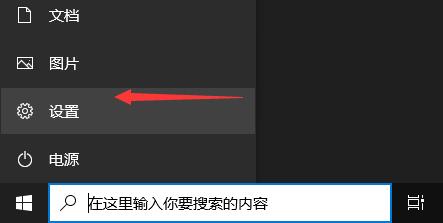
3、然后打开“账户”。
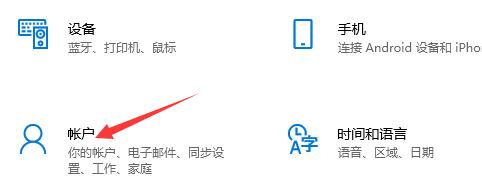
4、在其中选择“改用Microsoft账户登录”。

方法二:
1、首先我们以管理员身份运行“windows powershell”。
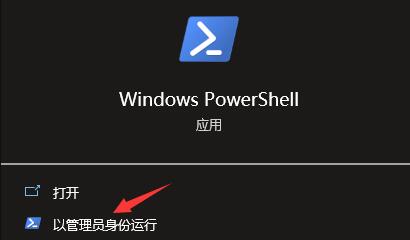
2、在其中输入“Get-AppxPackage”回车确定可以扫描出所有的软件。
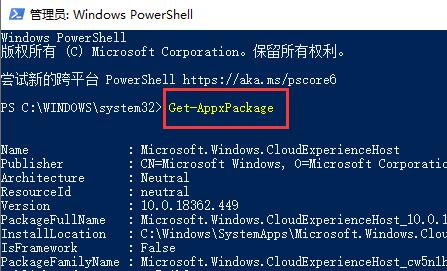
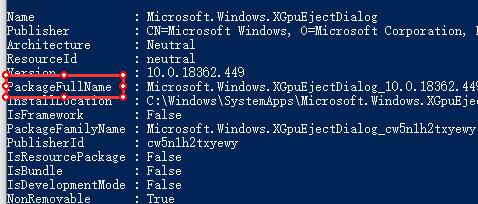
3、在列表中找到xbox软件,并复制“PackageFullName”后的软件名称。
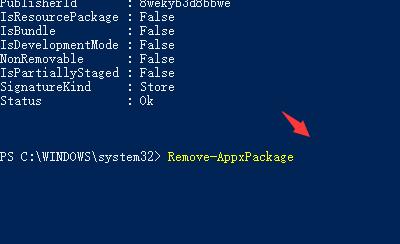
4、然后拉到最后,输入“Remove-AppxPackage”,空格加之前复制的软件名称,回车确定。
5、这样可以彻底删除xbox,然后我们回到应用商店重新安装一下应该就可以正常登录了。
方法三:
1、在任务栏打开任务管理器。
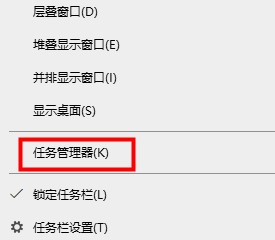
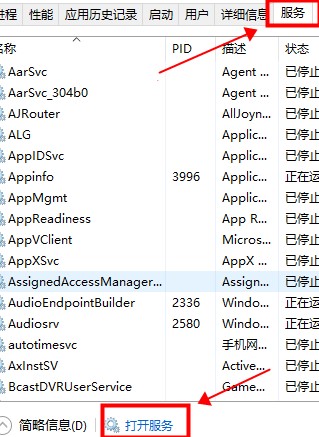
2、在右上角选择服务选项——左下角点击打开服务。
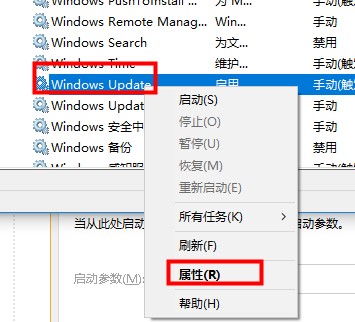
3、在弹出窗口找到window update服务——右击选择属性。
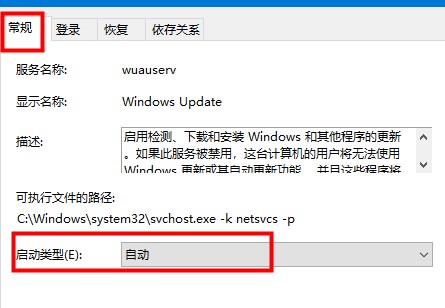
4、在常规选项中——下拉启动类型选择自动——点击确定。
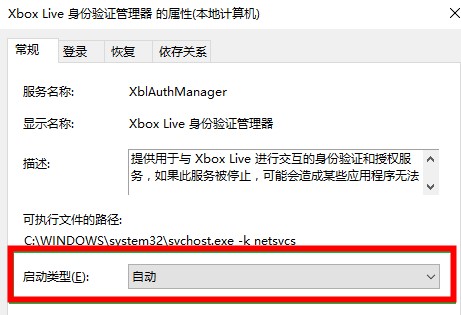
5、在xbox live身份验证管理器服务——右击选择属性——下拉启动类型选择自动——点击确定即可。
以上就是xbox登录账号没反应解决方法了,希望对您有帮助!
xbox无线手柄怎么配对?xbox无线手柄的配对方法
xbox无线手柄怎么配对?相信很多的用户们都十分的喜爱使用xbos手柄来辅助玩游戏,但是我们要使用手柄的话需要先进行配对,那么这要怎么配对?用户们可以直接的点击我的电脑下的属性来进行操作就可以了。下面就让本站来为用户们来仔细的介绍一下xbox无线手柄的配对方法吧。
Xbox账号怎么绑定Steam?超级容易XBOX绑定steam教程
Xbox账号绑定Steam游戏平台的话可以让用户们直接的在Xbox上玩steam上的游戏,让你可以体验到更多的平台体验,相信也有很多的用户们在询问Xbox账号怎么绑定Steam?下面就让本站来为用户们来仔细的介绍一下XBOX绑定steam的详细教程吧。

《猛兽派对》Xbox版现已开启预载 配置要求推荐
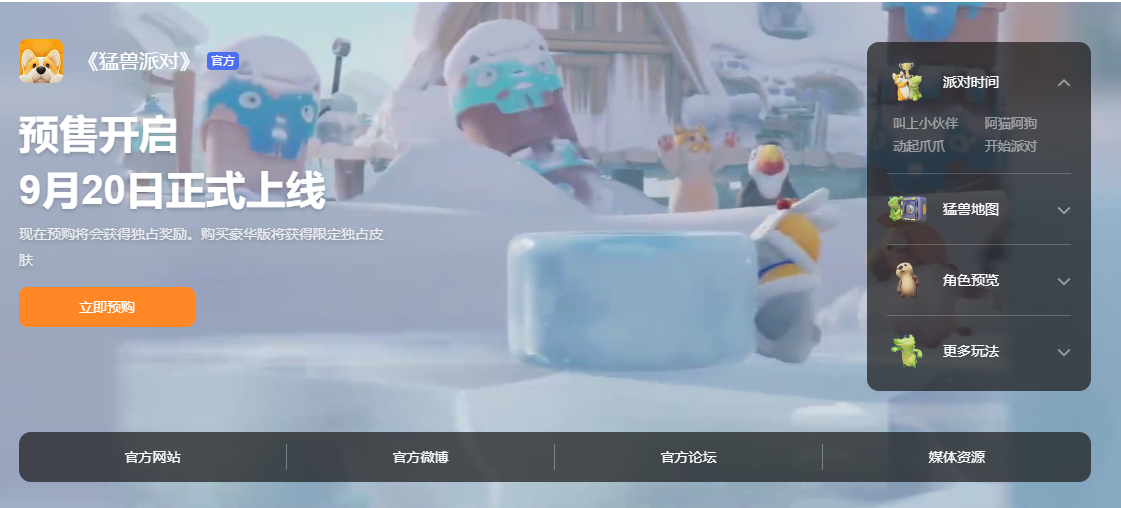
国产派对游戏《猛兽派对》已于Xbox平台开启预载,预载游戏文件大小为7 93GB。游戏将于9月20日正式上线Steam、Xbox One和Xbox Series X|S平台,首发加入XGP。感兴趣的小伙伴可以期待一下了!
xbox手柄怎么连接手机?连接xbox手柄详细教程
xbox手柄是常见的电子游戏机部件,通过操纵其按钮来实现对模拟角色等的控制。那就有不少用户问了xbox手柄能连接手机吗?如果可以的话,我们要怎么操作呢?那么下面就来看看手机连接xbox手柄的图文教程。
地平线5在哪里注册?教你注册地平线5 Xbox账号
相信大家对地平线5游戏都是很喜爱的吧,在地平线5中可以感受到超多竞速玩法,喜欢的用户可以等等优惠活动,低价购入。那么地平线5哪里注册 怎么注册呢?如果你也不是很清楚的话,一起来看看吧。

用户无法登录xboxlive的解决办法(亲测有效)
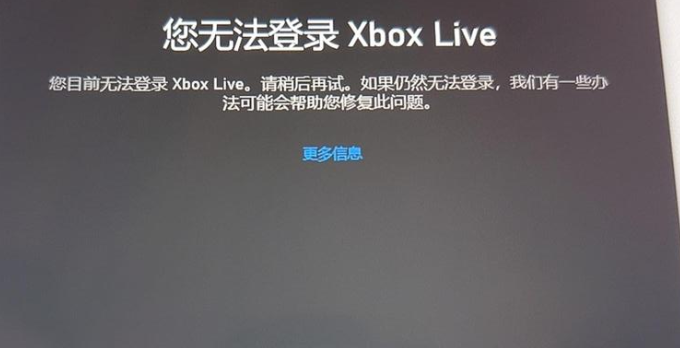
Xbox是系统中的游戏平台,用户可以在这里订阅XGP服务,还有时不时的免费游戏等你来领取!但是在运行过程中可能会出现无法登录xbox live的情况,这该如何解决?下面就来看看具体的解决办法。
xbox怎么退出游戏?xbox退出游戏按什么键?
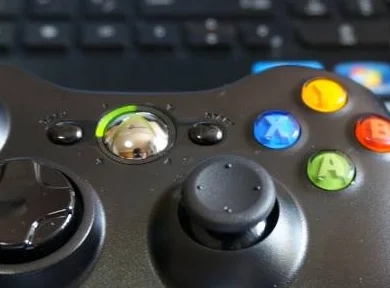
很多用户都喜欢使用xbox手柄来玩游戏,那么由于一些原因需要退出游戏,要怎么退出呢?xbox退出游戏按什么键?可能很多新手用户不清楚怎么操作,下面小编就给大家详细讲讲。
怎么用Xbox Series S录制视频?Xbox Series S游戏录屏教程
Xbox游戏机内提供各种各样的游戏,玩家在Xbox上不仅能够玩游戏,还支持游戏录屏。那么Xbox Series S怎么录制视频?下面小编整理了XSS游戏录制使用方法,快来试试吧。
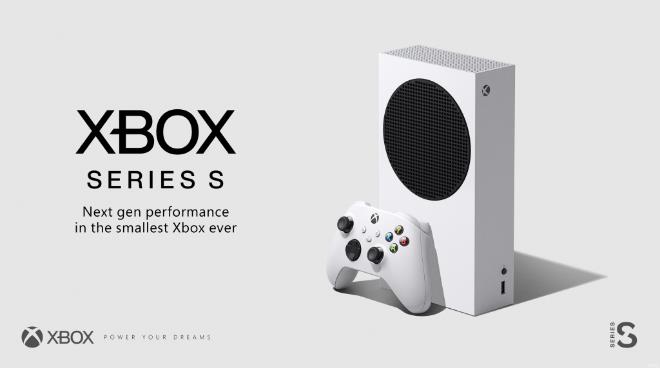
Xbox Series S值得买吗?Xbox Series S配置需求介绍
微软Xbox Series S游戏机是一款性能强大的家用主机,支持4K游戏,为玩家提供精美的游戏画面,在连接电视的情况下获得更好的游戏体验。那就有用户问了XSS值得买吗?XSS配置要求高吗?下面就来看看详细内容。
地平线4怎么登陆xbox账号?地平线4登陆最新解决方法
《极限竞速:地平线4》是2018年发行的一款赛车竞速游戏,自上线就受到广大的关注。那么地平线4如何登录xbox账号呢?下面小编就给大家带来了详细的操作方法,一起来看看吧!
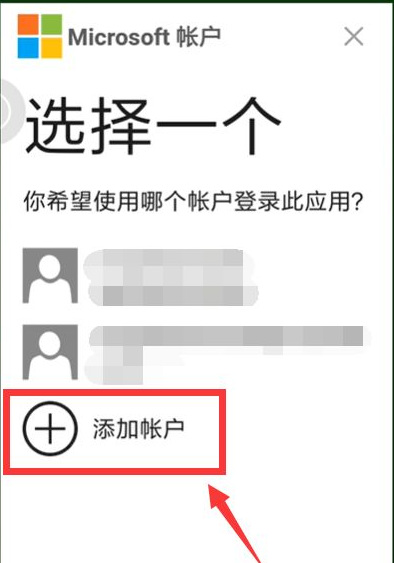
地平线4登录microsoft账户一直在加载怎么办?
《极限竞速:地平线4》简称地平线4,是由Playground Games开发的一款赛车竞速游戏,但是有不少玩家都遇到过打开地平线4出现登录microsoft账户一直在加载的问题,这要如何解决?小编认为可能是网络连接不稳定,也可能是使用的微软账号不正确导致的。
xbox和ps5哪个更好?xbox对比ps5区别介绍
随着游戏种类越来越多,玩游戏的工具也是层出不穷,那么对于游戏玩家在xbox和ps5这两个之间该如何选择呢?其实还是选择ps5更好一点,因为ps5的独占游戏比xbox要更多一点,而且xbox里的游戏大多都是可以在pc端游玩,下面我就来介绍一下他们的区别。
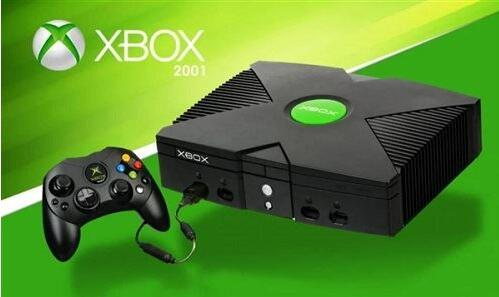
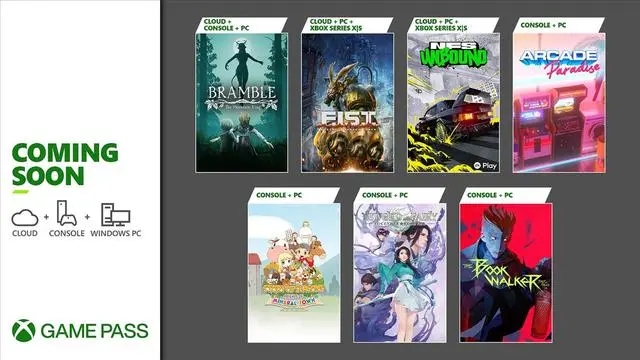
Xbox Game Pass迎来新游戏入库:《极品飞车:不羁》
近日Xbox在自家的新闻网站Xbox Wire和多个社交媒体平台上分享了Xbox Game Pass的更新消息,多款游戏即将入库,但它们并非在同一日加入,下面就来看看Xbox Game Pass最新入库游戏名单吧。
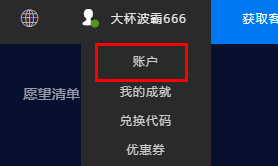
Epic如何绑定Xbox账号?Epic绑定Xbox账号方法
Epic是一款有着众多类型游戏的游戏平台,可以使用多种关联账号进行登录使用,而近期就有部分玩家想要知道Epic如何绑定Xbox账号,针对大家提出的问题,纯净小编也整理了详细的账号绑定步骤,接下来就让我们一起来了解看看吧,希望本期软件教程内容可以给广大用
xboxones怎么看真假?xboxones游戏机分辨真伪教程
一般来说我们正规渠道购买的xboxone基本上都是真品,但是也有小概率会购买到假货,很多用户在收到商品时都会先看真假,但是对于很多小伙伴来说,不知道要怎么看才能够辨别真伪,那么本期小编就来和大伙分享xboxones游戏机分辨真伪的方法,希望能够给广大用户们