Windows11 25H2镜像文件下载地址
Windows 11 25H2 版本带来了 AI 智能体集成、任务栏紧凑布局、文件拖动即共享等实用升级。很多用户想把系统升级为 25H2 版本,但不知道 Windows 11 25H2 镜像文件在哪里?以下,小编给大家分享 Windows 11 25H2 镜像文件的下载地址,方便大家下载与安装。

更新日期:2022-11-14
来源:纯净之家
Windows11系统相比前代版本中,在提高游戏性能方面没有做什么特别的调整,=引入了游戏导向的自动HDR、DirectStorage和Game Pass功能,但是很多用户升级后玩游戏就变得卡顿不流畅,帧率下降非常的明显,很多的用户都不知道怎么解决才能够恢复流畅,其实只需要关闭系统的7项功能就能够让电脑玩游戏恢复流畅,很多用户都不清楚具体是哪7项,那么本期win11教程小编就来一一说明,并且讲解关闭的方法,希望能够给大伙带来帮助。
一些内置的Windows11功能和工具会以各种方式对游戏性能产生负面影响。禁用其中一些功能可以提高游戏性能。这些是在Windows11中为提高游戏性能需要禁用的几项功能。

一、内存完整性
内存完整性是一项安全功能,用于保护进程免受恶意代码的影响,并验证驱动程序是否已被签署。然而,微软已经证实,内存完整性是Windows11中可能破坏游戏性能的两个功能之一。以下如何禁用Memory Integrity:
1、通过双击该应用程序的系统托盘图标,打开Windows Security。
2、选择 “设备安全 ”选项卡。
3、点击核心隔离细节导航选项。
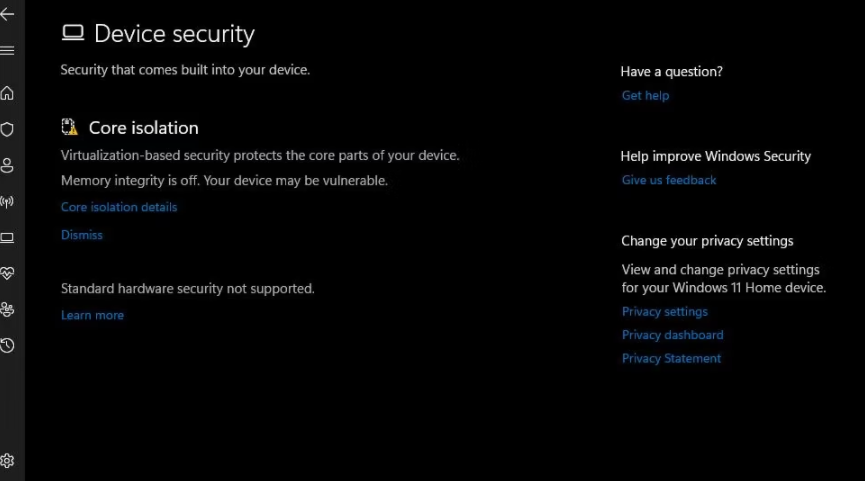
4、然后点击Memory Integrity的切换按钮来禁用该功能。
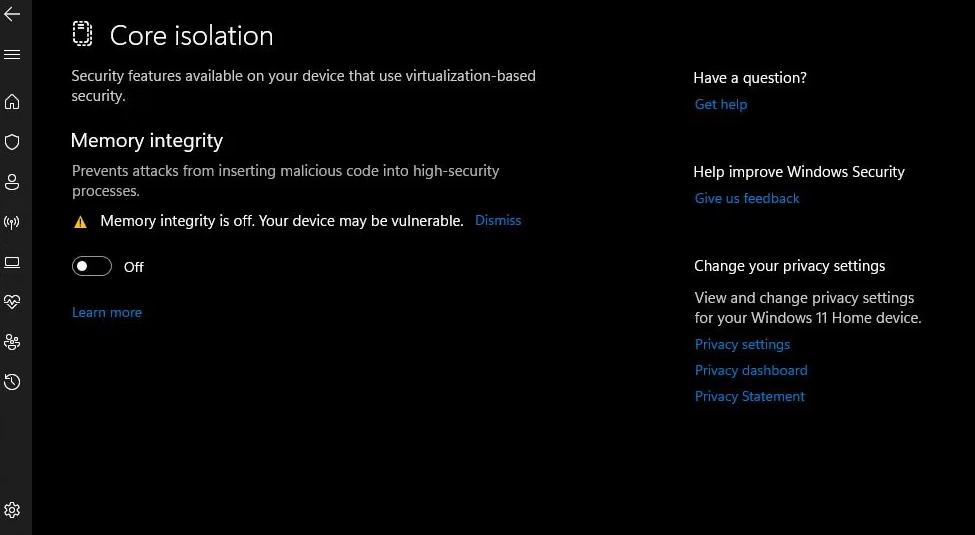
5、在关闭Memory Integrity之后,重新启动Windows11。
二、SuperFetch
SuperFetch(否则就是SysMain)是一个将经常使用的应用程序预装到系统内存的服务。启用该功能后,经常使用的应用程序可以更快地启动。然而,Superfetch对游戏几乎没有任何好处。它是一个消耗一些系统资源的后台服务,这些资源最好留给游戏使用。所以,你可以在Windows上禁用SuperFetch。
三、虚拟机平台
虚拟机平台是微软提到的影响Windows11中游戏性能的另一件事。VMP功能提供虚拟机(虚拟化)服务。如果你不利用虚拟化软件,如VMWare或VirtualBox,这可能不是一个你需要启用的功能。你可以按以下方式禁用虚拟机平台:
1、选择任务栏的 “开始 ”按钮,并在该菜单的搜索框中输入Windows功能。
2、然后从搜索结果中选择打开或关闭Windows功能。
3、接下来,取消勾选虚拟机平台的复选框。
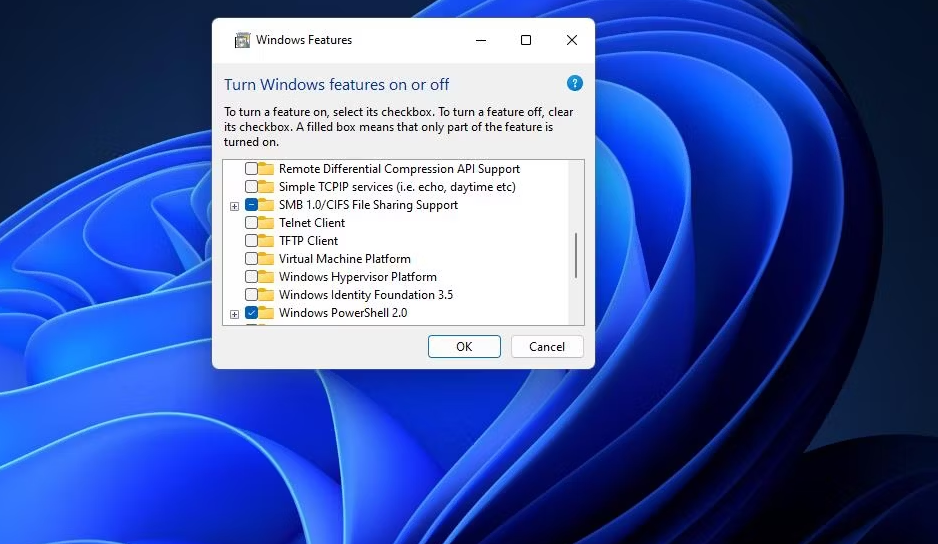
4、单击 “确定 ”以禁用。
5、关闭虚拟机平台后,重新启动Windows。
四、PreFetch
PreFetch是一个类似于SuperFetch的数据缓存功能。PreFetch的系统资源占用相对可以忽略不计。然而,当你玩游戏的时候,它可能会导致更高的磁盘驱动器活动。这就是你如何通过编辑注册表来禁用PreFetch的方法,具体步骤如下:
1、点击 “开始 ”菜单边上的文件搜索放大镜图标。
2、在搜索文本框内输入注册表编辑器,并选择打开该应用程序。
3、清除注册表地址栏,并在此处输入此密钥位置:HKEY_LOCAL_MACHINE\SYSTEM\CurrentControlSet\Control\SessionManager\SessionManager\Memory Management\PrefetchParameters。
4、选择 PrefetchParameters 键。
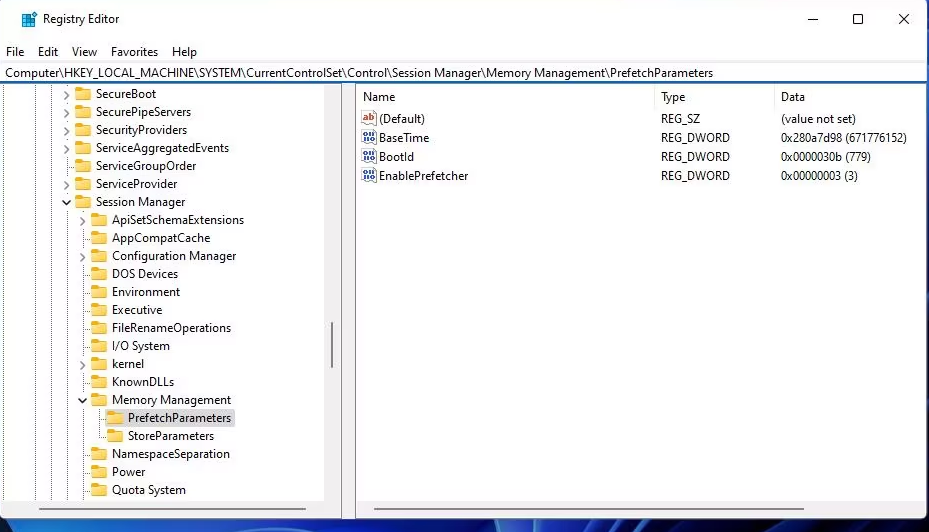
5、双击EnablePrefetcher DWORD。
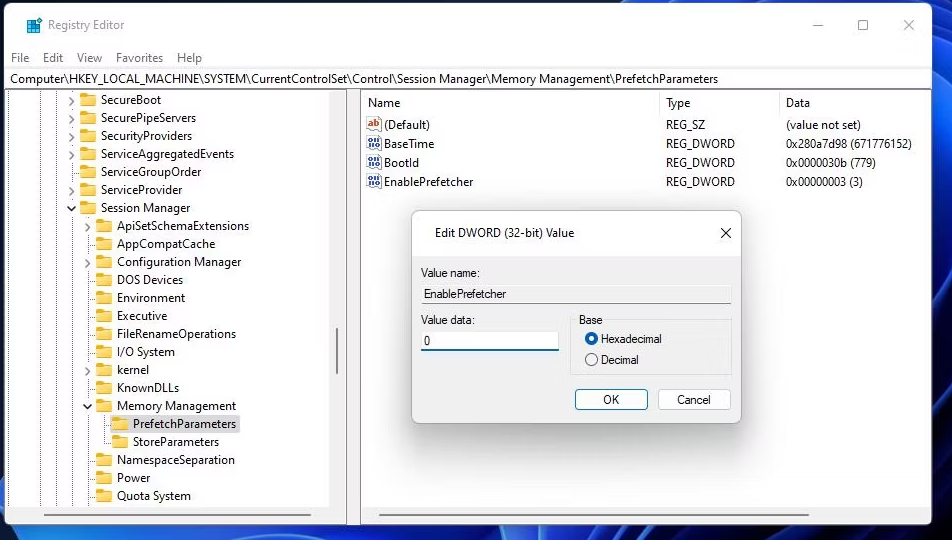
6、在EnablePrefetcher DWORD的Value数据框中输入0。
五、多余的后台应用程序和服务
微软和第三方的后台应用程序和服务更显著地消耗了游戏所需的RAM和其他系统资源。Windows11有许多内置的应用程序,这些程序在后台运行,除非你把它们关掉。Windows Security是你可能需要保持启用的一个后台应用程序,但禁用许多应用程序是安全的。你可以像这样在设置中单独选择关闭(暂停)后台应用程序:
1、在设置中调出应用程序和功能。
2、点击要关闭的背景应用程序的三点式按钮。
3、在该应用的菜单上选择高级选项。
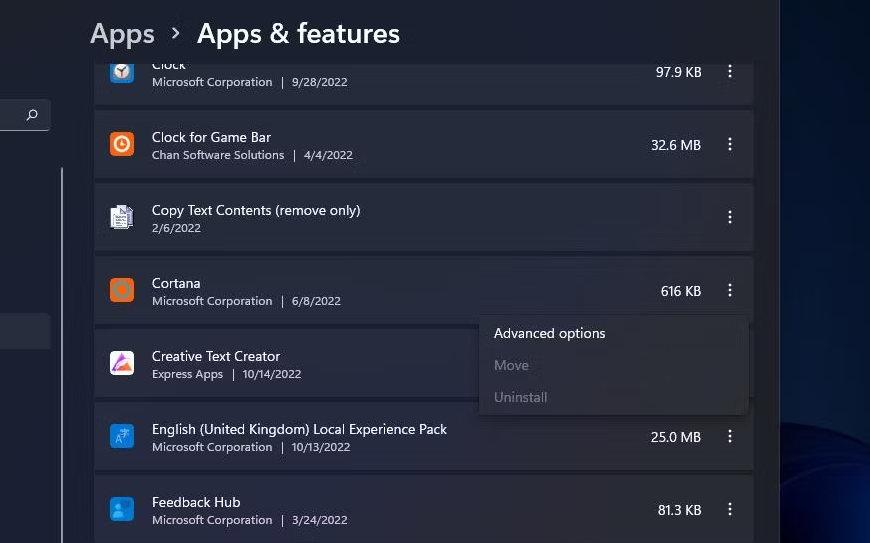
4、点击让这个应用程序在后台运行的下拉菜单。
5、选择 “从不 ”选项。
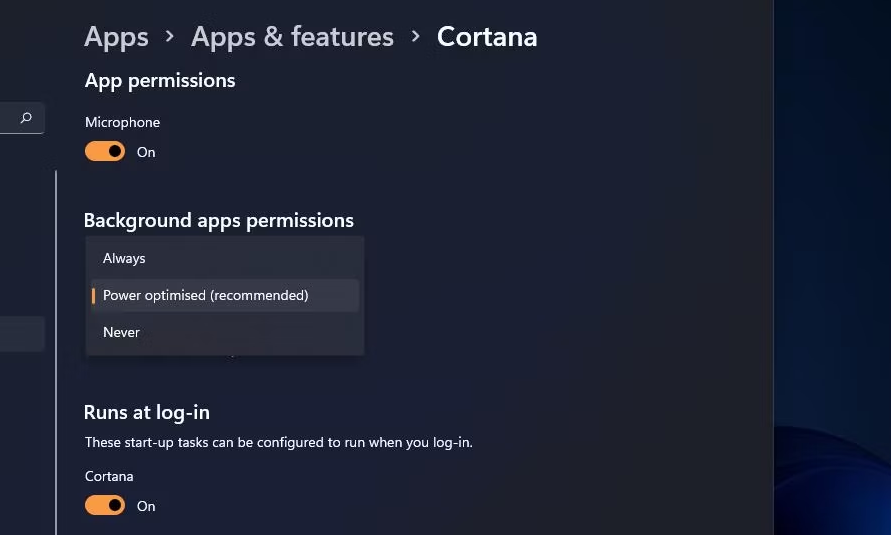
6、对所有你想关闭的后台应用程序重复第二至第五步。你关闭的后台应用程序越多,你将为你的游戏释放更多的系统资源。
除了关闭后台应用程序外,你还可以从系统启动中删除不需要的服务。许多第三方程序都有自己的服务,除非禁用,否则会随Windows启动。这就是你可以禁用多余的第三方服务的方法:
1、首先,启动 “运行 ”对话框,你可以用Windows按钮+R热键来启动它。
2、在 “运行 ”的命令文本框中输入MSConfig。
3、选择 “运行 ”的 “确定 ”选项来查看系统配置窗口。
4、在系统配置工具的顶部点击服务。
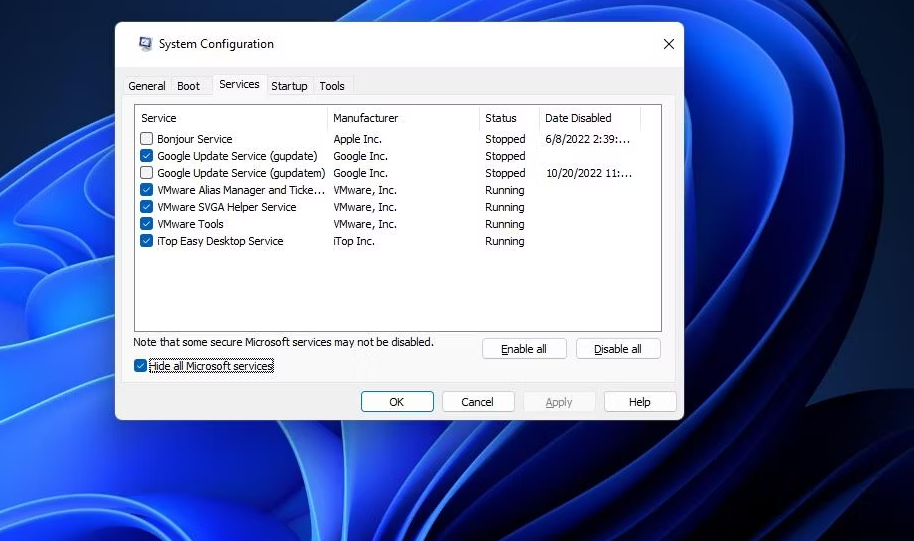
5、选择 “隐藏所有微软服务 ”以从列表中删除更多的基本服务。
6、你可以简单地选择 “禁用所有 ”来关闭所有剩余的服务,以获得最大的效果,这将是接近于一个干净的启动。或者,单独取消选择那里列出的一些多余的第三方服务的复选框。
7、然后在系统配置窗口中点击应用。
8、按下 “OK ”按钮,关闭MSConfig工具。
9、在退出该工具后打开的系统配置对话框提示中选择重新启动。
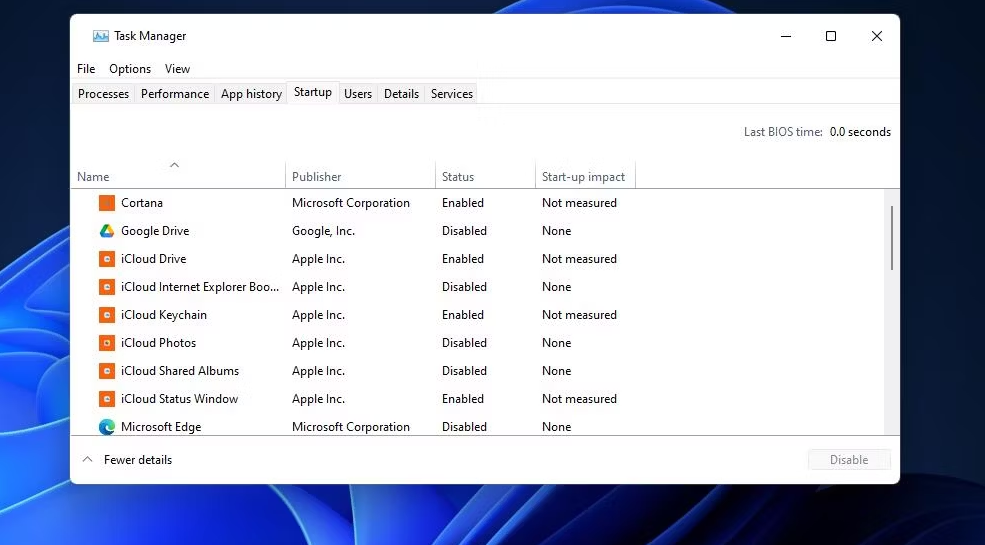
还建议用户禁用一些启动程序。它们在自动启动时成为背景应用程序。一些启动项目甚至会与游戏发生冲突。
要禁用启动程序,按Ctrl + Shift + Esc键调出任务管理器。在任务管理器窗口的顶部选择 “启动”。然后右键单击那里列出的项目,并选择禁用,将它们从启动中删除。
六、Nagle 算法
Nagle 算法是一种为了提高网络效率而减少发送的数据包的算法。 然而,对于没有捆绑数据包的多人游戏来说,这并不是很好。 Nagle 的算法会导致网络延迟,这在玩多人射击游戏时会更加卡顿。 你可以像这样禁用 Nagle 算法:
1、首先,你需要找到你的 IPv4 地址。
2、输入此 CMD 命令并按回车键:ipconfig
3、记下IPv4地址的细节。
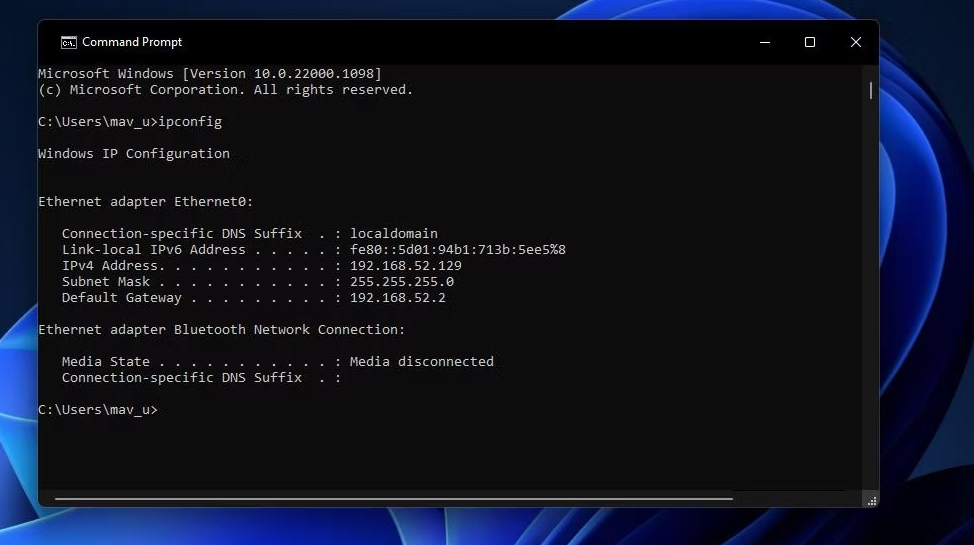
4、按照第四种方法所述,打开注册表编辑器。
5、擦除地址栏中的当前注册表位置。 然后输入此 Interfaces 密钥路径并按 Enter: Computer\HKEY_LOCAL_MACHINE\SYSTEM\CurrentControlSet\Services\Tcpip\Parameters\Interfaces\
6、Interfaces 键包括一些在其标题中带有随机数字和字符的子键。 在那里选择包含 DhcpIPAddress 字符串的子项,该字符串的值与您的 IPv4 地址匹配。
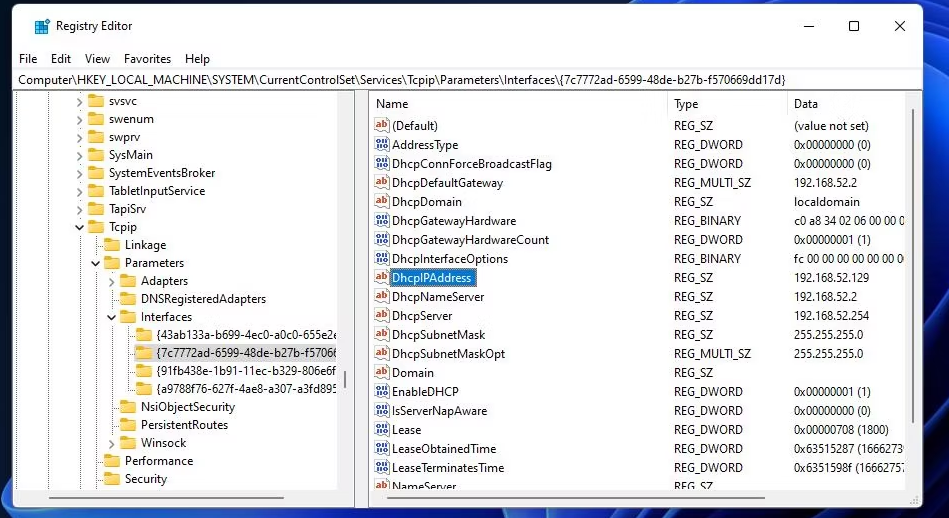
7、右键单击所选键的右窗格以选择新建 >DWORD(32 位)值。
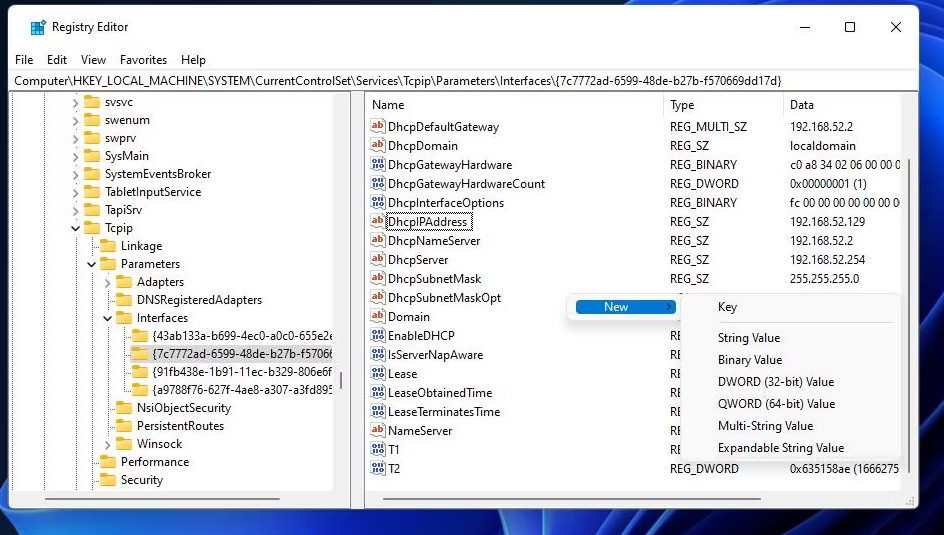
8、输入TcpAckFrequency作为新DWORD的标题。
9、双击TcpAckFrequency DWORD。
10、在TcpAckFrequency的值框中输入1,然后点击确定应用。
11、接下来,在同一个选定的键上添加另一个DWORD,标题为TCPNoDelay。
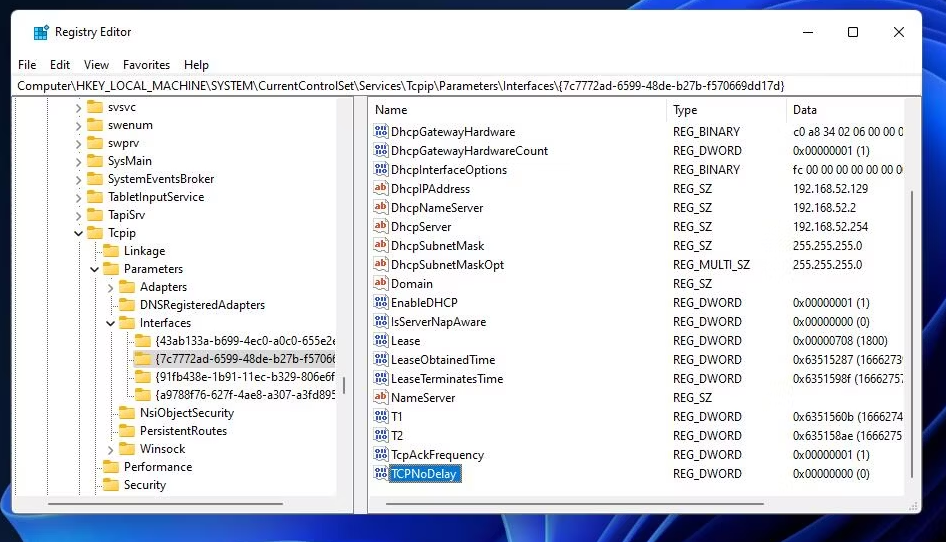
12、双击TCPNoDelay以查看其编辑DWORD窗口。
13、在TCPNoDelay DWORD的Value数据框中输入1,然后选择OK。
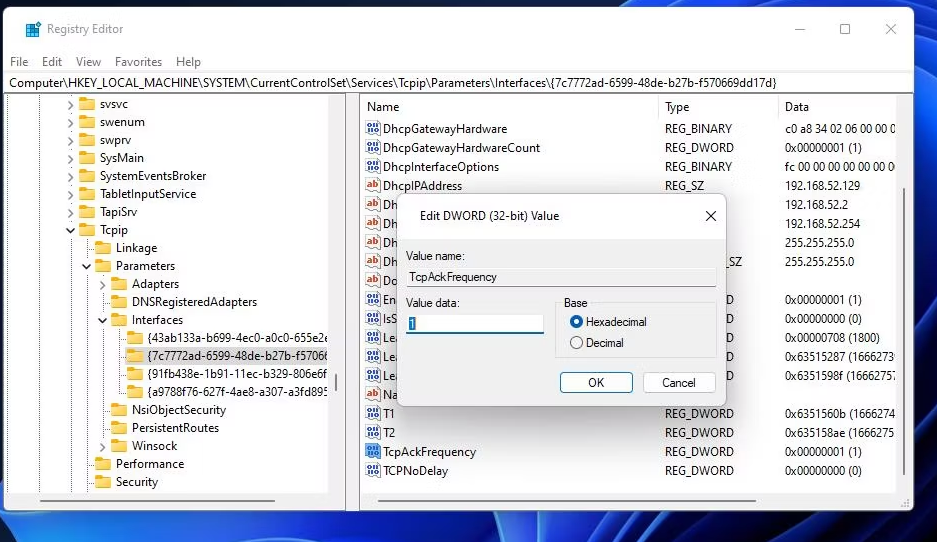
14、然后退出注册表编辑器,并选择重新启动选项。
七、鼠标加速
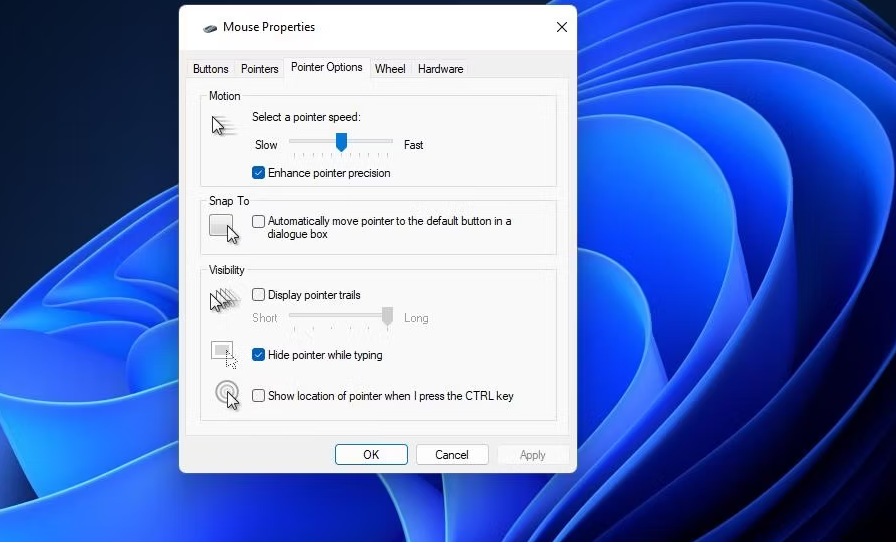
鼠标加速(否则就是指针精度)可以使光标的移动幅度更大,这取决于你加速鼠标的速度。它应该是为了提高鼠标的精确性,但在玩动作游戏时,在许多方面却起了相反的作用,因为快速加速鼠标会使光标在屏幕上乱晃。因此,许多玩家喜欢禁用鼠标加速功能,以获得更好的光标目标控制。
在 “鼠标指针 ”窗口中选择 “增强指针精度 ”设置,就可以启用鼠标加速。
禁用这些东西,在Windows11上获得更好的游戏体验
对于很多玩家来说,Windows11并不是微软所宣称的有史以来最好的Windows游戏平台。禁用上述东西至少可以在不同程度上改善Windows11的游戏性能的各个方面。然而,请记住,你的PC的硬件是游戏性能的最重要决定因素。因此,在购买游戏之前,请检查游戏的推荐系统要求。
Windows11 25H2镜像文件下载地址
Windows 11 25H2 版本带来了 AI 智能体集成、任务栏紧凑布局、文件拖动即共享等实用升级。很多用户想把系统升级为 25H2 版本,但不知道 Windows 11 25H2 镜像文件在哪里?以下,小编给大家分享 Windows 11 25H2 镜像文件的下载地址,方便大家下载与安装。
Windows11哪个版本最好用-Windows11各个版本区别介绍
Windows 11 系统提供不同的版本,不少用户想知道 Windows 11 哪个版本最好用?实际上,版本是否好用,关键在于用户自身的具体需求和使用场景。接下来,小编将为大家详细介绍 Windows 11 系统主要版本的特点,并分析其适用人群,助力大家挑选出最适合自己的 Windows 11 系统版本。

免费下载!Windows11纯净专业版iso镜像下载!
Windows11纯净专业版以其简洁、高效的特点,成为了众多用户的首选。但是,许多用户不知道在哪里才能下载到这个版本?接下来,小编给大家带来Windows11纯净专业版iso镜像,包含24H2和23H2版本。安装步骤简单易懂,一键点击即可轻松开始安装。
Windows11自动锁屏关闭方法
如果用户开启了自动锁屏功能,Windows11电脑将在无操作一段时间后自动锁定屏幕,这有助于节省能源并保护隐私。关闭此功能,Windows11电脑屏幕将保持常亮,方便用户随时查看和操作。接下来,小编将详细介绍几种关闭Windows11自动锁屏的方法。
Win11 24H2好用吗?Win11 24H2和23H2有什么区别?
Win11 24H2作为微软推出的最新操作系统版本,备受用户关注。那么,Win11 24H2好用吗?与前一版本23H2相比又有哪些区别呢?首先,从用户体验的角度来看,Win11 24H2在界面设计、系统性能、安全性以及兼容性等方面都进行了全面升级。相比23H2版本,24H2提供了更加流畅和稳定的使用体验,同时修复了许多已知问题,并引入了一系列新功能。
Win11电脑有杂音滋滋滋的处理方法
当Win11电脑出现滋滋滋的杂音时,用户感到十分困惑,不清楚怎么操作才能解决问题?这种杂音问题可能由多种因素引起。想要解决这一问题,用户可以先从检查音频设备开始,确保插孔和电缆连接无误且没有损坏。接下来,小编给大家详细介绍处理Win11电脑杂音的具体方法。

官方安装助手升级Windows11正式版方法
用户想要体验Windows11正式版的强大功能,这时候可以通过官方安装助手完成系统的升级操作。但是,许多新手用户不清楚具体的操作步骤?接下来,小编给大家详细介绍官方安装助手升级Windows11正式版的方法步骤,整个过程简单快捷,让你的电脑焕然一新。

Windows11的触摸屏不工作?这该怎么办?
大家好,我来跟大家分享一下 Windows 11 更新后触摸板不能用的问题。有些用户可能会遇到这样的情况,这可能是驱动程序的问题。另外,电源管理系统的设置、软件冲突、手动调整,甚至注册表错误都可能导致这个问题。要解决这个问题,最好的方法就是找到最可能解决问题的方案。
Windows11是免费升级的吗?免费升级Win11教程
Win11系统正式发布啦,微软说可以免费升级,连Win7和Win8都能升,不过升到Win11以后还会一直免费吗?这就不一定了。
怎么在Windows11上的Microsoft Teams中激活暗模式?
嘿,你知道吗?微软Teams是一个特别棒的协作工具,让你的团队沟通更有条理,而且聊天也特别方便。而且,它的每个平台和版本都支持暗黑模式,连Windows11系统都能用哦!接下来,我来教你如何在Windows11的Teams里开启暗黑模式!
怎么在Windows11/10中查看用户登录历史?
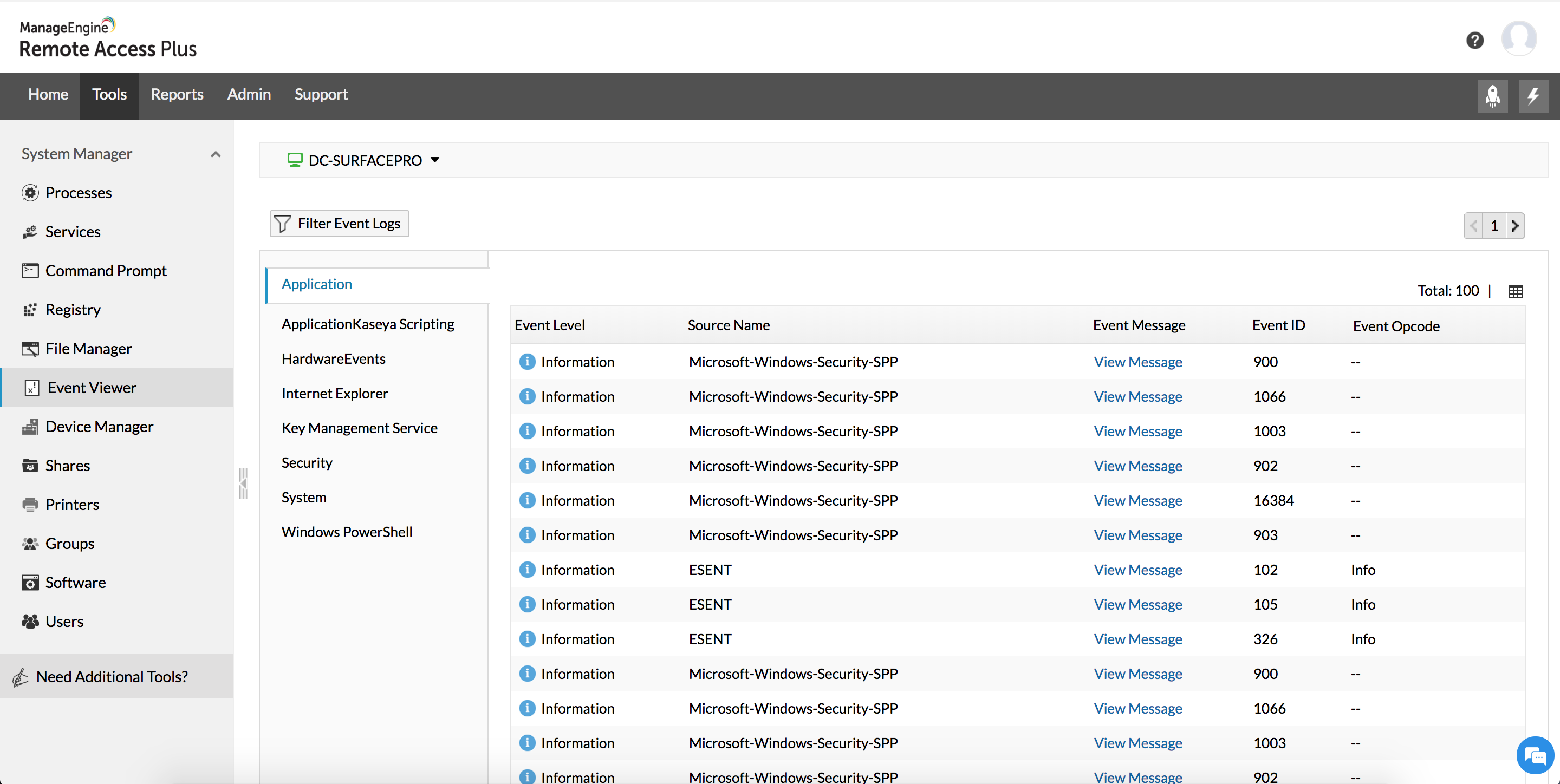
大家好啊,今天我们要教大家怎么查Windows11/10的用户登录记录。每次用电脑的时候,系统都会把我们的信息记录下来,方便我们下次再用。现在就让我们一起来看看怎么查吧!
一键升级Windows11的方法!真香警告
如果你想在Win11系统里感受这些新功能,可以来这里看看Windows11的升级版,然后我们一起分享怎么装Win11系统。这个方法简单又快,真的超方便的!
Windows11回退不了怎么办?Win11退回Win10教程
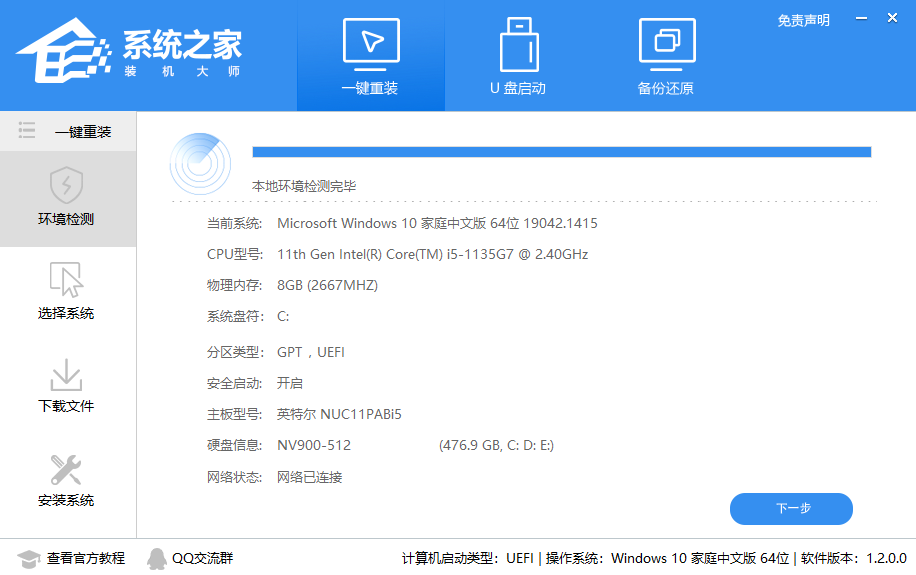
用了一段时间 Windows11,有些人觉得不太习惯,想退回到 Win10,可是发现搞不定,那 Windows11 不可以退吗?在 Win11 中我们可以看到怎样回到 Win10 的步骤啦。
Windows11系统怎么改用户名字?Win11更改用户名的步骤
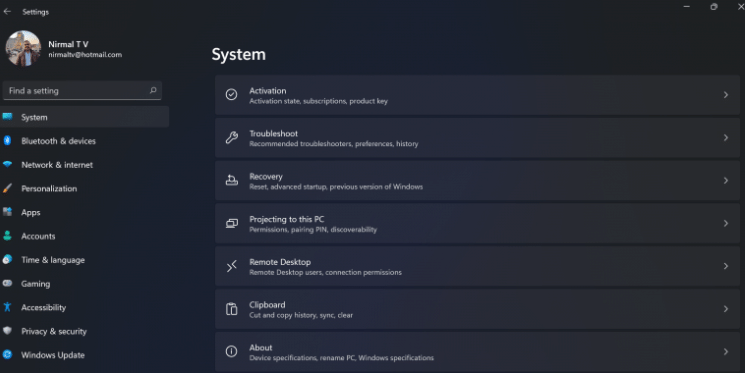
嘿,你知道吗?好多人都在用 Win11 系统,而且他们都有自己的用户名呢!如果你想把你的用户名改成你喜欢的,那该怎么办呢?别担心,今天我来教你如何在 Windows11 系统里更改用户名,跟着我的步骤来就行了!
无uefi怎么安装Windows11系统 无uefi安装Windows11系统的方法
Win11系统的官方规定是安装win11系统前需要支持uefi启动。但是有些人的电脑不符合这个要求,但是他们也想试试看怎么在没有uefi的情况下装Windows11。下面就是怎么在没有uefi的情况下安装Windows11系统的教程啦!