Windows11 25H2镜像文件下载地址
Windows 11 25H2 版本带来了 AI 智能体集成、任务栏紧凑布局、文件拖动即共享等实用升级。很多用户想把系统升级为 25H2 版本,但不知道 Windows 11 25H2 镜像文件在哪里?以下,小编给大家分享 Windows 11 25H2 镜像文件的下载地址,方便大家下载与安装。

更新日期:2022-11-14
来源:纯净之家
Windows 11 22H2是九月份发布的一个年度版本更新,很多用户都已经安装进行使用了,对整体都进行了升级和改进,给用户们更加优质的使用体验,那么本期小编就来分享Windows11 22H2更新中11个最佳功能,一起来看看你是否全部知道。
以下是每个更新到Windows 11 22H2的人应该查看并开始使用的功能。
1、开始菜单中的应用程序文件夹
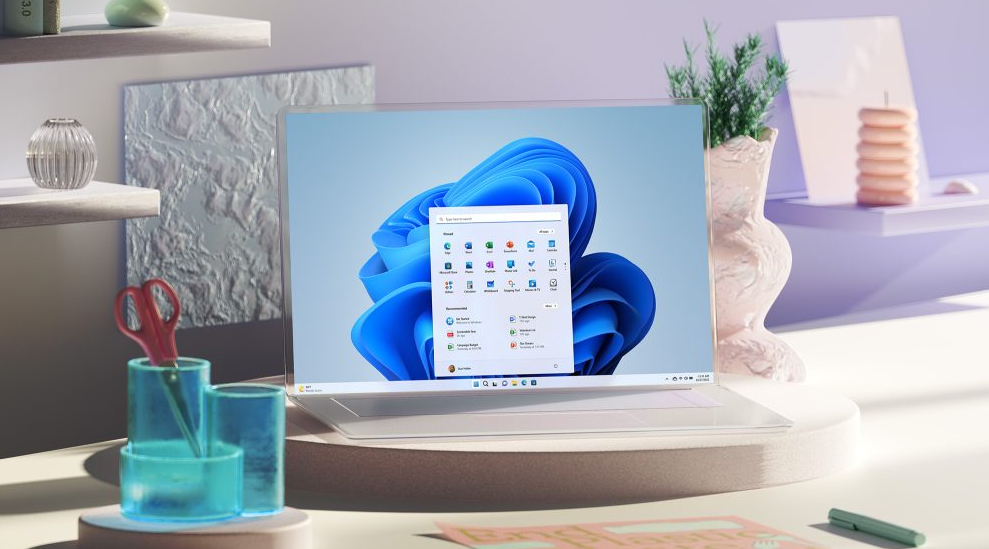
开始菜单在22H2中有一些新的功能,包括将你的应用程序分组到文件夹的能力。Windows 10开始菜单的这一有用的组织功能现在在Windows 11中可用。
文件夹最初是通过将一个应用图标拖放到另一个图标上而创建的。一旦你创建了一个文件夹,就可以通过拖动它们来添加应用程序。你可以通过打开文件夹并点击编辑名称来编辑文件夹的名称。
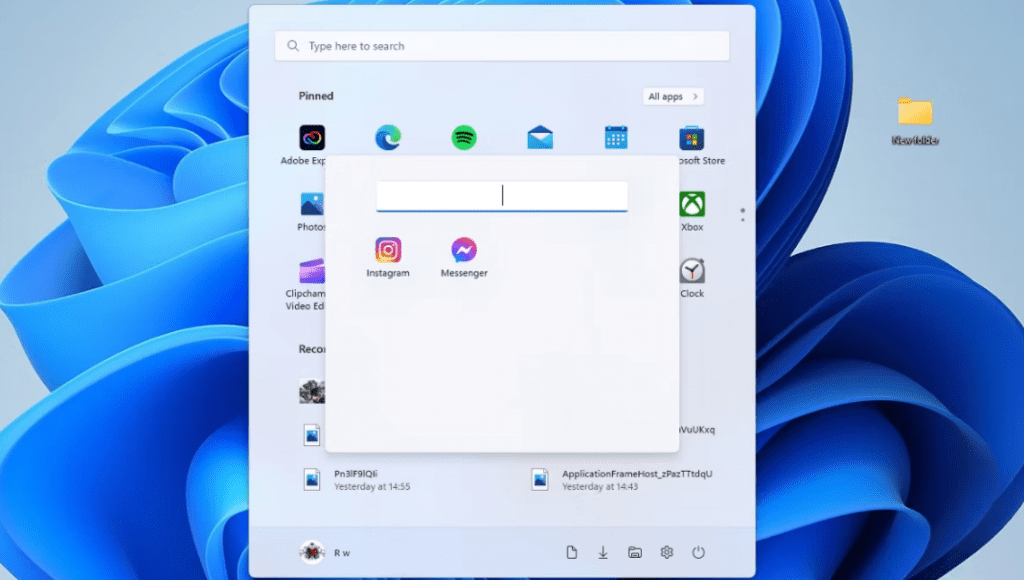
应用程序文件夹与现有的开始菜单文件夹不同,这些文件夹已经可以被添加到菜单的底部部分。
2、新的开始菜单布局
虽然你仍然不能删除开始菜单的推荐部分,但现在你可以选择缩小或扩大它。有三种布局设置。更多引脚,默认,或更多推荐。
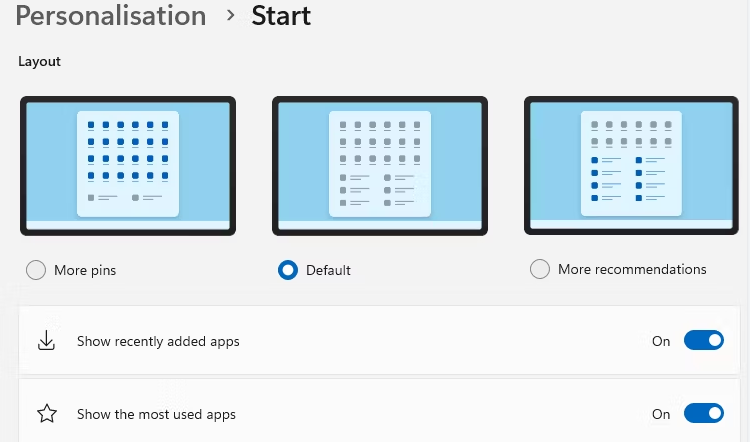
你可以在设置>个性化>开始>布局中改变开始菜单布局。
3、焦点会议
Focus Assist 已重命名为 Focus,现在包括 Focus Sessions。 焦点会议是在屏幕上出现计时器、禁用通知标记并打开请勿打扰的设定时间段。 你可以编辑会话以包含或禁用任何这些功能。
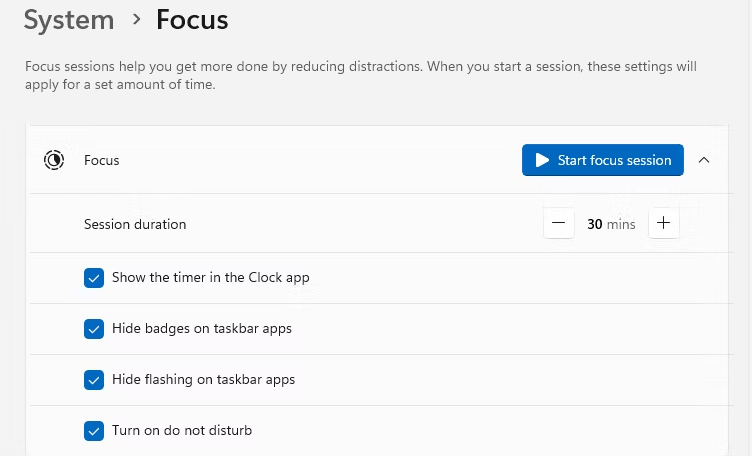
焦点会议可以运行5至240分钟。你可以在 “设置”>“系统”>“聚焦 ”中启动一个会话,也可以从通知中心或时钟应用中启动。当你从时钟应用中开始焦点会议时,你可以将微软的待办事项与之整合。
4、新增任务栏功能:拖放、溢出
任务栏是这次更新的另一项功能,得到了一些关注。你现在可以使用拖放的方式,更容易地将应用程序添加到任务栏上。
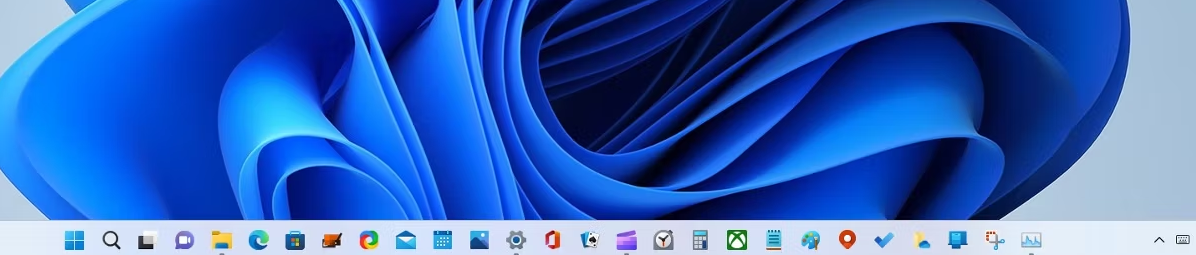
虽然没有包括在最初的22H2更新中,但任务栏也即将获得一个应用程序的溢出菜单。如果你在任务栏上有很多应用程序,超过了所提供的空间,右边会出现一个溢出按钮。点击这个按钮将显示你多余的应用程序,就像系统托盘中的溢出菜单。
5、拖拽式布局
Windows 11中的拖拽式布局现在更容易使用了。你仍然可以通过右键单击打开的窗口上的最大化按钮来查看布局。你也可以将一个窗口拖放到快照布局的位置。
当你点击并拖动一个打开的窗口或应用程序时,一个新的手柄会出现在屏幕的顶部。把窗口拖到这里,就会打开一个快照布局面板。然后你就可以把窗口放到你想使用的布局上。
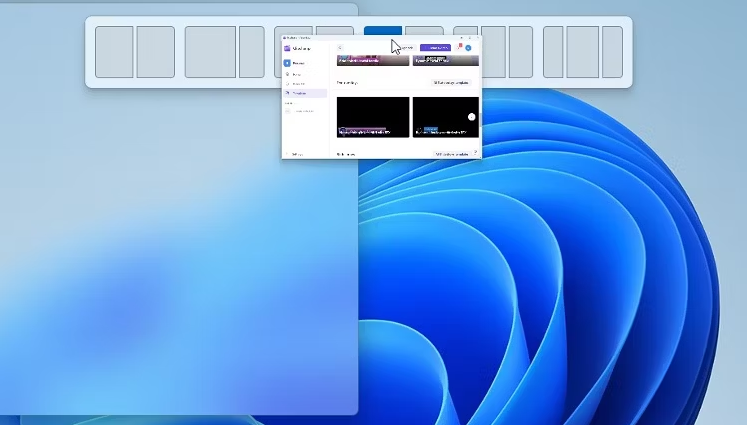
将应用程序或窗口对齐到布局后,Snap Assist 现在将 Microsoft Edge 中的各个选项卡显示为可选元素。 您可以在系统 > 多任务中选择 3、5 或所有最近的选项卡。
按 Win + Z 快捷键打开 Snap Layouts 现在会用数字显示它们,从而更容易识别你的 Snap 组。
6、全系统的实时字幕
一段时间以来,在Chrome、Edge和其他浏览器中观看视频时,实时字幕已经可用。通过这次更新,实时字幕在Windows 11的任何地方都可以使用。
在打开和播放视频时,您可以通过按Win + Ctrl + L快捷键快速打开实时字幕面板。你也可以在辅助功能设置中启用它。然后,你可以将浮动面板移动到屏幕上的一个合适位置。
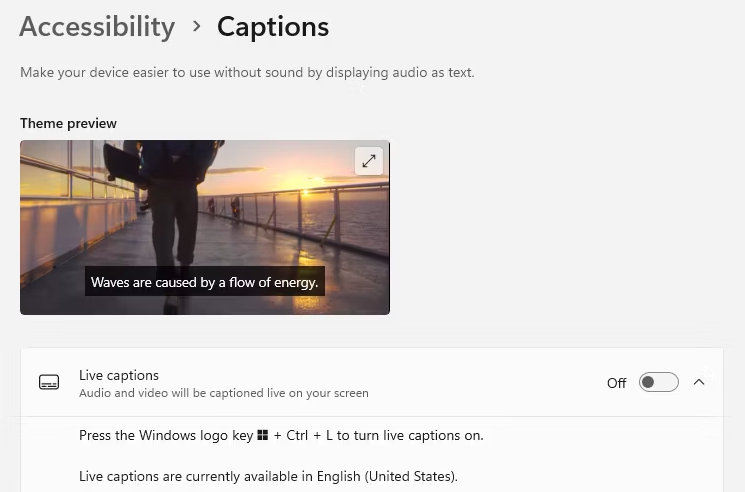
实时字幕将要求你根据你的系统语言下载一些语言文件。目前,实时字幕功能仅支持美国英语。
7、文件资源管理器标签
最后,文件资源管理器有了在标签中打开窗口的选项。这项功能已经酝酿了很久,而且在许多用户的Windows 11的愿望清单上。虽然它没有包含在基本的22H2更新中,但在不久后的10月额外更新中,它就出现了。
通过点击功能区的 “+”按钮或将一个文件资源管理器窗口拖到另一个上面,可以在文件资源管理器中添加标签。就像在Edge或大多数其他浏览器中添加标签时一样。
如果你没有看到新标签按钮,请检查更新,并确保你安装了10月22日的额外更新。
8、建议操作
尽管未包含在 22H2 主要更新中,但建议的操作将在初始更新后不久提供。 当你突出显示文本文档或 Edge 浏览器中的某些内容时,会出现建议的操作。
例如,当你选择一个日期时,将出现一个弹出窗口,其中包含一个用于创建日历事件的链接。 突出显示文本中的电话号码,建议操作将提供使用 Skype 拨打电话的选项。
9、改进的任务管理器,带有效率模式按钮
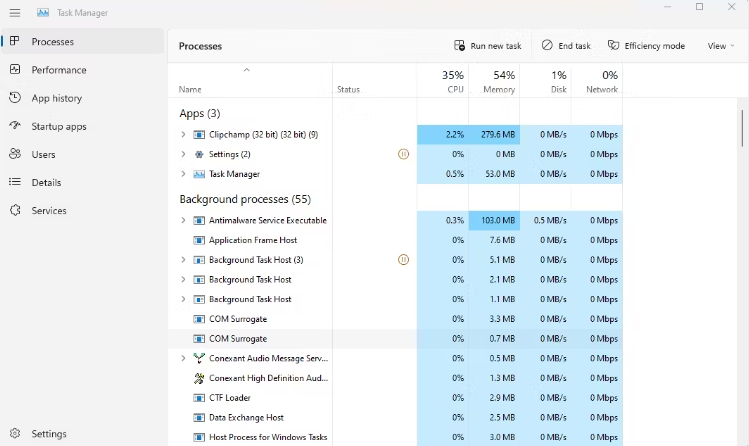
任务管理器已被赋予新的外观。部分标签现在在侧面,而不是在顶部。在 “进程 ”选项卡的顶部还有一个启用 “效率模式 ”的专用按钮,以及结束任务和运行新任务的按钮。这使得减少你运行的应用程序的影响变得更加容易。
10、智能应用控制
智能应用控制安全功能可以阻止不受信任或未签署的应用、脚本和潜在的恶意宏在Windows 11中运行。它使用了Windows Defender应用控制中的相同人工智能,使其能够实时预测一个应用程序的安全性。这意味着它可以在软件在你的设备上运行之前阻止威胁。
智能应用控制仅在Windows 11的清洁安装后添加。因此,如果你刚刚通过Windows Update从21H2版本更新,你可能不会看到它。
11、高级网络钓鱼保护
增强型网络钓鱼保护有助于防止你在不安全的地方输入Windows 11的登录密码。
当你将密码输入到一个怀疑是恶意的网站或Windows应用程序时,你将看到一个警告,解释风险。如果你在其他地方重复使用Windows 11密码过多,钓鱼网站保护会提醒你。
此外,如果你在不安全的地方(如文本编辑器)输入密码,它也可以通知你。
最佳的Windows 11 22H2功能
Windows 11 22H2更新是该操作系统自2021年10月推出以来的第一套重大变化。它包括几个新的功能,以及一些最常用的Windows工具的更新,包括文件浏览器。如果你想从Windows 11中获得最大利益,以上是你应该查看的功能。
Windows11 25H2镜像文件下载地址
Windows 11 25H2 版本带来了 AI 智能体集成、任务栏紧凑布局、文件拖动即共享等实用升级。很多用户想把系统升级为 25H2 版本,但不知道 Windows 11 25H2 镜像文件在哪里?以下,小编给大家分享 Windows 11 25H2 镜像文件的下载地址,方便大家下载与安装。
Windows11哪个版本最好用-Windows11各个版本区别介绍
Windows 11 系统提供不同的版本,不少用户想知道 Windows 11 哪个版本最好用?实际上,版本是否好用,关键在于用户自身的具体需求和使用场景。接下来,小编将为大家详细介绍 Windows 11 系统主要版本的特点,并分析其适用人群,助力大家挑选出最适合自己的 Windows 11 系统版本。

免费下载!Windows11纯净专业版iso镜像下载!
Windows11纯净专业版以其简洁、高效的特点,成为了众多用户的首选。但是,许多用户不知道在哪里才能下载到这个版本?接下来,小编给大家带来Windows11纯净专业版iso镜像,包含24H2和23H2版本。安装步骤简单易懂,一键点击即可轻松开始安装。
Windows11自动锁屏关闭方法
如果用户开启了自动锁屏功能,Windows11电脑将在无操作一段时间后自动锁定屏幕,这有助于节省能源并保护隐私。关闭此功能,Windows11电脑屏幕将保持常亮,方便用户随时查看和操作。接下来,小编将详细介绍几种关闭Windows11自动锁屏的方法。
Win11 24H2好用吗?Win11 24H2和23H2有什么区别?
Win11 24H2作为微软推出的最新操作系统版本,备受用户关注。那么,Win11 24H2好用吗?与前一版本23H2相比又有哪些区别呢?首先,从用户体验的角度来看,Win11 24H2在界面设计、系统性能、安全性以及兼容性等方面都进行了全面升级。相比23H2版本,24H2提供了更加流畅和稳定的使用体验,同时修复了许多已知问题,并引入了一系列新功能。
Win11电脑有杂音滋滋滋的处理方法
当Win11电脑出现滋滋滋的杂音时,用户感到十分困惑,不清楚怎么操作才能解决问题?这种杂音问题可能由多种因素引起。想要解决这一问题,用户可以先从检查音频设备开始,确保插孔和电缆连接无误且没有损坏。接下来,小编给大家详细介绍处理Win11电脑杂音的具体方法。
官方安装助手升级Windows11正式版方法
用户想要体验Windows11正式版的强大功能,这时候可以通过官方安装助手完成系统的升级操作。但是,许多新手用户不清楚具体的操作步骤?接下来,小编给大家详细介绍官方安装助手升级Windows11正式版的方法步骤,整个过程简单快捷,让你的电脑焕然一新。
Windows11的触摸屏不工作?这该怎么办?
大家好,我来跟大家分享一下 Windows 11 更新后触摸板不能用的问题。有些用户可能会遇到这样的情况,这可能是驱动程序的问题。另外,电源管理系统的设置、软件冲突、手动调整,甚至注册表错误都可能导致这个问题。要解决这个问题,最好的方法就是找到最可能解决问题的方案。
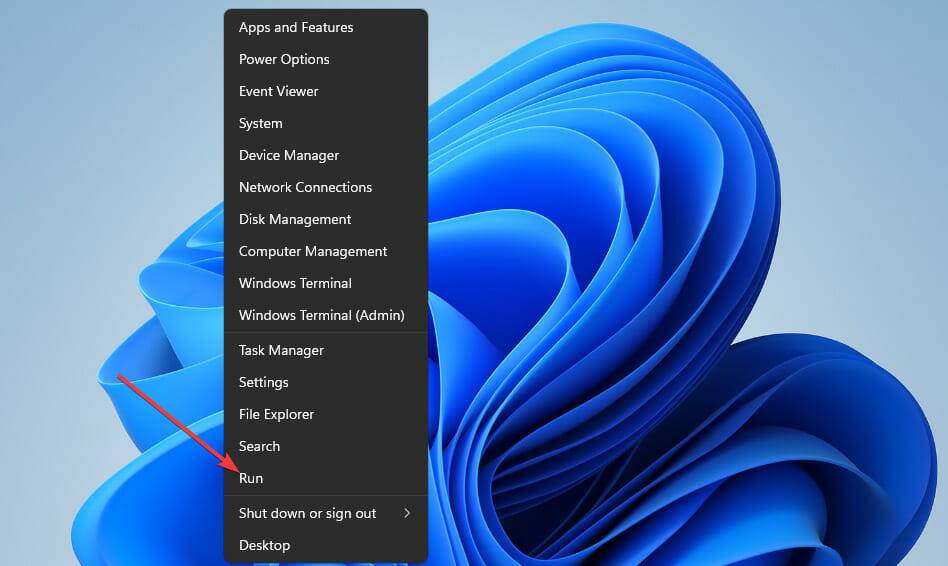
Windows11是免费升级的吗?免费升级Win11教程
Win11系统正式发布啦,微软说可以免费升级,连Win7和Win8都能升,不过升到Win11以后还会一直免费吗?这就不一定了。
怎么在Windows11上的Microsoft Teams中激活暗模式?
嘿,你知道吗?微软Teams是一个特别棒的协作工具,让你的团队沟通更有条理,而且聊天也特别方便。而且,它的每个平台和版本都支持暗黑模式,连Windows11系统都能用哦!接下来,我来教你如何在Windows11的Teams里开启暗黑模式!
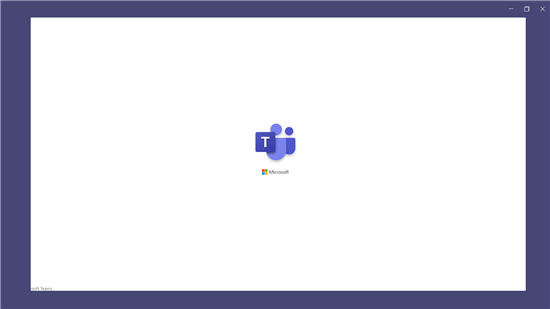
怎么在Windows11/10中查看用户登录历史?
大家好啊,今天我们要教大家怎么查Windows11/10的用户登录记录。每次用电脑的时候,系统都会把我们的信息记录下来,方便我们下次再用。现在就让我们一起来看看怎么查吧!
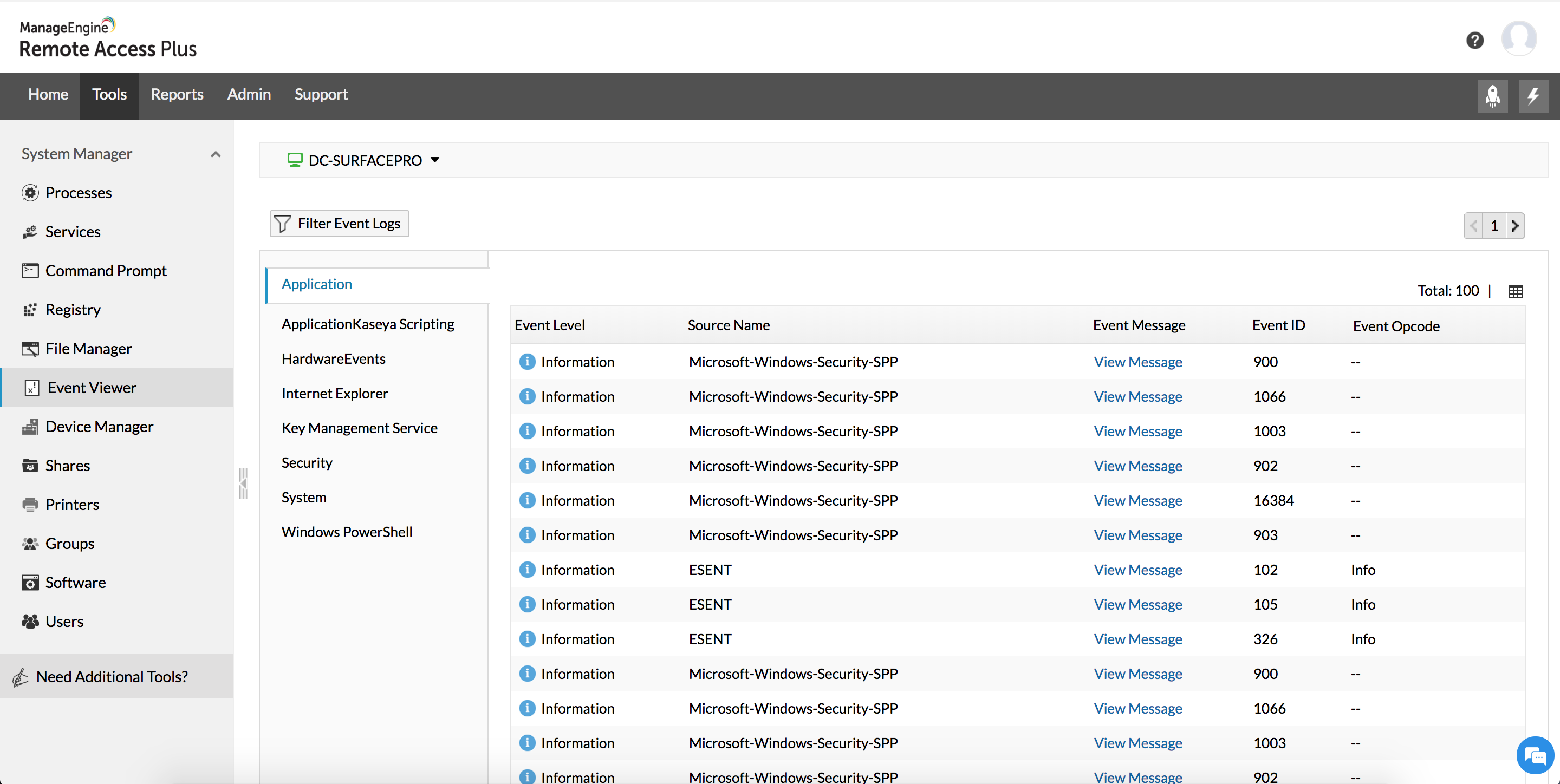
一键升级Windows11的方法!真香警告
如果你想在Win11系统里感受这些新功能,可以来这里看看Windows11的升级版,然后我们一起分享怎么装Win11系统。这个方法简单又快,真的超方便的!
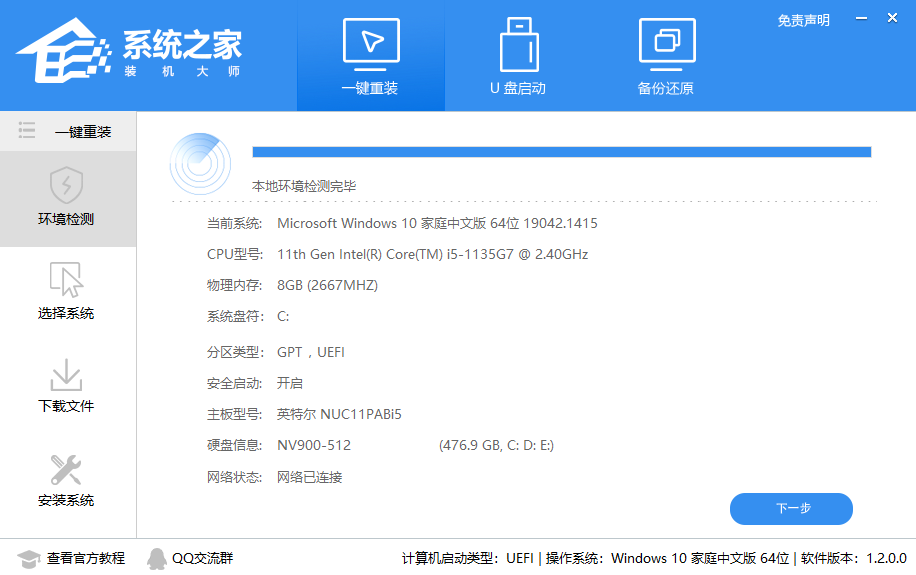
Windows11回退不了怎么办?Win11退回Win10教程
用了一段时间 Windows11,有些人觉得不太习惯,想退回到 Win10,可是发现搞不定,那 Windows11 不可以退吗?在 Win11 中我们可以看到怎样回到 Win10 的步骤啦。
Windows11系统怎么改用户名字?Win11更改用户名的步骤
嘿,你知道吗?好多人都在用 Win11 系统,而且他们都有自己的用户名呢!如果你想把你的用户名改成你喜欢的,那该怎么办呢?别担心,今天我来教你如何在 Windows11 系统里更改用户名,跟着我的步骤来就行了!
无uefi怎么安装Windows11系统 无uefi安装Windows11系统的方法
Win11系统的官方规定是安装win11系统前需要支持uefi启动。但是有些人的电脑不符合这个要求,但是他们也想试试看怎么在没有uefi的情况下装Windows11。下面就是怎么在没有uefi的情况下安装Windows11系统的教程啦!