Win7资源管理器已停止工作怎么解决-解决方法介绍
在使用Win7操作系统的过程中,用户遇到了资源管理器频繁弹出“已停止工作”的错误提示,这一问题极大地影响了电脑的操作流畅性。导致资源管理器停止工作的原因多种多样。接下来,小编给大家带来详细的解决方法介绍,帮助大家快速解决Win7资源管理器停止工作的问题。

更新日期:2021-12-25
来源:纯净之家
Win7旗舰版资源管理器已停止工作怎么办?最近有很多用户反映在使用Win7系统的时候,遇到了Win7资源管理器已停止工作的情况,那么,这个问题我们要怎么解决呢?下面小编就为大家带来详细的解决方法,快来看看吧!
Win7资源管理器已停止工作解决方法:
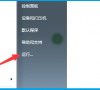
1、在电脑的左下角中,选择【开始】菜单,点击【运行】打开。

2、在运行的界面中输入【regedit】,点击确定,打开注册表界面。

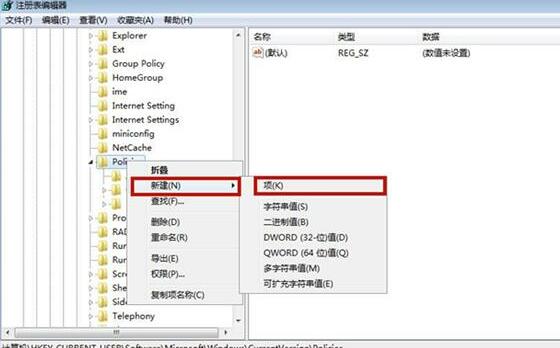
3、依次打开文件夹:【HKEY_CURRENT_USER】【Software】【Microsoft】【Windows】【CurrentVersion】【Policies】。

4、鼠标右键【Policies】选项,选择【新建】,再选择【项】,并将其命名为【System】。
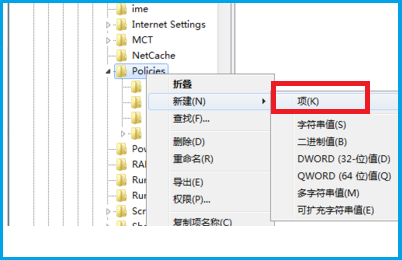
5、之后再System右侧方向选择【新建】,再选择【字符串值】,然后把它命名为【DisableTaskMgr】

6、双击打开刚刚创建的【DisableTaskMgr】,在【数值】一项,设置成【0】,然后点击【确定】,即可解决问题。

Win7资源管理器已停止工作怎么解决-解决方法介绍
在使用Win7操作系统的过程中,用户遇到了资源管理器频繁弹出“已停止工作”的错误提示,这一问题极大地影响了电脑的操作流畅性。导致资源管理器停止工作的原因多种多样。接下来,小编给大家带来详细的解决方法介绍,帮助大家快速解决Win7资源管理器停止工作的问题。
如何解决Windows7下资源管理器无法搜索到文件
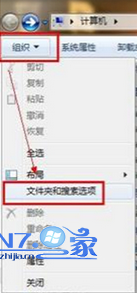
1、首先双击电脑桌面上的“计算机”图标,然后点击资源管理器上方的“组织-文件夹和搜索选项”项;
win7系统打开资源管理器卡住是什么原因?win7系统资源管理器卡主无响应怎么办?
用户都知道win7系统的资源管理器是一个非常有用的功能。然而,很多人发现win7系统的资源管理器突然卡住,无法移动。虽然解决这个问题不是很不方便,但也需要一些时间。为了掌握如何处理这个问题,具体的解决方法如下。

在windows7中如何在资源管理器中搜索文档的内容
windows7中要在资源管理器中搜索文档需要设置文件夹选项,步骤如下: 1、按win+e快捷键,打开资源管理器,点击组织菜单下文件夹和搜索选项命令; 2、点击搜索选项卡,点击始终搜索文件名和内容,点击确定即可。

windows7每次开机总是提示"资源管理器已停止工作"
我们用 Win7 系统时会遇到这种状况:每次开机都有个提示说「资源管理器已停止工作」。这通常是因为 WinRAR 的设置不对,所以才会发生这样的问题。Win7 的系统资源管理器的执行文件叫做「explorer.exe」。如果开机时这个文件出了问题,就会提示「资源管理器已停止工作」。

win7资源管理器已停止工作?win7资源管理器已停止工作的解决方法
哎呀,我的电脑上的win7资源管理器好像出问题了,它突然停止工作了。你知道怎么解决这个问题吗?

win7资源管理器一直停止工作怎么办?
win7资源管理器一直停止工作怎么办?相信很多小伙伴在使用该系统的时候,都会遇到这个问题,资源管理器反复停止工作就会导致部分操作出现了问题,面对这个问题,很多小伙伴都不知道该如何解决,那么今日小编就来和大伙分享两种解决方法,希望今日的win7教程可以帮助更多人解决问题。
win7资源管理器反复停止工作怎么办?
一些win7用户需要通过资源管理器来获取某些资源的时候,资源管理器反复的停止工作,导致很多的操作都无法正常的进行,而这个问题许多人都不知道如何解决,本期的win7教程就来和大伙分享具体的解决方法,有需要的小伙伴可以按照纯净之家分享的步骤进行操作使用。

win7资源管理器经常反复停止工作怎么解决?
win7资源管理器经常反复停止工作怎么解决?最近有不少用户遇到了资源管理器会停止工作的情况,面对这个问题,很多人都不清楚应该如何解决,今天纯净之家小编就来和广大用户们分享两种比较常用的解决方法,接下来就让我们一起看看详细的步骤,希望今日的win7教程内容可以给广大用户们带来帮助。

win7资源管理器经常停止工作怎么办?
我们win7系统中,资源管理器是很重要的程序,当它出现问题时,很多的应用运行就会出现问题,而近期就有些小伙伴遇到了经常停止运行的问题,尝试了很多的方式都没有解决,那么这种情况应该如何进行处理呢,本期的win7教程就来分享两种亲测有效的解决方法,跟随小编的步伐让我们一起来看看完整的操作步骤吧。

win7一直提示资源管理器停止工作怎么办?
最近有不少Win7用户在打开软件或使用打印机时遇到了资源管理器频繁停止工作的问题,这导致当前任务无法正常进行,甚至可能引发电脑黑屏等严重问题。这应该怎么办呢?如果你也遇到了win7资源管理器不停崩溃的情况,可以参考一下下面的方法哦。
win7系统资源管理器停止运行如何解决?
最近有小伙伴在使用win7系统的过程当中,遇到了关于资源管理器停止运行的问题,但是不知道怎么解决?为此非常苦恼,那么win7系统资源管理器停止运行如何解决呢?本篇文章就为大家分享win7系统资源管理器停止运行的解决方法。
Win7系统如何打开资源管理器窗口?Windows7打开资源管理器的方法
有些Win7系统的用户不知道应该怎么打开电脑的资源管理器窗口,其实操作并不难,需要先打开电脑的开始菜单,或者直接在搜索框内搜索并打开资源管理器窗口即可,就此,本篇整理了几种方法,分享给大家,感兴趣的用户继续看下去吧。

win7资源管理器已停止怎么解决?win7资源管理器已停止解决方法
win7资源管理器已停止怎么解决?很多用户在使用电脑的时候遇到了这个问题,就会导致很多程序无法正常的运行使用,面对这个问题也不清楚要如何进行处理,针对这种情况,本期win7教程就来为广大用户们进行解答,一起来看看具体的操作步骤吧。

win7不能用快捷键打开资源管理器怎么办?
win7不能用快捷键打开资源管理器怎么办?通常我们在启动资源管理器的时候都会直接用快捷键比较方便,而最近就有用户遇到了快捷键无法打开资源管理器的问题,使用了其他的方式修复也没有解决,那么今日的win7教程小编就来和广大用户们分享一种亲测有效果的解