Windows11 25H2镜像文件下载地址
Windows 11 25H2 版本带来了 AI 智能体集成、任务栏紧凑布局、文件拖动即共享等实用升级。很多用户想把系统升级为 25H2 版本,但不知道 Windows 11 25H2 镜像文件在哪里?以下,小编给大家分享 Windows 11 25H2 镜像文件的下载地址,方便大家下载与安装。

更新日期:2021-12-22
来源:纯净之家
TPM是一种硬件,通常(但不总是)集成到主板中,在使用BitLocker等功能对硬盘驱动器进行加密时,它提供了一个安全的环境来存储和保护加密密钥。另一方面,安全启动是一个模块,可确保计算机仅使用制造商信任的软件启动。下面小编为大家带来如何在Windows11的BIOS中启用TPM和安全启动的方法,快来看看吧!
查和启用TPM2、0和安全启动以安装Windows11的步骤
一、检查Windows10上是否存在TPM2、0
要确定计算机上是否启用了TPM,请使用以下步骤:
1、在Windows10上打开开始。
2、搜索tpm、msc并单击顶部结果以打开可信平台模块(TPM)管理工具。
3、在状态和TPM制造商信息中确认TPM是否存在和版本。
如果设备包含TPM芯片,则您将看到硬件信息及其状态。否则,如果显示“找不到兼容的TPM”,则说明该芯片在UEFI上被禁用,或者您的计算机没有兼容的可信平台模块。
二、在Windows11的BIOS中启用TPM2、0
要在BIOS中启用TPM2、0以修复Windows11安装,请使用以下步骤:
1、打开设置。
2、单击更新和安全。
3、单击“恢复”。
4、在“高级启动”部分下,单击“立即重新启动”按钮。
5、单击疑难解答。
6、单击高级选项。
7、单击UEFI固件设置选项。
8、单击重新启动按钮。
9、单击高级、安全或启动设置页面,具体取决于主板。
10、选择TPM2、0选项并选择已启用选项。
如果主板没有TPM芯片,并且您运行的是AMD处理器,则该模块可能内置于处理器中,并且该选项将作为“fTPM”(基于固件的TPM2、0)或“AMDfTPM开关”提供。”如果设备是基于Intel的系统,TPM2、0将作为平台信任技术(PTT)提供。
如果计算机没有TPM选项,并且这是自定义版本,您可以购买一个模块来添加支持。但是,请务必咨询主板制造商的网站以确认支持存在。
完成这些步骤后,Windows11检查应该会通过,允许您将计算机升级到新的操作系统。
三、检查Windows10上是否存在安全启动
要确定计算机上是否启用了安全启动,请使用以下步骤:
1、打开开始。
2、搜索系统信息并单击顶部结果以打开应用程序。
3、单击左侧窗格中的系统摘要。
4、检查“安全启动状态”信息并确认该功能设置为On。如果不是,您需要手动启用该选项。
完成这些步骤后,如果启用了安全功能,您可以继续安装Windows11。否则,您需要按照步骤在UEFI固件中启用它。
四、在BIOS中为Windows11启用安全启动
要在BIOS固件中启用安全启动,请使用以下步骤:
1、打开设置。
2、单击更新和安全。
3、单击“恢复”。
4、在“高级启动”部分下,单击“立即重新启动”按钮。
5、单击疑难解答。
6、单击高级选项。
7、单击UEFI固件设置选项。
8、单击重新启动按钮。
9、单击高级、安全或启动设置页面,具体取决于主板。
10、选择“安全启动”选项并选择“启用”选项。
几乎所有具有UEFI固件的设备都将包含安全启动,但如果不是这种情况,您将需要升级系统或考虑购买满足Windows11要求的新计算机。
完成这些步骤后,计算机应通过硬件验证过程以继续进行Windows11的就地升级或全新安装。
Windows11 25H2镜像文件下载地址
Windows 11 25H2 版本带来了 AI 智能体集成、任务栏紧凑布局、文件拖动即共享等实用升级。很多用户想把系统升级为 25H2 版本,但不知道 Windows 11 25H2 镜像文件在哪里?以下,小编给大家分享 Windows 11 25H2 镜像文件的下载地址,方便大家下载与安装。
Windows11哪个版本最好用-Windows11各个版本区别介绍
Windows 11 系统提供不同的版本,不少用户想知道 Windows 11 哪个版本最好用?实际上,版本是否好用,关键在于用户自身的具体需求和使用场景。接下来,小编将为大家详细介绍 Windows 11 系统主要版本的特点,并分析其适用人群,助力大家挑选出最适合自己的 Windows 11 系统版本。

免费下载!Windows11纯净专业版iso镜像下载!
Windows11纯净专业版以其简洁、高效的特点,成为了众多用户的首选。但是,许多用户不知道在哪里才能下载到这个版本?接下来,小编给大家带来Windows11纯净专业版iso镜像,包含24H2和23H2版本。安装步骤简单易懂,一键点击即可轻松开始安装。
Windows11自动锁屏关闭方法
如果用户开启了自动锁屏功能,Windows11电脑将在无操作一段时间后自动锁定屏幕,这有助于节省能源并保护隐私。关闭此功能,Windows11电脑屏幕将保持常亮,方便用户随时查看和操作。接下来,小编将详细介绍几种关闭Windows11自动锁屏的方法。
Win11 24H2好用吗?Win11 24H2和23H2有什么区别?
Win11 24H2作为微软推出的最新操作系统版本,备受用户关注。那么,Win11 24H2好用吗?与前一版本23H2相比又有哪些区别呢?首先,从用户体验的角度来看,Win11 24H2在界面设计、系统性能、安全性以及兼容性等方面都进行了全面升级。相比23H2版本,24H2提供了更加流畅和稳定的使用体验,同时修复了许多已知问题,并引入了一系列新功能。

Win11电脑有杂音滋滋滋的处理方法
当Win11电脑出现滋滋滋的杂音时,用户感到十分困惑,不清楚怎么操作才能解决问题?这种杂音问题可能由多种因素引起。想要解决这一问题,用户可以先从检查音频设备开始,确保插孔和电缆连接无误且没有损坏。接下来,小编给大家详细介绍处理Win11电脑杂音的具体方法。

官方安装助手升级Windows11正式版方法
用户想要体验Windows11正式版的强大功能,这时候可以通过官方安装助手完成系统的升级操作。但是,许多新手用户不清楚具体的操作步骤?接下来,小编给大家详细介绍官方安装助手升级Windows11正式版的方法步骤,整个过程简单快捷,让你的电脑焕然一新。
Windows11的触摸屏不工作?这该怎么办?
大家好,我来跟大家分享一下 Windows 11 更新后触摸板不能用的问题。有些用户可能会遇到这样的情况,这可能是驱动程序的问题。另外,电源管理系统的设置、软件冲突、手动调整,甚至注册表错误都可能导致这个问题。要解决这个问题,最好的方法就是找到最可能解决问题的方案。
Windows11是免费升级的吗?免费升级Win11教程
Win11系统正式发布啦,微软说可以免费升级,连Win7和Win8都能升,不过升到Win11以后还会一直免费吗?这就不一定了。
怎么在Windows11上的Microsoft Teams中激活暗模式?
嘿,你知道吗?微软Teams是一个特别棒的协作工具,让你的团队沟通更有条理,而且聊天也特别方便。而且,它的每个平台和版本都支持暗黑模式,连Windows11系统都能用哦!接下来,我来教你如何在Windows11的Teams里开启暗黑模式!
怎么在Windows11/10中查看用户登录历史?
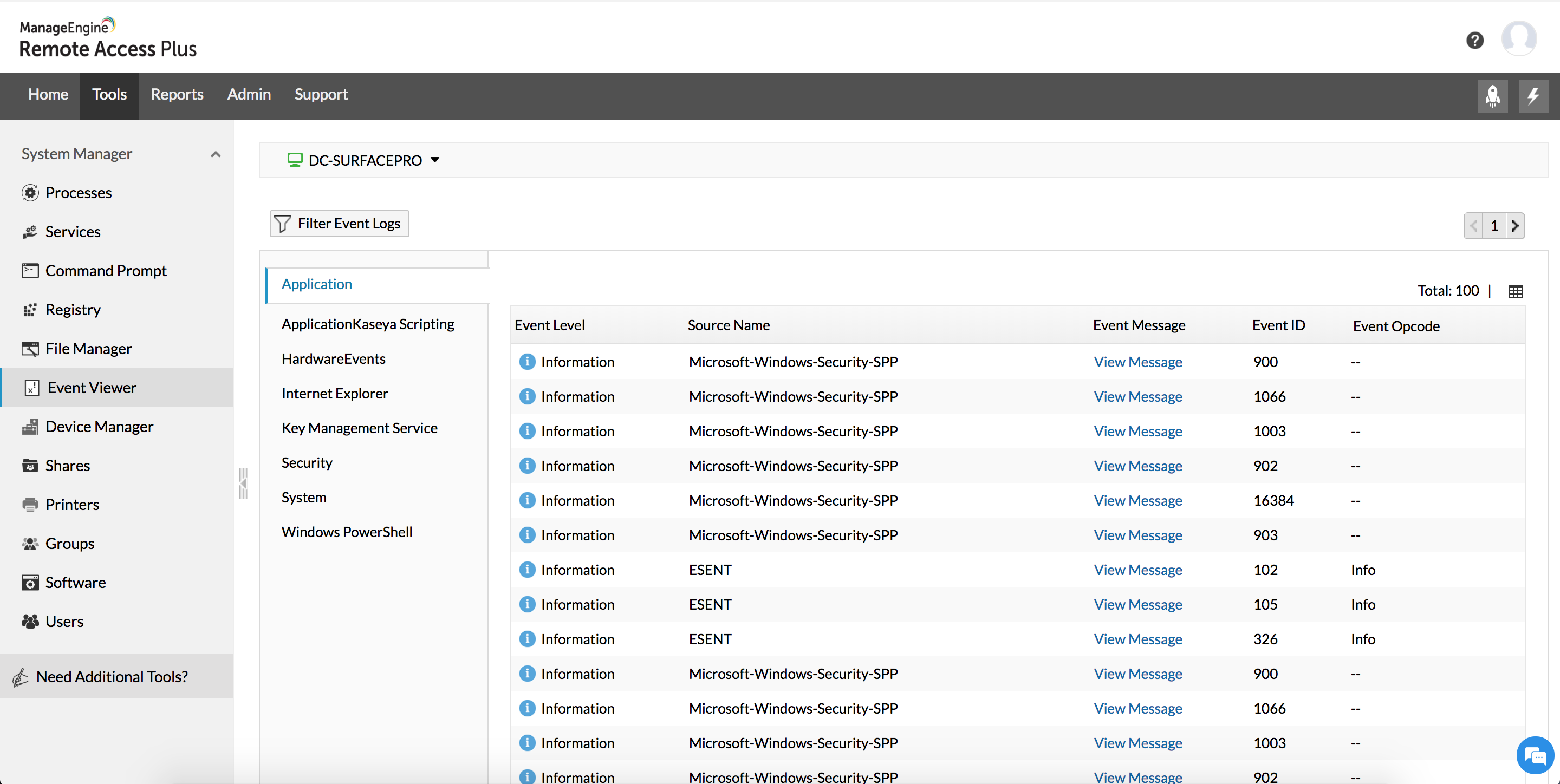
大家好啊,今天我们要教大家怎么查Windows11/10的用户登录记录。每次用电脑的时候,系统都会把我们的信息记录下来,方便我们下次再用。现在就让我们一起来看看怎么查吧!
一键升级Windows11的方法!真香警告
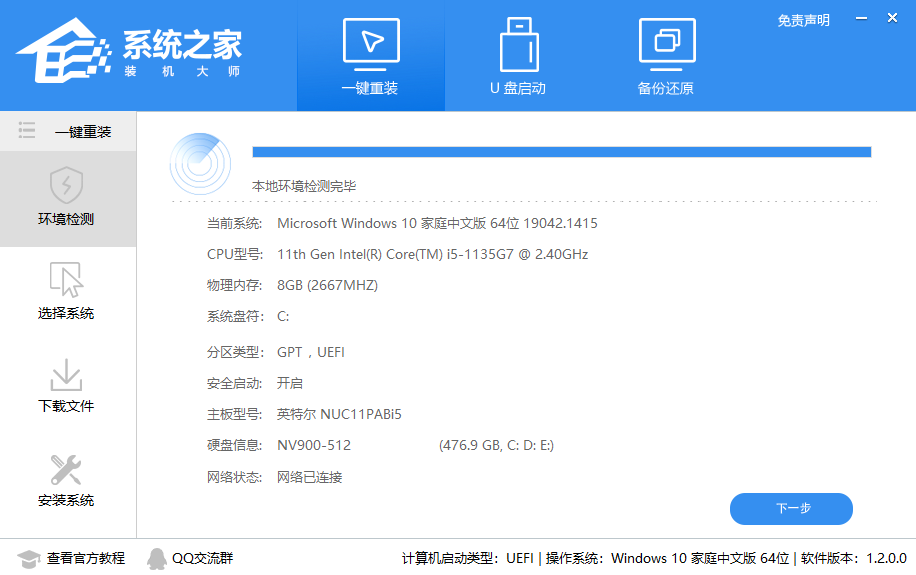
如果你想在Win11系统里感受这些新功能,可以来这里看看Windows11的升级版,然后我们一起分享怎么装Win11系统。这个方法简单又快,真的超方便的!
Windows11回退不了怎么办?Win11退回Win10教程
用了一段时间 Windows11,有些人觉得不太习惯,想退回到 Win10,可是发现搞不定,那 Windows11 不可以退吗?在 Win11 中我们可以看到怎样回到 Win10 的步骤啦。
Windows11系统怎么改用户名字?Win11更改用户名的步骤
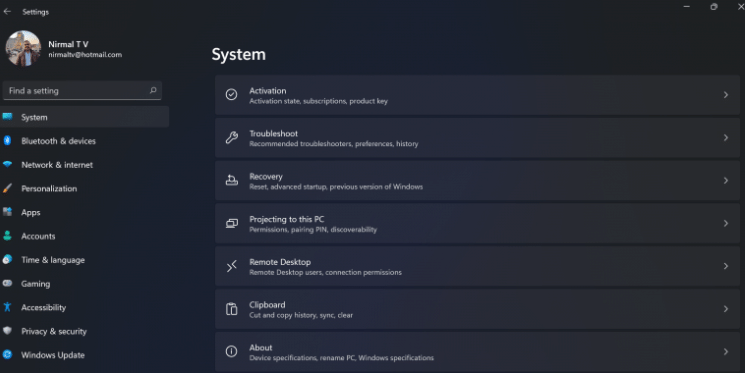
嘿,你知道吗?好多人都在用 Win11 系统,而且他们都有自己的用户名呢!如果你想把你的用户名改成你喜欢的,那该怎么办呢?别担心,今天我来教你如何在 Windows11 系统里更改用户名,跟着我的步骤来就行了!
无uefi怎么安装Windows11系统 无uefi安装Windows11系统的方法
Win11系统的官方规定是安装win11系统前需要支持uefi启动。但是有些人的电脑不符合这个要求,但是他们也想试试看怎么在没有uefi的情况下装Windows11。下面就是怎么在没有uefi的情况下安装Windows11系统的教程啦!