

 无插件
无插件PowerToys 最新版可以帮助用户更好的管理各种类型的服务器,可以更好的帮助用户进行编辑和处理,可以轻松进行连接和操作,帮助用户更好进行认证和处理,轻松的进行查看和浏览。现已更新至 0.102.2933 版本,本次重磅新增两款鼠标增强工具:Mouse Button Lock 鼠标按键锁定、CursorHide 指针自动隐藏,同时命令面板、ZoomIt、键盘管理器大幅升级,拾色器、文本提取器迁移至 WinUI 3,新增大量命令行接口,方便脚本自动化调用,适合办公、演示、绘图用户升级。
软件优点:
1. 开源编辑
为用户们带来了专业的开元编辑的功能,可以帮助轻松对各种内容进行编辑调整。
2. 服务器管理
所有服务器都是可以根据需要来进行管理的,能够更好的进行管理,进行各种操作。
3. 辅助监管
为用户们带来了专业的辅助监管的功能,可以轻松监管各种内容,满足不同的需要。
软件特点:
1. 端口查看
为用户们对各种类型的端口进行查看和处理,能够有效满足不同情况下的使用需要。
2. 远程连接
为用户们带来了优质的远程连接的效果,可以轻松进行连接,辅助用户进行各种操作。
3. 文件传输
能够帮助用户来对各种文件进行传输和处理,可以轻松进行传输处理,解决不同需要。
4. 编辑调试
为用户们带来了专业的编辑调试的功能,可以帮助用户调试各种内容,辅助进行处理。
使用教程
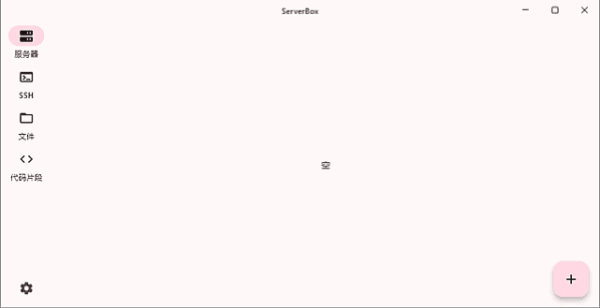
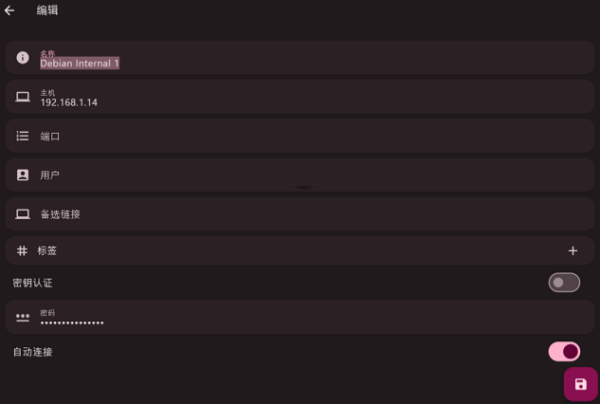
1. 打开软件,添加服务器,对密钥进行验证。
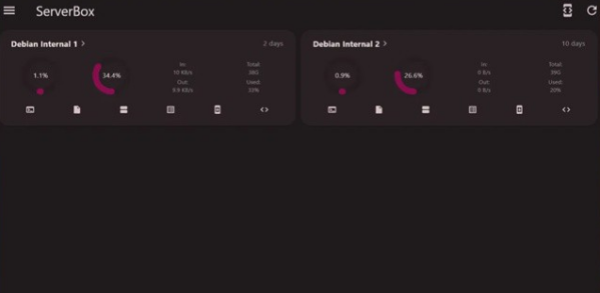
2. 随后对首屏的服务器进行展示和查看。
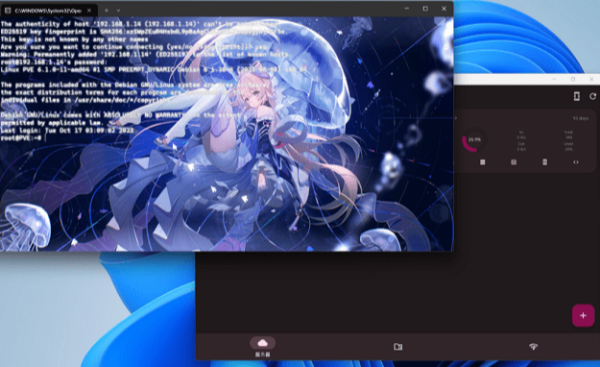
3. 接着就可以对终端进行调用和调试了。
常见问题
1. 无法启动、点开无反应、频繁闪退
原因:配置文件损坏、权限不足、和其他桌面增强软件冲突、缺少运行库。
解决:右键程序选择以管理员身份运行;托盘完全退出 PowerToys;可使用安全模式启动 PowerToys.exe --safe‑mode;卸载旧版本,清理残留文件夹 %LOCALAPPDATA%\Microsoft\PowerToys,重新安装最新版。
2. 开机自启不生效,开机托盘看不到图标
原因:开机启动项被安全软件禁用;后台进程异常。
解决:PowerToys 设置‑常规,打开 “登录时启动 PowerToys”;检查杀毒软件是否拦截开机项;如果安装 TaskbarX 等任务栏美化工具,容易造成托盘图标异常,建议暂时关闭测试Microsoft。
3. 在线更新失败,下载卡住,更新后版本不变
原因:网络、防火墙拦截更新服务器,更新缓存损坏。
解决:删除更新缓存目录 %LOCALAPPDATA%\PowerToys\Update;关闭防火墙拦截;直接官网手动下载完整安装包覆盖升级。
更新日志
V0.102.2933
新版本扩展了多项命令行工具能力,并改进了键盘管理器等组件。
Mouse Button Lock 主要用于简化长时间拖动和选择操作。用户按住鼠标按键片刻后即可松开,系统仍会将该按键视为持续按下状态,方便继续拖动或选择内容,直到用户再次点击任意鼠标按键。这项功能支持左键、右键和中键,可用于需要频繁拖动的专业软件、游戏等场景,也有助于改善难以长时间按住鼠标按键的用户的操作体验。
CursorHide 则可以在用户打字、鼠标长时间没有活动或两种情况同时出现时,自动隐藏屏幕上的鼠标指针。用户移动鼠标后,指针便会重新显示。
Command Palette 此次也获得多项更新。新增的快速访问栏可以在命令面板处于折叠状态时,将用户固定的项目显示在搜索框下方。用户可在“Settings - Appearance - Compact mode”中开启该功能,通过 Alt+1 至 Alt+9 快速启动对应项目,也可以使用 Alt+Shift+ 数字键选中项目而不立即执行。用户还可以拖动调整固定项目的顺序、通过右键菜单执行其他操作,并选择是否同时显示最近使用的命令和应用。
命令面板的其他改进包括设置搜索、键盘操作扩展坞以及多时区时钟等。用户现在可以通过模糊搜索查找设置、扩展、命令、别名和已分配的快捷键;按下 Win+Alt+J 可将焦点切换到扩展坞,并通过键盘在项目间移动。此外,用户可以在 Windows 设置中将 Command Palette 设为 Copilot 键对应的应用,再次按下该按键即可切换命令面板的显示状态。
新版本还支持在扩展坞中固定多个时钟,并为每个时钟单独设置时区和显示格式。用户可以为命令面板选择应用语言,也可以复制用于打开特定页面、执行命令或跳转至指定设置的链接。微软还优化了应用图标显示、网格和图库浏览速度,以及列表结果的持续加载和嵌套菜单显示。
ZoomIt 方面,新增的 Snip with dictation 功能允许用户在截取屏幕区域时同步录入语音描述。用户需要先在 ZoomIt 设置中启用该功能,随后拖动选择截图区域时按下空格键并说出描述内容。ZoomIt 会在设备本地完成语音转录,用户一次粘贴操作即可同时获得截图和对应文本。该功能使用 Record 设置中选定的麦克风。
ZoomIt 还改进了缩放过渡效果和录制音频的节奏,并修复了多声道及空间音频设备上录制内容无声的问题。
此外,PowerToys 0.102 还为 Advanced Paste、Light Switch、Settings 和 Peek 增加了命令行工具支持。其中,Advanced Paste 可以通过命令行运行内置及自定义操作,并支持使用文件、标准输入输出或剪贴板;Light Switch 支持查询状态、切换主题及管理计划任务,并可输出 JSON;Settings 命令行工具可以查询各项实用工具的启用状态,并在 PowerToys 未运行时修改启用或禁用设置;Peek 则支持通过命令行预览多个文件和文件夹。
本次更新最大的变化就是为高级粘贴(注:Advanced Paste)加入了端侧模型 Phi Silica,用户可在本地免费运行这款小型模型,无需支付第三方 API 费用,也不需要自行配置 Ollama 或 Microsoft Foundry。
同时,本次更新还为高级粘贴加入了 AI 模型选择器、更多自定义设置。命令面板(Command Palette)也修复了一系列错误,并提升性能表现。
此外,官方团队还将无界鼠标(Mouse Jump)进行大规模重构,从 WinForms 界面迁移至 WinUI。