

 无插件
无插件EV录屏是一款简单好用的屏幕录制软件。EV录屏提供全屏、选区、摄像头等多种录制模式,全方位满足用户的录制需求。软件拥有高清录制引擎,可以轻松捕捉清晰细腻的画面和声音,确保录制质量,还支持实时编辑功能,如添加文字、图片、水印等,让录制内容更加丰富多样。
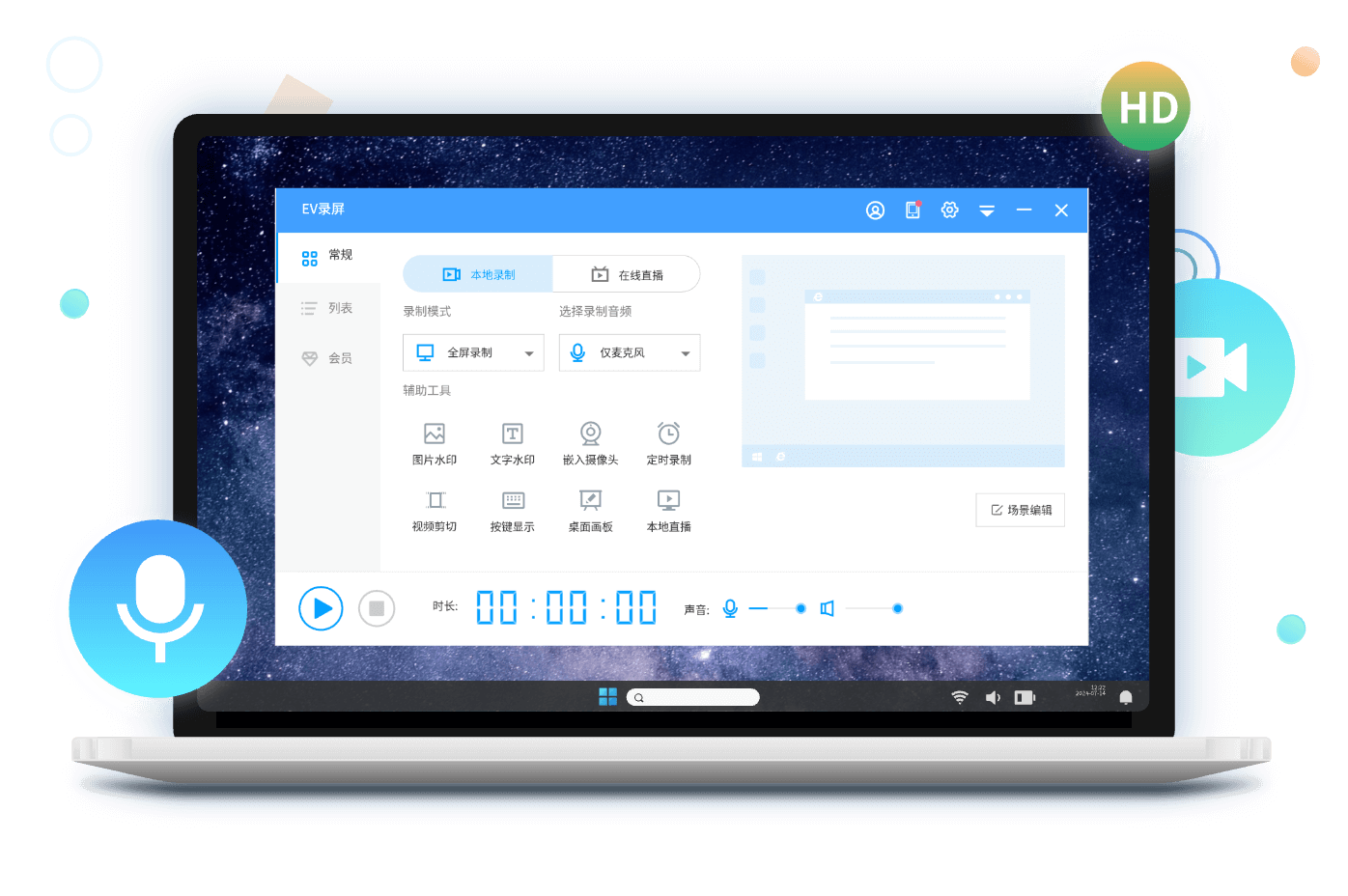
软件功能
分屏录制
支持添加画布背景,屏幕选区,摄像头图片、文字水印,满足多样化录制需求。
桌面画板
在录制中使用画笔和文字等进行标注,随时画出重点。
按键显示
开启该功能后键盘上的按键操作会实时显示在桌面上。
鼠标设置
可自定义录制中鼠标点击效果,支持录制鼠标轨迹,增强录制视频观看体验。
选区拖动
解锁此功能后,选区录制模式,支持录制中实时移动选区位置。
声音优化
支持麦克风增强、音频降噪。
场景保存
保存最新的录制场景,下次录制无需重新编辑,可快速复用场景开启录制。
众多实用工具
有视频变速、视频修复、高清转码、制作gif、批量水印、串流存盘等功能。
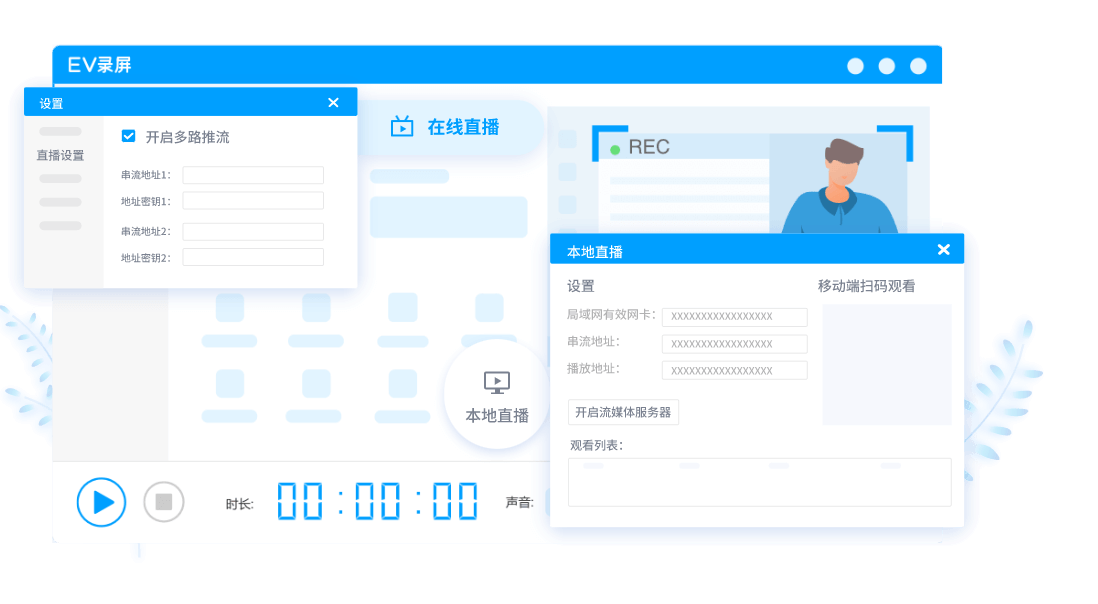
直播推流
本地直播:支持局域网内小范围同屏观看。
在线直播:一键推送到各大直播平台,操作简单快捷。
高清画质,低延迟。
多种直播方式,满足不同的直播需求。
常见问题
如何录制游戏视频?
1. 在EV录屏主界面的「录制区域」中选择「全屏录制」。
2. 「录制音频选项」中选择「仅系统声音」,如果想要将自己的声音一并录制到视频中,则选择「麦和系统声音」。
3. 点击右上角小齿轮,进入设置界面,将「视频帧率」调整为「30」,「画质级别」调整为「1 原画」。这样调整是为了在后续的游戏录制过程中将高清画质毫无保留地还原下来。并且,一定要记得勾选「抓取窗口加强」,此举可以防止在长时间的录制过程中出现窗口丢失或黑屏的情况。
4. 设置好以上步骤,打开游戏,将游戏显示模式更改为「无边窗口化」或「窗口模式 - 无边框」即可。
注意:如果想要更加自由地控制录制过程,可以提前在EV录屏的设置中将悬浮小球勾选,这样即使在游戏中,也可以随时随地暂停或停止录制。
如何定时录制?
1. 定时录制属于免费功能,分为计划录制和固定时长录制两种。
2. 定时录制:自定义设置好开始与结束录制的时间,让软件最小化,电脑别关机,则到开始时间EV录屏会自动录制桌面上出现的内容。
3. 固定时长:设定好每个视频的时长,需要自己手动开始录制,无需担心录制超过时间,等到了设定的时间软件就会自己结束录制。
安装方法
1. 从纯净之家下载最新版安装包,点击一键安装。

2. 静等几分钟,等待软件安装完成即可使用。
