

 无插件
无插件ToDesk 官方安装版混合办公与多设备协同的常态化,让远程控制软件从专业工具走向了大众刚需。它不再只是帮用户连上另一台电脑,而是在远程办公、技术支持、游戏娱乐、设计创作等多元场景中,同时支持 4:4:4 色彩无损模式,让设计师、视频剪辑师等专业人士审稿时几乎看不到设备间的偏色差异,还能在网络不佳时无缝切换,确保连接始终稳定流畅。
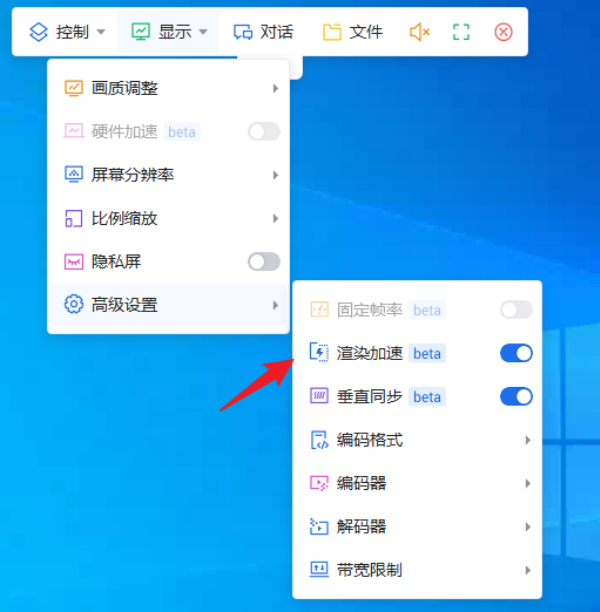
软件亮点
跨平台快速直连,随时随地都能远程控制
支持跨平台的远程控制,有且不限于 PC 对 PC ,iOS/Android 也可以直接控制。
文件传输,免费高速不卡顿
使用文件管理器互相传输文件或直接拖拽传输,传输速度可高达 12m/s。
免费高清不限速
全球部署高速服务器节点。
安全保障
高强度端到端加密。
传输稳定
自研算法,延时低至 20ms。
自定义键鼠映射,远程操作更流畅
不同的操作系统也能享受本地一般的操作习惯。
大容量设备列表,灵活管理
如同通讯录一般管理设备,可以无限添加设备至设备列表中。
多台设备,轻松同步连接
即便只有单台设备也可以同时控制多台设备,不再为设备多而犯愁。
全平台支持
各平台相互连接不受限。
安装方法
在纯净之家下载最新的安装程序,双击打开,按提示安装。
常见问题
ToDesk怎么远程电脑控制电脑?
注册与登录:ToDesk 软件安装完成后,打开软件进行注册登录。两台电脑可以登录同一个账号,也可以使用不同账号,但需确保都能正常访问 ToDesk 服务。
获取设备代码和密码:在被控电脑(即需要被远程控制的电脑)上,打开 ToDesk 客户端,找到设备代码和临时密码。如果希望设置固定密码,方便后续连接,可在高级设置页面找到 “安全设置 - 安全密码” 进行修改。
发起远程连接:在主控电脑(即用于远程控制的电脑)上,打开 ToDesk 客户端,在远程控制设备下方的输入框内,依次输入被控电脑的设备代码和密码,然后点击 “连接” 按钮,即可开启远程控制连接。
远程控制操作:连接成功后,主控电脑就可以控制被控电脑的屏幕、鼠标和键盘进行各种操作,如打开文件、运行程序、复制粘贴内容等。ToDesk 还提供了一些其他功能,如远程开关机、远程摄像头、隐私屏、文件传输等,可以根据需要在软件界面中进行操作。
ToDesk怎么设置固定密码?
打开【ToDesk】,选择左侧栏的【设置】选项。
选择右侧的【安全设置】选项,将【临时密码更新】修改为【永不】。
设置【个人密码】,输入密码并确认密码即可。