

 无插件
无插件Calibre 是一款功能非常强大的电子书制作阅读软件,它的界面简洁,操作简单。兼容多个主流平台,用户可以自己定制,非常贴心人性化。软件还拥有非常完整的电子图书馆,你可以将新闻、材料等等转换为电子书。
软件特点
1. 支持上万本电子书统一收纳,提供列表、封面网格、虚拟书架三种浏览模式。
2. 一键联网自动抓取书籍封面、作者、简介、ISBN、出版社等元数据,支持批量修改标签、评分、分类。
3. 全文检索、多条件筛选,杂乱的本地电子书文件无需手动整理。
4. 自带阅读工具,支持书签、文字高亮、笔记、夜间模式、文本朗读、内嵌字体、目录跳转。
5. 原生支持编辑 EPUB、AZW3 源码,可以修改书本排版、删除广告、调整图片,适合自制电子书。
安装步骤
1. 首先在本站下载 Calibre 软件安装包,下载完成后得到 zip 格式的压缩包,鼠标右键点击压缩包在弹出的菜单栏中选择解压到当前文件夹,得到安装文件,双标左键双击运行进入软件许可协议界面,你需要先勾选我同意后再点击 install(安装)。
2. 软件正在安装中,如下图所示,你只需等待安装进度条完成后就可以完成安装。安装速速是很快的,你只需等一小会就可以。
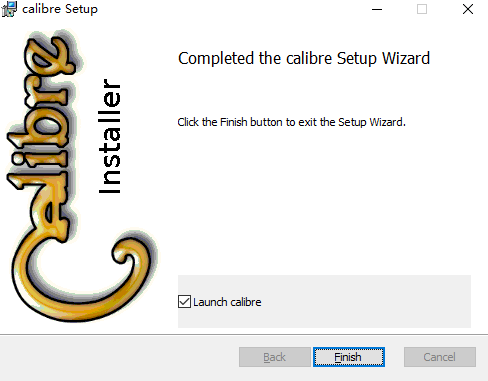
3. 安装完毕,然后点击界面下方的 Finish(结束)选项,就可以进入下一步。
4. 进入 calibre 软件向导界面,在这里你可以设置软件的语言以及书库位置,书库位置是当你向 calibre 添加书籍时,书记会复制到你设置的书库位置,这里需要注意一定要用空目录创建新的书库。设置完成后点击下一步。
5. 进入到选择你的电子书阅读设备界面,你可以选择生产商和设备,如果你的设备不在列表中,可以选择 “Generic” 设备,选择完成后再点击下一步。
6. 进入到 calibre 设置完成界面,软件提示你已经成功设置 calibre 软件,你可以点击页面下方的完成结束向导界面。在界面的左下角还有演示视频和用户手册,如果你需要的话可以点击进行查看。
使用教程
Calibre 中文版转换格式方法
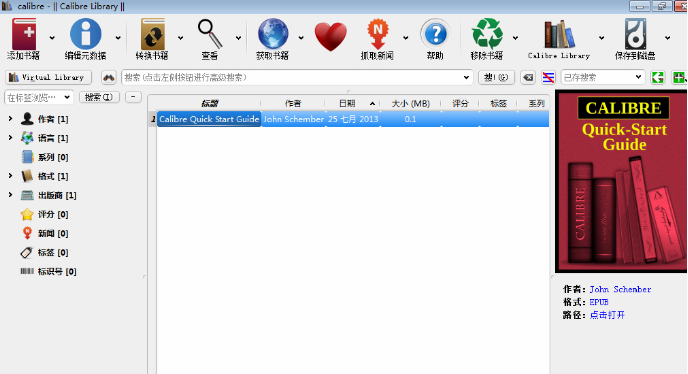
1. 首先打开 calibre 中文版软件,需要转换的书目不在列表的可以点击界面的添加书籍选项,将需要的书籍添加到列表中。将需要的书籍添加进来后开始进行下一步操作。
2. 在列表中找到刚添加进来的书籍。然后鼠标右键点击书籍会弹出菜单栏,如下图所示,有有阅读、编辑、移除等多种选项,我们找到转换书籍并点击,会有逐个转换和批量准换两个选项,我们点击逐个转换,然后进入下一步。
3. 进入到 calibre 逐个转换页面,如下图所示,在界面上方有输入格式和输出格式选项,你可以在输出格式中选择一个想要转换的格式,如图二中所示,有多种的输出格式可以选择。然后在界面的右侧会有一列的功能选项,你也可以进行选择设置。
4. 你在设置完成后,可以先点击界面右侧的调试选项进行调试,点击界面中的文件夹图标来选择文件夹放置调试输出,需要注意的是在调试过程中会输出转换各个阶段中生成的中转 html,这个 html 可作为手动编辑转换 的起点;
5. 你在调试完成没有什么问题后就可以点击界面右侧的 PDF 输出选项,进入该界面,可以设置一些智障的大小、字体大小、颜色等选项,选择完成后就点击确定进行转换了,转换速度是很快的,你只需要的耐心等待一小会就可以了。
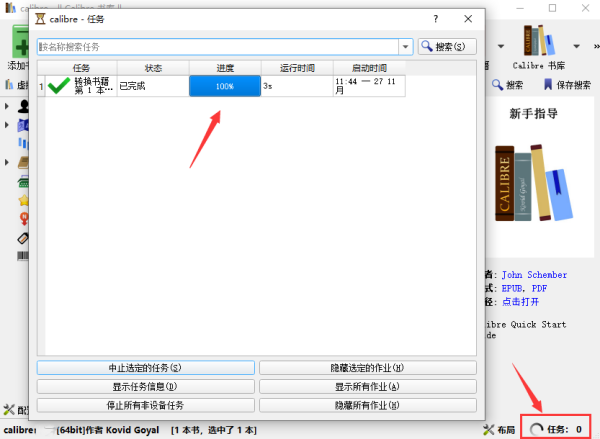
6. 点击确定后就可以开始转换了,界面会返回到 Calibre 软件主界面,在界面右下角有任务选项,点击后就可以查看正在转换的文件,如下图所示,用户等待转换完成,就可以在之前设置的保存位置中找到转换后的文件,操作很简单,有需要的赶紧来下载使用吧。
常见问题
软件启动闪退、打开之后直接卡死?
剪贴板管理工具、Wacom 数位板驱动、罗技外设管理程序、杀毒软件、网盘壳层扩展容易产生冲突,全部关闭后台程序之后重启软件。
64‑bit 版本出现异常时,可以更换 32 位安装包。
外接多显示器时,弹窗窗口加载至副屏,造成软件假卡死,断开外接显示器重启 Calibre 即可恢复正常。
Kindle/Kobo 阅读器连接不上、无法传输书籍?
USB 数据线优先选用原装数据线,部分充电线仅支持供电没有数据传输功能。
插上设备之后解锁电纸书屏幕,开启设备 USB 传输模式。
传输结束之后在软件内点击安全弹出设备,禁止直接拔下 U 盘,防止阅读器数据库损坏。
阅读器固件更新之后旧版驱动失效,升级 Calibre 至最新正式版本。
更新日志
V9.13.0
本次更新的重要修复与 PDF 输出有关。此前 Calibre 9 生成的 PDF 文件链接一直存在问题:点击链接后无法跳转到实际目标位置。如今 9.13 版本已经修复了这个问题,链接能够跳转到准确位置。
同时,本次更新还修复了内置阅读器的搜索功能、转换选项。书籍详情面板的更换封面功能也已经恢复,Windows 平台第三方插件可能导致程序崩溃的问题也已经不存在。