Win11无法启动摄像头功能解决方法
在使用Win11电脑时,有用户会遇到摄像头功能无法启动的问题,这给视频通话、拍照等日常操作带来了不便。摄像头无法启动可能由多种原因导致,如隐私设置限制、驱动程序问题或硬件故障等。接下来,小编给大家详细介绍几种针对Win11系统摄像头无法启动的有效解决方法,帮助大家快速恢复摄像头功能。

更新日期:2021-12-12
来源:纯净之家
Win11正式版已经上线了,目前正在分批推送当中,相信很多朋友都已经安装上了新系统了,不过有些人却遇到Win11系统无法启动的问题,下面这些方法或许能够帮助你修复好它。

一些用户报告说,win11系统无法在他们的 PC 上启动,这可能与某些硬件要求或 TPM 和安全启动设置有关。
作为第一个建议,您应该确保您的计算机具有运行最新操作系统的最低功能。
启用可信平台模块似乎是最有效的方法之一。
如果您想启动win11系统,检查安全启动状态肯定会有所帮助。
在此期间,微软在其最新版本win11系统 上吸引了很多关注。设计、视觉功能和出色的升级只是用户寻求的一些功能。
在查看了一些最有价值的论坛后,我们发现win11系统 在某些情况下无法启动。我们理解对于那些等待新改进的人来说是多么烦人。
根据我们的选择,这是最常见的报告表现形式:
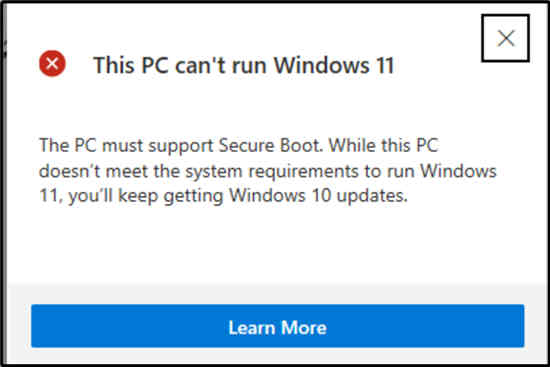
这台电脑无法运行win11系统——虽然这台电脑不满足运行win11系统 的系统要求,但你将继续获得 Windows 10 更新。
您还可能会遇到一些关于您的 PC 需要支持 TMP 2.0 和安全启动的消息。下图显示了此类问题的示例。
幸运的是,所有这些问题都有一些解决方案,因此您不必担心。
这篇文章肯定会不清楚重要信息,并且还将提供您应该考虑的最佳选项,以使您的win11系统 工作。
如果win11系统 无法启动,我该怎么办?
一、确保您的 PC 满足最低要求
凭借其新功能,最新的操作系统还提出了一些特定需求。首先,您必须检查您的计算机是否能够支持win11系统 的最低要求。
考虑到如果您的 PC 基于旧规格,它可能与您要启动的操作系统不兼容。因此,我们建议您查看以下所需的功能:
64位处理器
1GHz 时钟速度(至少 2 个内核)
4GB 内存
64GB 硬盘
UEFI,支持安全启动
可信平台模块 (TPM) 2.0 或更新版本
9 英寸显示屏,最低分辨率为 1366 x 768
与带有 WDDM 2.0 驱动程序的 DirectX 12 或更高版本兼容
高性能英特尔和 AMD
请注意,您还可以查看支持Intel和AMDwin11系统 的处理器列表,从而大大简化您的工作。
如果您确定您的 PC 与最新的操作系统兼容,但win11系统 仍未启动,请按照以下步骤操作
二、检查是否启用了TPM
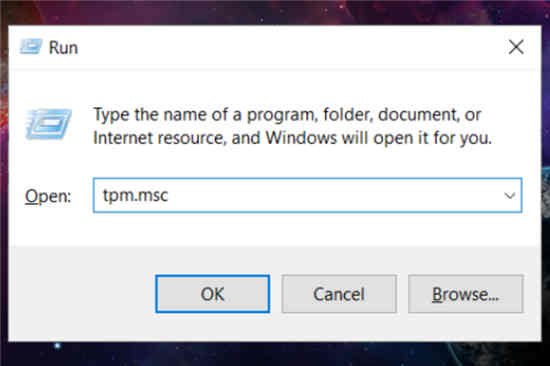
1、按Windows+R键盘快捷键。
2、打开“运行”对话框后,键入tpm.msc,然后单击“确定”。
3、看看状态部分,并确保你看到下面的消息:牛逼他TPM是准备就绪。
如果这是可信平台模块中出现的内容,则您的 TPM 已启用并且应该可以正常工作。如果您看不到上述消息,请务必阅读以下步骤。
三、更新 TPM 以启动win11系统
1、重新启动系统。
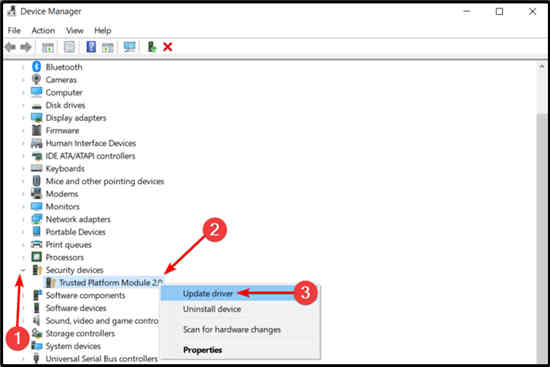
2、打开设备管理器。
3、展开安全设备选项卡,然后右键单击TPM 设备,然后选择更新驱动程序。
4、单击自动搜索驱动程序。
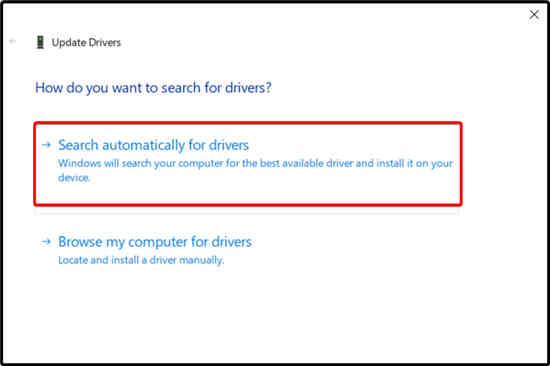
5、操作系统将自动扫描和更新任何所需的驱动程序。
6、重新启动您的电脑。
如果这没有帮助,我们建议DriverFix自动扫描丢失或过时的驱动程序,除了 TMP 设备,它会扫描您的整个 PC 并提示您选择要更新的驱动程序。
四、启用安全启动
1、按Windows+R。
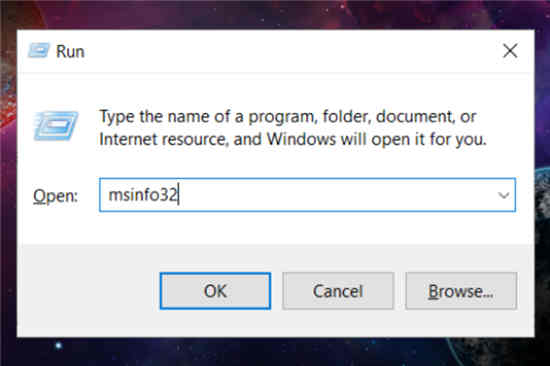
2、在打开的运行对话框中,输入msinfo32,然后单击确定。
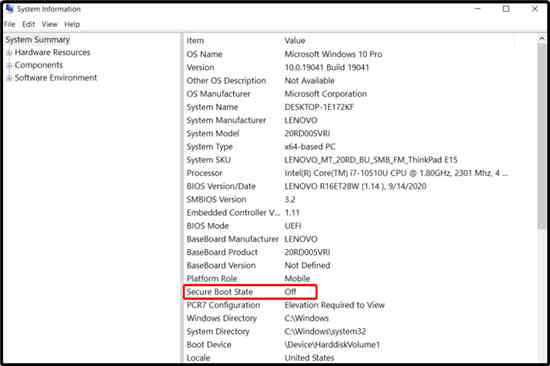
3、查看Secure Boot State,并检查状态。
4、如果您的计算机不支持安全启动,状态将为Unsupported。
5、如果您看到选项On,那么一切都很好。
6、如果它是Off,则完全按照步骤操作。
7、转到BIOS 菜单,然后单击引导选项卡。
8、单击Advanced mode,然后搜索Secure Boot选项。
9、启用它,保存更改,然后退出。
10、重新启动系统。
请注意,您可以通过打开PC 健康检查工具来检查兼容性,然后验证它是否通过测试。如果它看起来仍然被禁用,则可能是与您的计算机规格有关的问题。
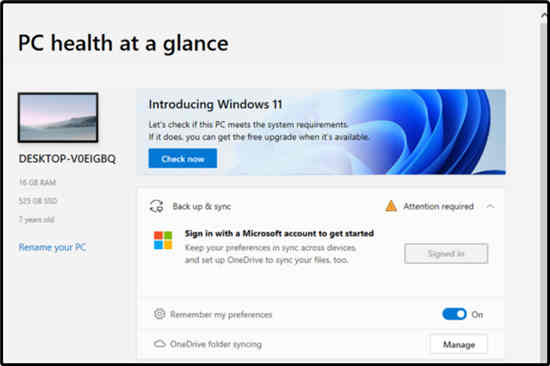
我们确保只提供有价值的选项,这将轻松保证您的win11系统 启动问题。
如您所见,一些最有效的方法与可信平台模块有关。因此,我们强烈建议您同时查看我们专门针对win11系统 和 TMP 的指南。
Win11无法启动摄像头功能解决方法
在使用Win11电脑时,有用户会遇到摄像头功能无法启动的问题,这给视频通话、拍照等日常操作带来了不便。摄像头无法启动可能由多种原因导致,如隐私设置限制、驱动程序问题或硬件故障等。接下来,小编给大家详细介绍几种针对Win11系统摄像头无法启动的有效解决方法,帮助大家快速恢复摄像头功能。
win11电脑开始菜单打不开怎么办?win11无法启动开始菜单解决方法
许多用户不管使用哪个版本的系统,都会经常启动开始菜单程序,而最近一些win11系统用户表示自己的电脑无法打开开始菜单,那么这个问题应该如何解决呢,本期的win11教程就来为广大用户们进行解答,希望今日的内容能够帮助到更多人解决问题。
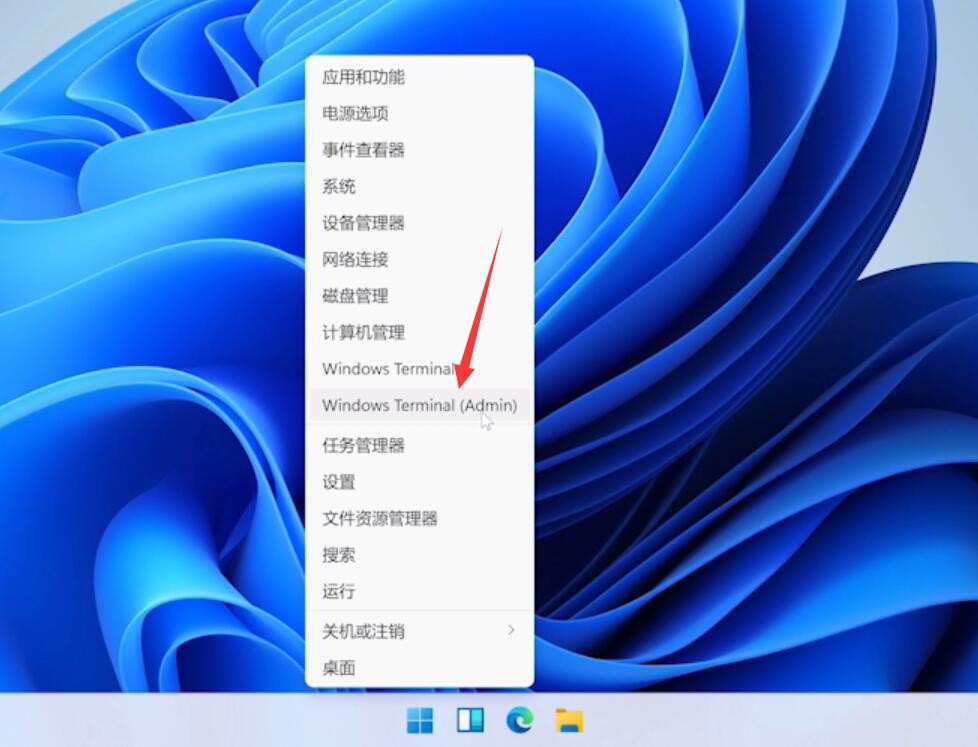
win11打不开网络面板怎么办?win11无法启动网络面板解决方法
我们很多win11用户出现网络问题的时候,都会通过任务栏右下角的网络图标来启动网络面板进行设置,可是一些用户不论怎么点击都不能够打开,关于这个问题我们应该如何解决呢,今日的win11教程就来和大伙分享两种解决方法,一起来看看详细的操作步骤吧。
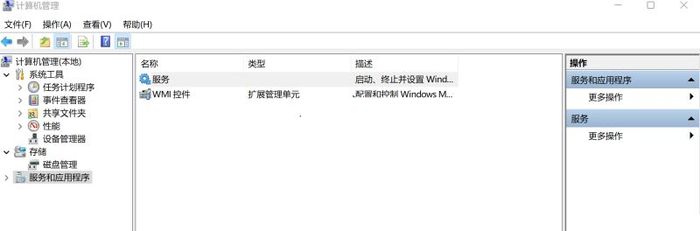
win11无法启动exe安装程序怎么解决?
win11无法启动exe安装程序怎么解决?近期很多小伙伴反馈说打不开exe格式的安装程序,导致很多的软件都无法使用,那么这个问题应该如何解决呢,接下来本期win11教程就来和大伙分享解决方法,感兴趣的用户随时欢迎来纯净之家获取完整的操作步骤吧。
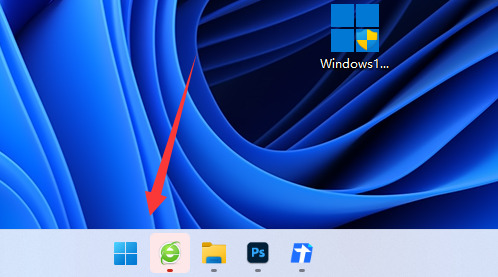
win11无法启动开始菜单怎么办?win11开始菜单打不开解决方法
开始菜单是我们电脑中非常常用的程序,最近有些win11用户反映说开始菜单无法打开,尝试了多种方式都无法启动,那么这个问题应该如何解决呢,有两种方法可以恢复开始菜单的使用,那么今日就跟随小编的步伐一起来看看完整的操作步骤,希望今天的win11教程可以给广大用户们带来帮助解决问题。
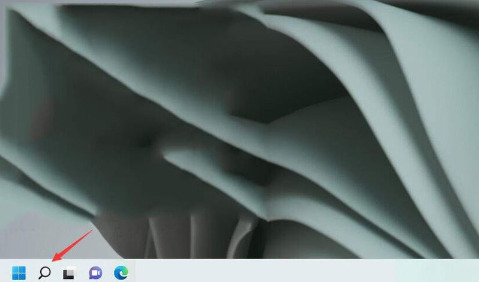
win11应用程序打不开怎么回事?win11应用程序无法打开解决教程
现在越来越多的用户都在使用win11系统,一些小伙伴安装之后,出现了应用程序无法打开的问题,导致无法正常的使用,关于这个问题,大多数人都不知道要如何解决,今天纯净之家小编就来和大伙分享详细的解决方法,希望今日的win11教程可以帮助更多人解决问题。
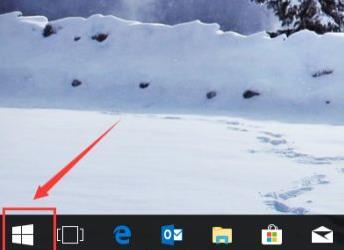
win11无法启动安全中心怎么办?win11打不开安全中心解决方法
在我们的win11系统中,有一个安全中心,能够实时的对电脑提供安全保护,但是一些用户需要使用的时候出现了打不开的情况,重启或者通过其他方法修复依旧无法启动,那么这个问题究竟应该如何将解决,本期win11教程就来为大伙进行解答,接下来让我们一起来看看详
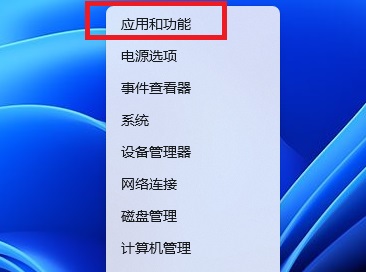
Win11无法启动Windows安全中心 Win11无法打开Windows安全中心怎么办?
最近有用户反映自己想打开Windows安全中心,设置一下东西,但是 遇到了无法打开Windows安全中心的问题。且打开后就闪退,这该如何解决呢?下面小编就为大家带来的解决Win11无法启动Windows安全中心问题方法教程。