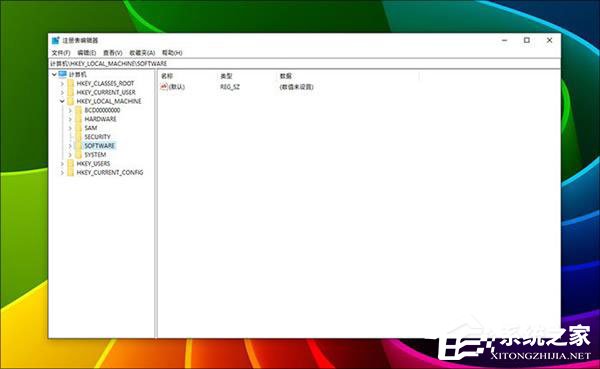
win10如何关闭自动备份功能?win10关闭自动备份操作方法
很多win10用户的电脑不小心开启了自动备份功能,每天都会更新备份文件,导致磁盘的空间不断的减少,不少用户都想要关闭自动备份功能,可是完全不知道应该在哪个模块进行操作,针对这个问题,本期的win10教程就来和广大用户们分享解决方法,希望今天纯净之家带来的内容可以帮助更多人解决问题。

更新日期:2021-11-24
来源:纯净之家
有了防止因为电脑突然出现蓝屏等故障而丢失重要文件的情况发生,我们平时应该为电脑设置好自动备份,这样就算电脑出现什么故障,也不怕丢失重要文件了。那么,Win10怎么自动备份文件呢?下面,我们就一起往下看看Win10自动备份文件的方法。
方法/步骤
1、将移动硬盘和电脑连接;
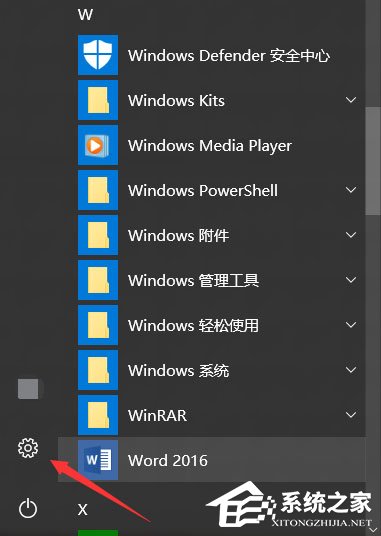
2、在开始菜单中找到设置按钮进入设置界面;
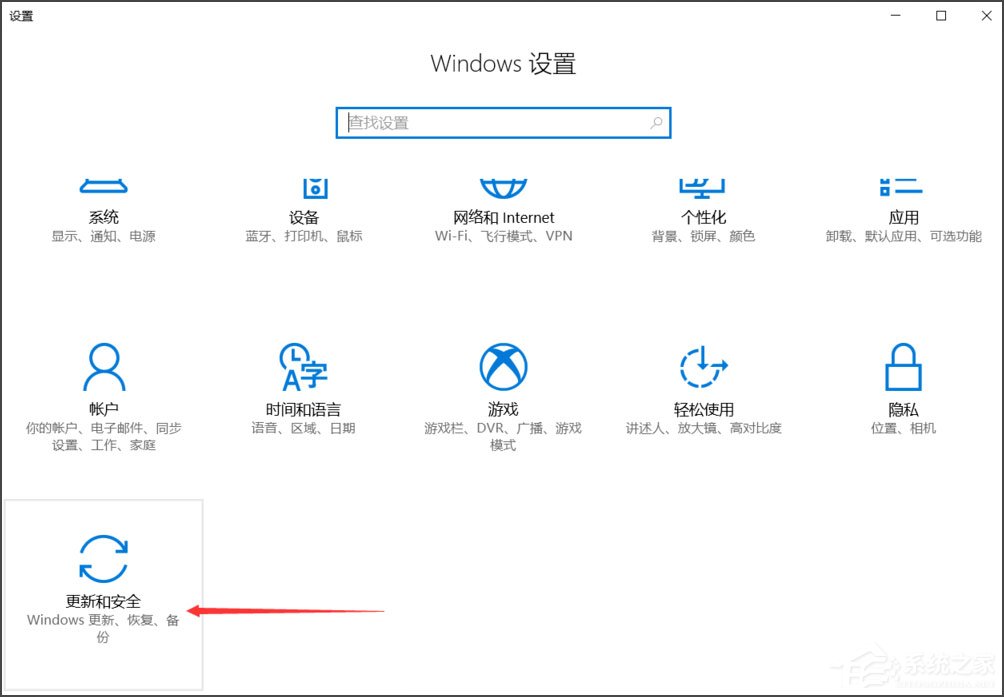
3、进入更新和安全板块;
4、左边选择备份选项卡右边选择添加驱动器;
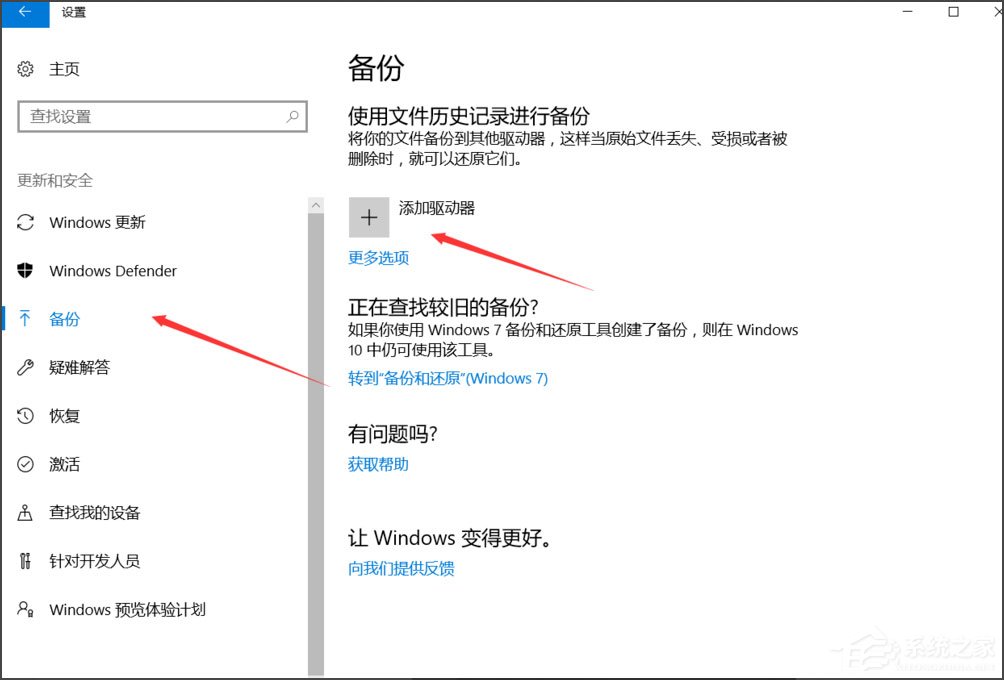
5、选择刚刚连接的移动硬盘;

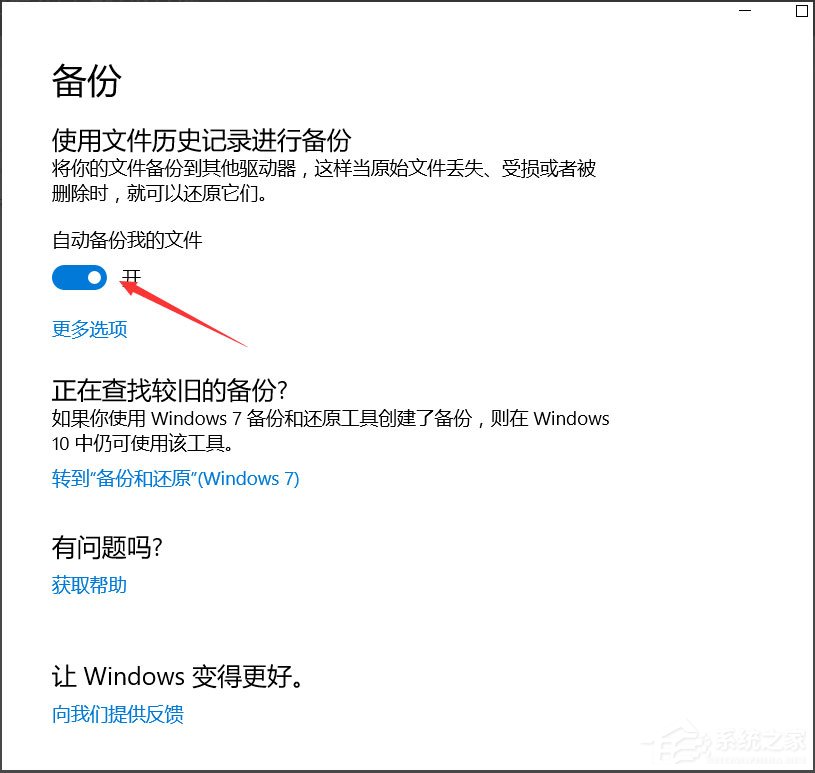
6、将自动备份我的文件打开;
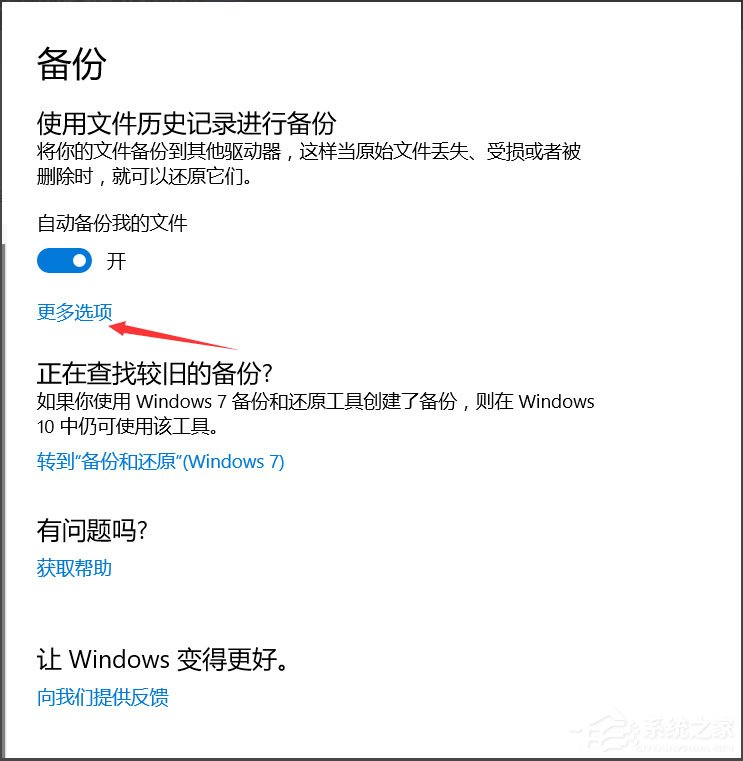
7、点击更多选项;
8、添加要备份的文件夹;
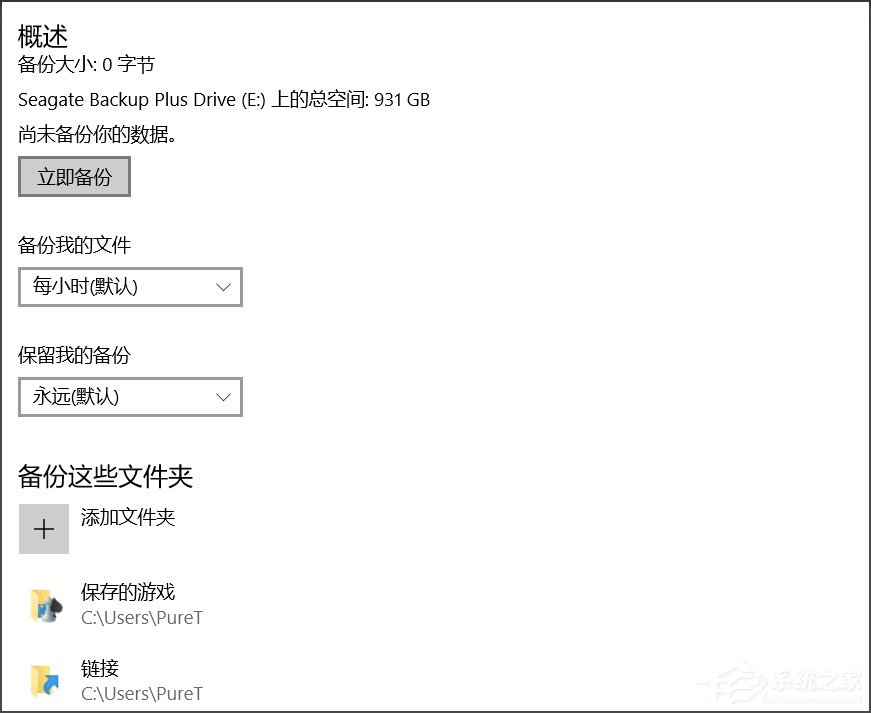
9、添加不需要备份的文件夹;
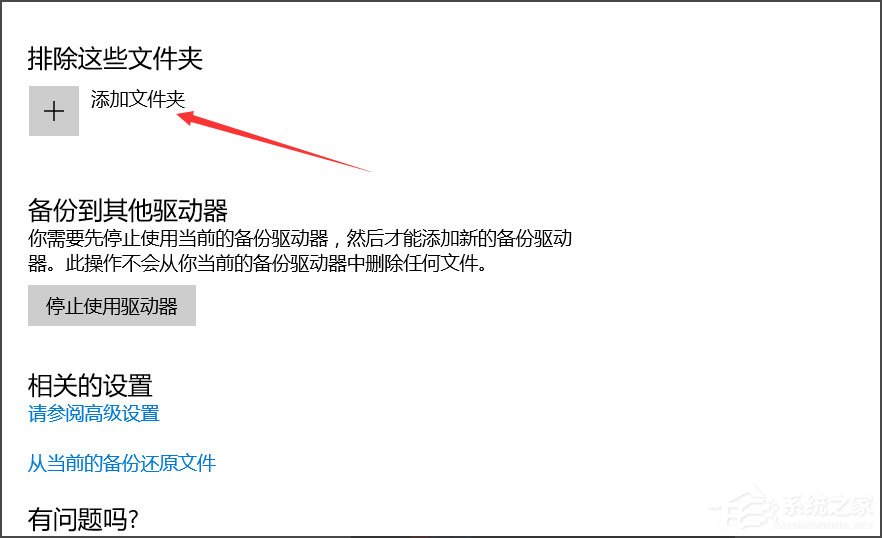
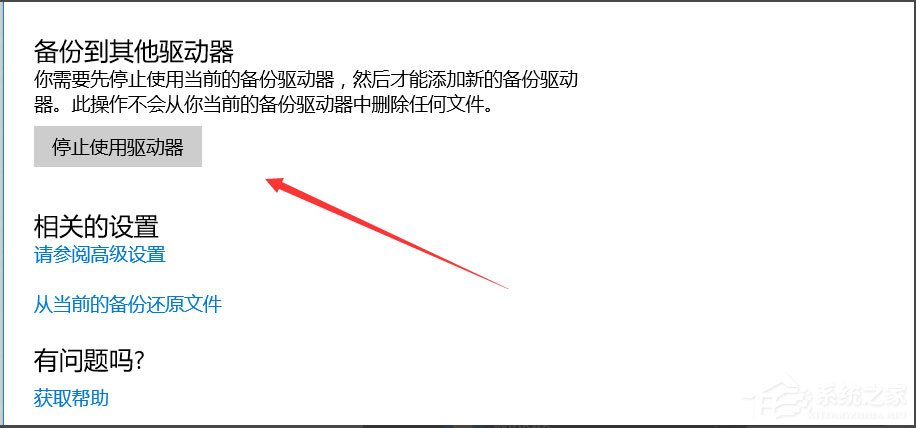
10、点击开始备份即可开始第一次备份,如果想要停止备份,点击停止使用驱动器;
11、备份好后打开移动硬盘可以看到根目录下有FileHistory文件夹即备份的文件。

以上就是Win10自动备份文件的具体方法,按照以上方法进行操作后,电脑就会自动进行备份文件了。
win10如何关闭自动备份功能?win10关闭自动备份操作方法
很多win10用户的电脑不小心开启了自动备份功能,每天都会更新备份文件,导致磁盘的空间不断的减少,不少用户都想要关闭自动备份功能,可是完全不知道应该在哪个模块进行操作,针对这个问题,本期的win10教程就来和广大用户们分享解决方法,希望今天纯净之家带来的内容可以帮助更多人解决问题。
Win10怎么开启自动备份注册表?启用Win10注册表自动备份功能图文教程
微软官方告诉大家新版Windows 10为了减少系统的磁盘空间利用空间,所以会默认关闭注册表定期备份功能。如果用户还是想要备份注册表,就要自己手动开启了。但是很多用户都不知道如何开启自动备份注册表,所以小编带来了定期自动备份注册表的方法。

Win10恢复注册表自动备份功能的方法
相信不少朋友都知道了微软方面已在最新版Win10(包括1803、1809、1903)中取消了注册表自动备份机制,说是要减少磁盘的占用。不过,这一变化对于许多人来说是非常不习惯的。所以,小编今天就要来向大家介绍一下Win10恢复注册表自动备份功能的方法。