win10不能创建临时文件怎么办?win10不能创建临时文件问题解析
win10不能创建临时文件怎么办?我们在安装软件的时候有时候会提示不能创建临时文件的错误提示,那么这要怎么办?下面就让本站来为用户们来仔细的介绍一下win10不能创建临时文件问题解析吧。

更新日期:2021-11-18
来源:纯净之家
Win10系统如何设置存储意识并删除临时文件?Win10系统是目前很多用户都在使用的电脑操作系统,这个系统 有很多功能,最近有用户问如何为Win10计算机设置存储感知和删除临时文件。今天,小编教大家如何在Win10中设置存储感知和删除临时文件。
Win10电脑设置存储感知和删除临时文件的方法
启用存储意识,自动删除不需要的文件以释放空间
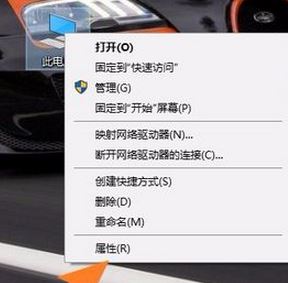
右键单击系统桌面左下角的[开始],然后单击右键菜单中的[设置]以打开Windows设置窗口。在Windows设置窗口,我们单击[系统]-显示,声音,通知,电源;
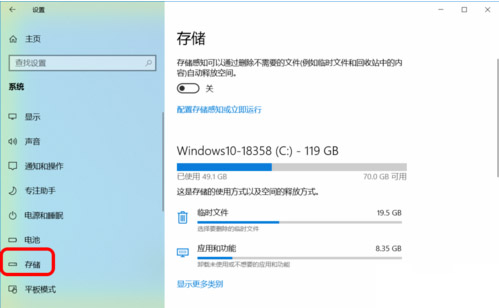
在系统设置窗口中,我们首先单击窗口左侧的[存储],我们可以看到在窗口的右侧:存储开关[switch]处于[关闭]状态;
注意:存储感知可以通过删除不需要的文件来自动释放空间。
单击以将开关置于[ON]位置,这将启用存储意识,这将自动删除不需要的文件并自动释放空间。
配置存储意识
在[存储]或立即运行;
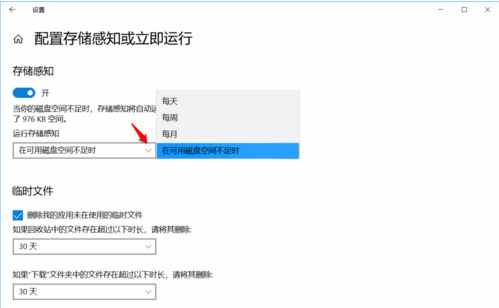
在“配置存储意识或立即运行”窗口中,存储感知默认为:
当可用磁盘空间不足时,存储感知将自动运行。
我们也可以单击框中的小勾号来展开并将其设置为:每天,每周,每月;
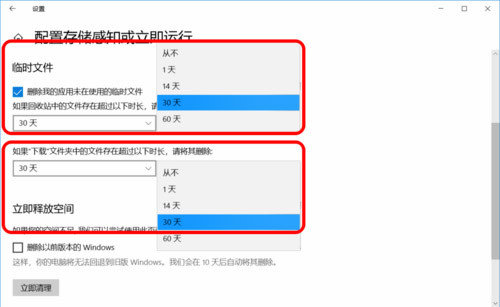
临时文件默认值为:
删除我的应用未使用的临时文件
如果回收站中的文件存在的时间超过以下持续时间,请将其删除-30天
如果下载文件夹中的文件存在的时间超过以下持续时间,请删除该文件-30天
我们可以单击框中的小勾号展开并将其设置为:从不,1天,14天,30天,60天;
立即运行
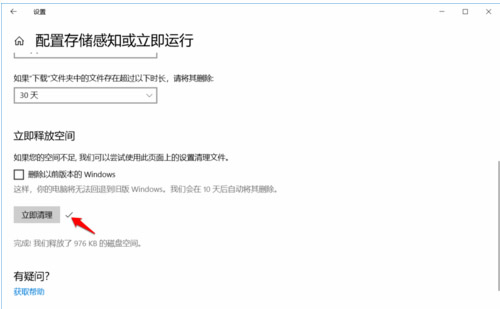
如果需要删除立即删除临时文件,我们可以单击[立即释放空间]:立即清理;
清理后,立即清理旁边会显示一个小勾,表示
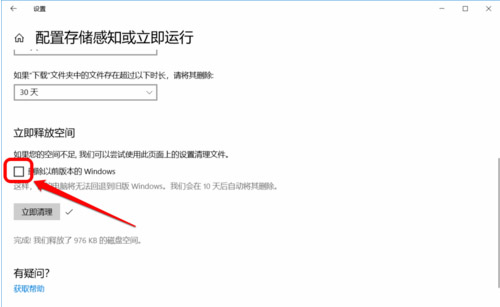
注意:在[Immediate Release Space]下删除了以前版本的Windows。如果由于空间不足而未阻塞系统,则最好不要单击该勾号,因为更新Windows的先前版本后,如果更新的版本不稳定
现象,计算机将无法返回到Windows的旧版本。
系统将在10天后自动删除Windows的旧版本:Windows.old文件。
win10不能创建临时文件怎么办?win10不能创建临时文件问题解析
win10不能创建临时文件怎么办?我们在安装软件的时候有时候会提示不能创建临时文件的错误提示,那么这要怎么办?下面就让本站来为用户们来仔细的介绍一下win10不能创建临时文件问题解析吧。
Win10临时文件很大却看不到怎么办?Win10临时文件夹在哪里?
在使用电脑的过程中,会积累很多的临时文件,非常的占用内存,有Win10系统的用户反映,发现C盘有占用空间很大的临时文件,但是找不到无法删除,Win10临时文件夹在哪里呢?就此,本篇带来了详细的讲解,分享给大家,有同样疑惑的小伙伴继续看下去吧。