airpodspro如何连接windows电脑?airpodspro连接win10电脑的步骤
airpodspro不仅可以连接手机还可以连接电脑,只要电脑支持蓝牙连接就可以,不过也有很多的用户们在问airpodspro如何连接windows电脑?下面就让本站来为用户们来仔细的介绍一下airpodspro连接win10电脑的步骤吧。

更新日期:2021-11-18
来源:纯净之家
很多苹果用户通过airpods连接电脑之后就可以进行工作,非常方便,但是有win10用户反应连接之后出现不稳定的情况,这该怎么办?下面小编就给大家整理了关于airpods连接win10声音不稳定的解决方法。
处理方法如下:
1、在连接Wifi的情况下,右击右下角wifi标志,选择“打开网络和Internet设置。
2、在“更改网络设置”中选择“更改适配器”选项。

3、右击目前所连接的Wlan选择属性。

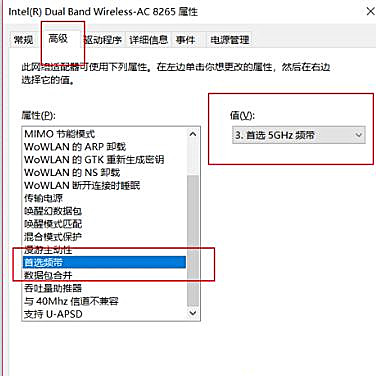
4、进入:配置,选择“高级”选项卡。

5、在属性中点击“首选频带”,在右方选择“3、首选5GHz频带”,确定。
关于airpods连接win10不稳定的处理办法就为大家分享到这里啦。遇到同样问题的用户可以按照以上方式处理。
airpodspro如何连接windows电脑?airpodspro连接win10电脑的步骤
airpodspro不仅可以连接手机还可以连接电脑,只要电脑支持蓝牙连接就可以,不过也有很多的用户们在问airpodspro如何连接windows电脑?下面就让本站来为用户们来仔细的介绍一下airpodspro连接win10电脑的步骤吧。
Win10系统搜不到airpods怎么办?Win10配对不了airpods的解决方法
Airpods是苹果品牌的蓝牙无线耳机,有些用户想将airpods连接电脑,但是遇到Win10系统搜不到airpods的情况,导致没办法配对,这是怎么回事呢?可能是电脑蓝牙没有打开被可发现的设置,本篇整理了详细的解决方法,接下来和小编一起看下去吧。

win10系统搜索不到airpods怎么解决?airpods搜索及蓝牙连接方法
win10系统搜不到airpods怎么解决?近期有不少的用户想要通过蓝牙的方式来连接airpods设备,但是搜索不到,也不清楚连接的方法,关于这个情况,本期的win10教程小编就来和大伙分享一下解决方法,希望今日的内容可以给广大用户带来帮助。

win10系统airpods显示已配对却连不上怎么办
Win10电脑已经显示airpods已配对了,可一直无法连接上,这是怎么回事呢?我们该如何解决?下面,小编给大家带来了win10系统airpods显示已配对却连不上的解决方法,希望对大家能有帮助。

AirPods怎么连接Win10电脑?苹果AirPods连接电脑教程
AirPods 是由苹果公司推出的一款无线蓝牙耳机,因其精致的外观设计,以及良好的使用体验,得到了众多用户的青睐,用户想要把耳机连接到电脑上的话要如何操作呢,小编给大家分享最详细的图文教程。

AirPods如何连接到Win10?AirPods连接到Win10电脑教程
AirPods是由苹果公司为苹果用户推出的无线耳机,可以在蓝牙的帮助下进行工作。需要注意的是AirPods耳机只能与Apple的iPhone配合使用。还有很多苹果用户不知道AirPods如何连接到Win10?下面就由小编来讲讲吧。

Win10家庭版系统连接Airpods经常会自动断开怎么办?
你们有使用AirPods连接过电脑吗?其实Airpods是可以连接电脑的,连接电脑之后就可以在电脑中播放音频给耳机了。很用户反馈了Airpods连接电脑之后经曾多次会断开,影响我们听歌、看视频等等。下面看一下解决办法。