微软推送 Win11 8 月可选更新 KB5120998:附补丁下载地址
纯净之家 8 月 28 日消息,微软今日正式推送 Windows11 8 月可选预览更新,对应补丁 KB5120996、KB5120998,覆盖 Win11 26H1、24H2、25H2 主流版本,升级后系统版本号同步更新。


更新日期:2026-09-08
来源:纯净之家
纯净之家 9 月 8 日最新消息,Win11 安装 8 月可选更新 KB5120998 之后可通过使用第三方命令行工具 ViveTool,调用 Win11 26H2 开始菜单、任务栏位置设置、重新设计搜索界面等内容。
Windows 11 设备安装微软 8 月可选更新 KB5120998 后,24H2 版本升级至 26100.9278;而 25H2 版本升级至 26200.9278。
纯净之家援引博文介绍,对于调整开始菜单,附上相关操作如下:
1. 确保 Windows 11 系统版本号不低于 26x00.9278 版本。
2. 从 GitHub 页面下载 ViveTool 工具,然后解压缩到任意文件夹,但需要记住该文件夹路径(例如 C:\Program Files (x86)\ViVeTool-v0.3.4)。
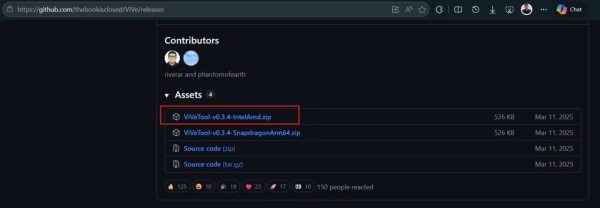
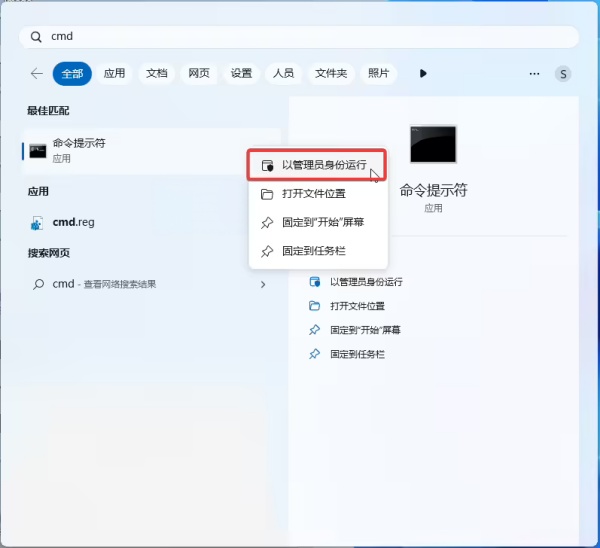
3. 按下 Win 键(或者使用鼠标)打开开始菜单,输入“cmd”,然后选择“以管理员权限”打开命令提示符。
4. 使用 cd 命令跳转到 ViveTool 文件夹,例如“cd C:\Program Files (x86)\ViVeTool-v0.3.4”。
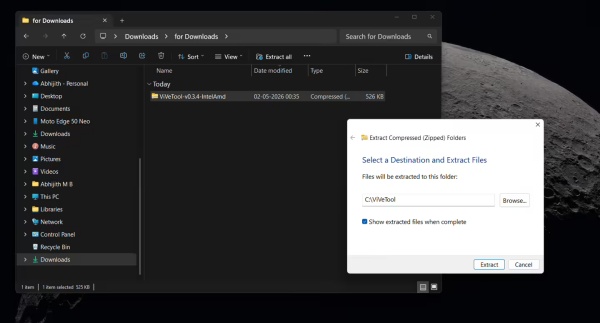
5. 然后输入相关命令,按下回车键。
vivetool /enable /id:61161244,61754985
6. 重启设备。
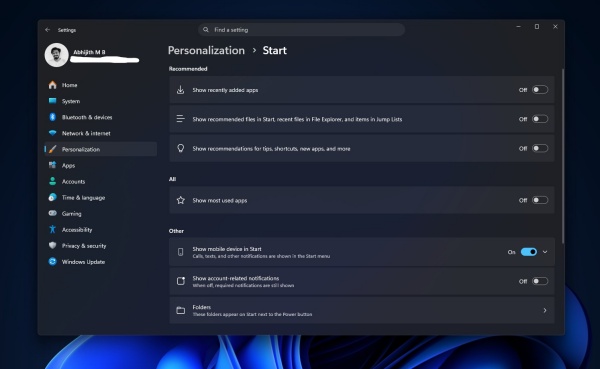
安装 8 月可选更新前的相关设置
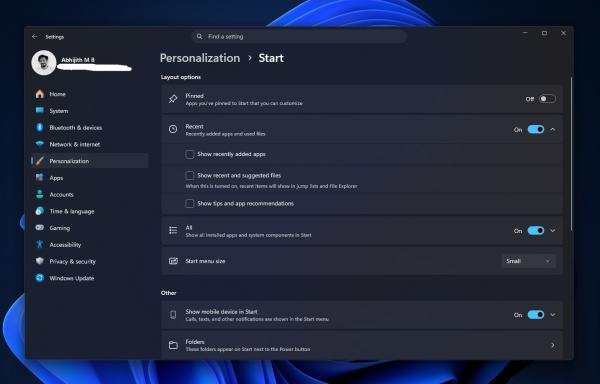
安装 8 月可选更新后的相关设置
除了调整开始菜单选项之外,在 Windows 11 26x00.9278 可选更新中,微软还提供了其它隐藏功能特性:
ID 59213768 对应新的任务栏位置设置。
ID 62353331 和 62762248 对应重新设计的搜索体验。
用户还可以同时启用多个功能 ID。例如:
。\vivetool.exe /enable /id:59213768,61090762,62353331,62762248
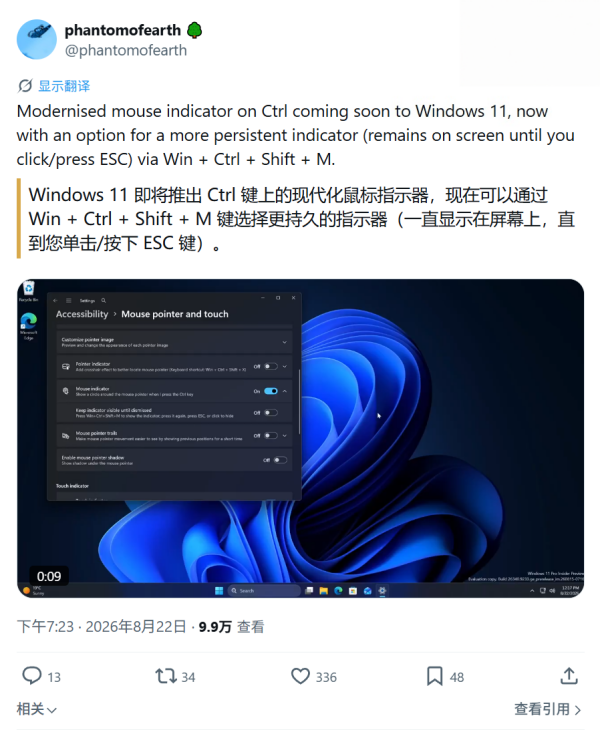
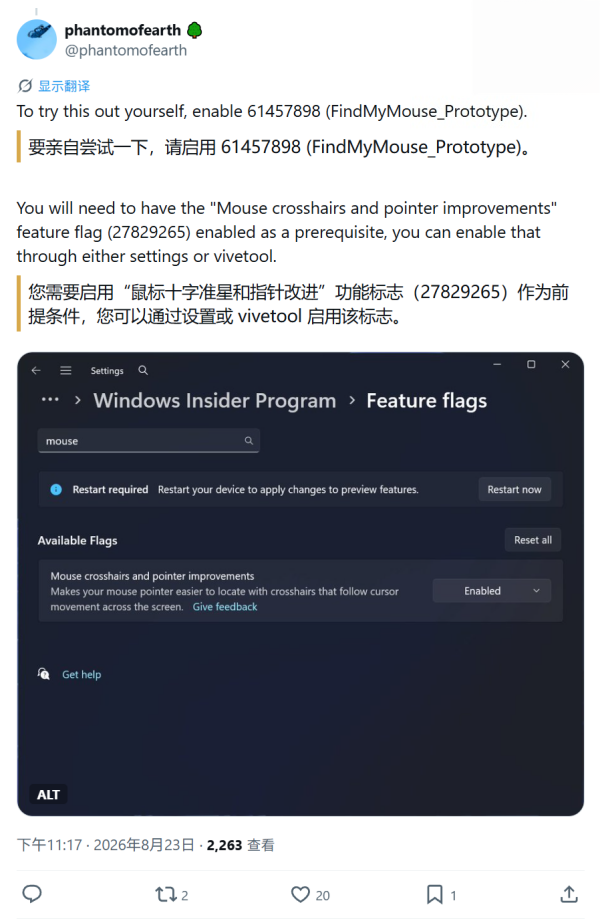
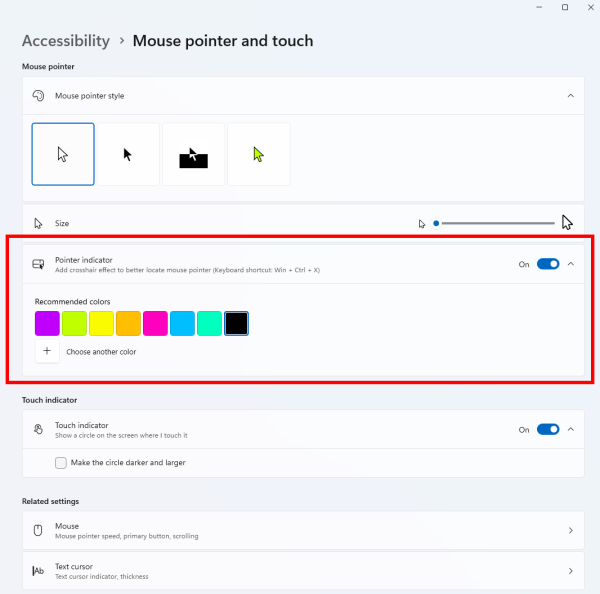
消息源 @phantomofearth 还分享了多种实验性功能,包括启用现代化鼠标指示器等:
微软推送 Win11 8 月可选更新 KB5120998:附补丁下载地址
纯净之家 8 月 28 日消息,微软今日正式推送 Windows11 8 月可选预览更新,对应补丁 KB5120996、KB5120998,覆盖 Win11 26H1、24H2、25H2 主流版本,升级后系统版本号同步更新。
Win11 八月更新曝出多起 Bug,ARM 设备闪退附临时解决办法
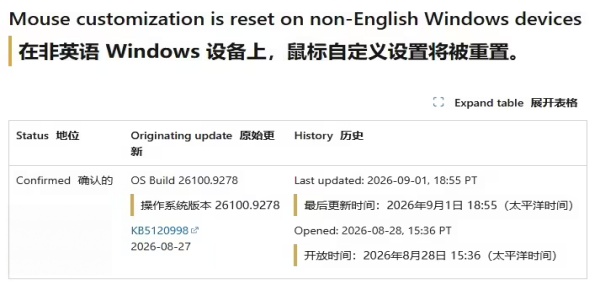
纯净之家 9 月 3 日最新消息,微软于 9 月 1 日更新 Windows 健康控制台,正式承认 Win11 8 月可选更新带来多项已知故障,并且已经查清自定义光标样式失效问题的诱因。
Win11 26H2 已全面开放,24H2/25H2 设备均可升级
纯净之家 10 月 27 日最新消息,微软已于 10 月 21 日更新支持文档,Win11 26H2(2026 年度更新)现已面向所有 24H2、25H2 设备开放获取。该版本只是一个仅 174KB 的启用包,没有重磅新功能,核心价值是重置系统支持周期,并且优化内存占用、提升系统响应速度。
Win11 26H1 Build 28120.3302 更新:开始菜单可自定义大小
纯净之家 10 月 26 日最新消息,微软面向 Experimental 实验频道推送 Win11 26H1 预览版,版本号升级至 Build 28120 3302。本次更新重点优化开始菜单自定义能力,新增菜单尺寸调节、隐藏头像姓名等选项,还新增云重建入口、支持 Unicode 17 0 字符集。
Win11 26H2 预览更新:快速设置新增手机控制与网速测试
纯净之家 10 月 26 日最新消息,微软面向 Windows Insider Experimental 实验频道发布预览更新,Win11 26H2 升级至 Build 26340 9767,26H1 更新到 Build 28120 3302。本次更新亮点集中在快速设置,新增安卓手机控制、原生网速检测功能,还带来放大镜快捷键开关、M365 订阅内联管理,同时修复资源管理器 登录界面相关故障。
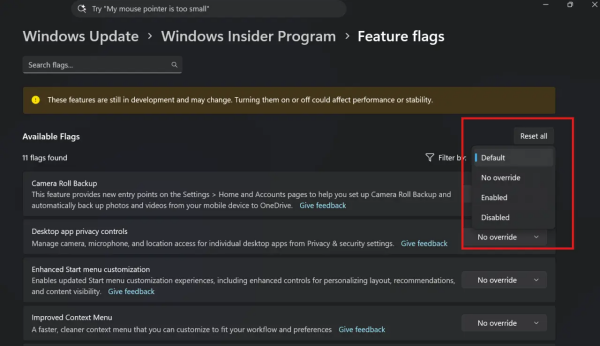
Win11 新版搜索即将整合开始菜单,自带快捷操作,2027 年完成整合
纯净之家 10 月 22 日最新消息,随着重构后的新版搜索准备接入 Win11 开始菜单,微软正在重新考量 Win 键的功能设计,因顾虑用户长期操作习惯而十分谨慎。
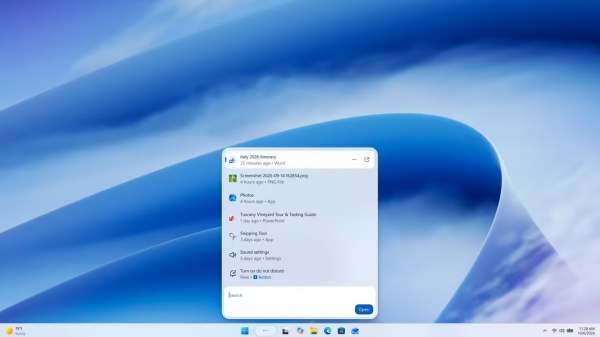
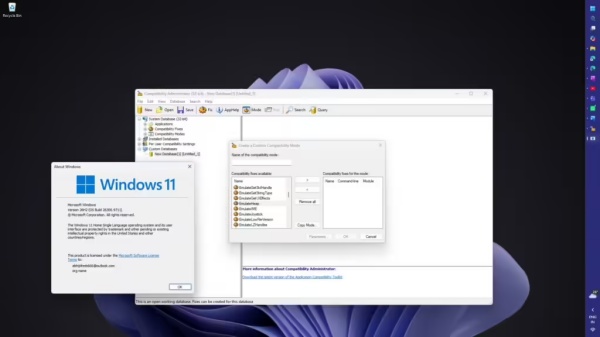
Win11 26H2 仍保留 Windows95 古老兼容组件 EmulateHeap
纯净之家 10 月 20 日最新消息,Windows 11 最新 26H2 版本中,微软仍然保留了可追溯至 Windows 95 时代的兼容性组件 EmulateHeap,该组件是一套 Windows 95 堆管理器模拟程序。
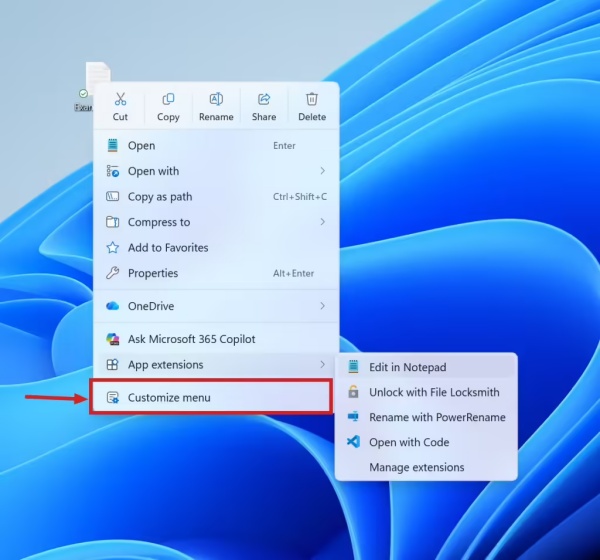
Win11 Release Preview 预览版可用 ViveTool 启用新版右键菜单!
纯净之家 10 月 20 日最新消息,微软在 Windows 11 Release Preview 频道推送 Build 26200 9807、26300 9807 预览版,新版右键菜单功能采用分批灰度测试,部分用户暂时无法获取。
微软推送 Win11 26H1 Build 28120.3272 预览版:修复音频引发应用崩溃
纯净之家 10 月 19 日最新消息,微软向 Windows Insider 项目 Experimental 通道用户推送 Windows 11 26H1 预览版 Build 28120 3272。本次更新主要新增光标指示器,修复音频引发应用崩溃等问题。
微软推送 Win11 多通道预览更新:Xbox 游戏任务视图焕新
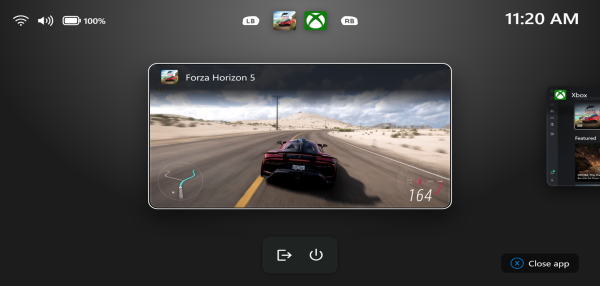
纯净之家 10 月 19 日最新消息,微软面向 Windows Insider 项目多个预览通道推送 Windows11 新版预览镜像,覆盖 Beta、Experimental 以及 Release Preview 三大通道,同步提供 25H2、26H1、26H2 多版本编译。
微软重构 Win11 照片应用:统一本地、OneDrive、iCloud 图库
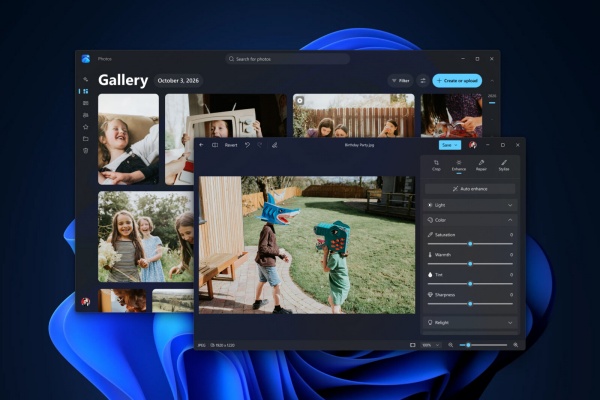
纯净之家 10 月 16 日最新消息,微软宣布对 Windows11 自带 “照片(Photos)” 应用进行全面重构,现已开放给 Windows Insider 预览体验成员测试,预计今年晚些时候推送给全部 Win11 用户。
微软盘点 Win11 年度优化:8G 老电脑内存减负,系统响应最高提升 20%
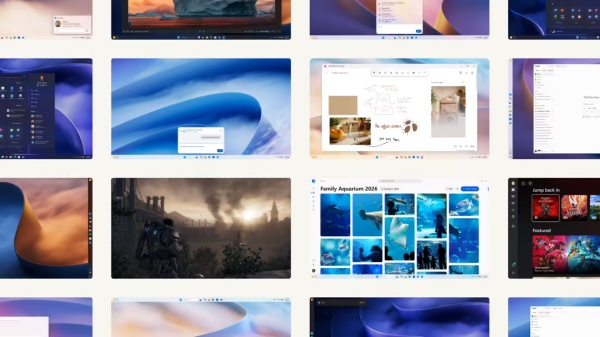
纯净之家 10 月 16 日最新消息,微软发布 Windows 11 年度更新博文,盘点了近期在性能、内存管理、交互体验等方面大量优化。官方表示 Win11 系统整体响应速度最高提升 20%,重点优化内存管理机制,8GB 及更低内存的电脑提升显著,可多保留 2GB 活动数据在内存,减少读写硬盘等待。
Win11 十月更新故障:非管理员远程桌面连接失败,附临时解决办法
纯净之家 10 月 15 日最新消息,微软承认,在开启“管理员保护”安全功能的 Windows 11 设备上,安装 10 月累积更新后,会出现远程桌面连接故障。
Win11 KB5127648 爆出 WiFi 故障:附注册表临时修复方案
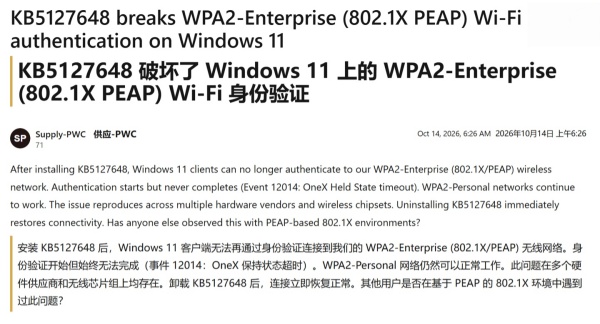
纯净之家 10 月 15 日最新消息,微软面向 Windows11 24H2、25H2、26H2 推送的十月累积更新 KB5127648 出现新 Bug,会导致采用 WPA 802 1X PEAP 身份验证的企业、校园 Wi-Fi 网络连接中断。
微软推送 KB5127648 十月累积更新,24H2 家庭 / 专业版同日终止支持
纯净之家 10 月 14 日最新消息,微软向 Windows 11 24H2、25H2、26H2 推送累积更新 KB5127648,升级后版本号升至 26xxx 9711,这也是 Win11 26H2 正式版的首个累积更新,同时值得注意的是,推送补丁当日 Win11 24H2 家庭版与专业版正式结束支持。