Win10共享要输入网络凭据的解决方法
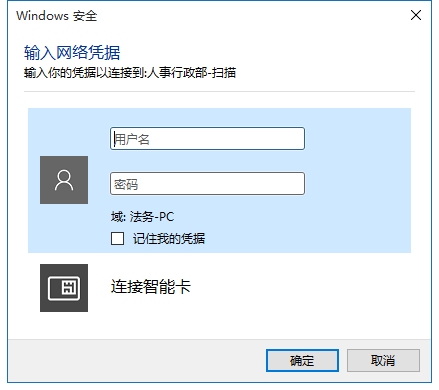
在Win10系统使用中,用户遇到了访问共享文件夹时,需要输入网络凭据的问题,不清楚怎么操作才能解决这个问题?网络凭据通常用于验证用户访问网络资源时的身份,但频繁的输入请求确实会影响使用体验。接下来,小编给大家详细介绍解决Win10共享需要输入网络凭据的方法。

更新日期:2021-11-10
来源:纯净之家
在办公过程中,我们经常需要将自己的一些文件共享在局域网上,供其他同事下载查看等,实现资源共享。有使用win10系统的网友不清楚win10如何设置文件共享,今天小编就教下大家win10共享设置方法。
Win10共享设置方法:
步骤一:启用网络发现
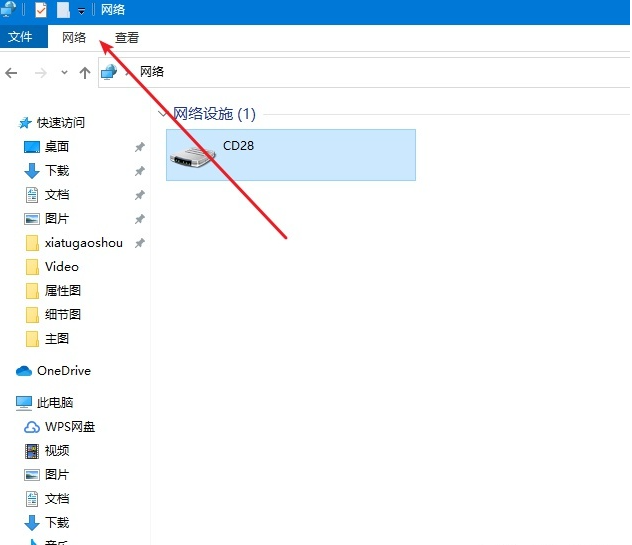
1、打开桌面上的“文件资源管理器(此电脑)”。点击顶部-网络。
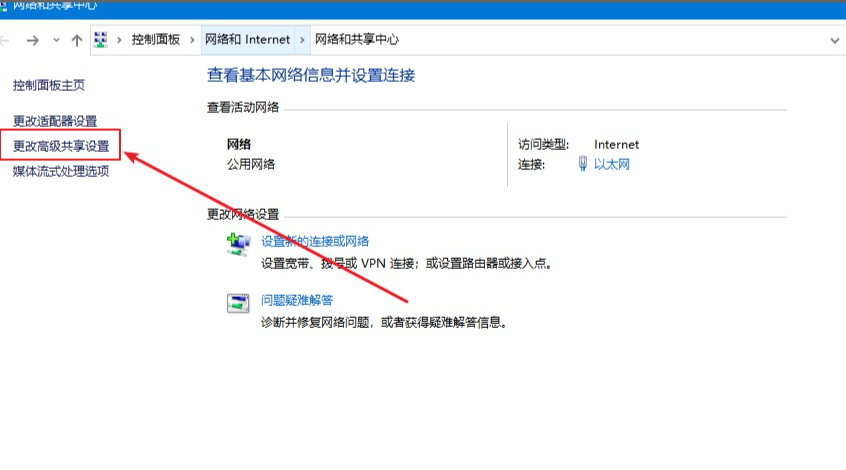
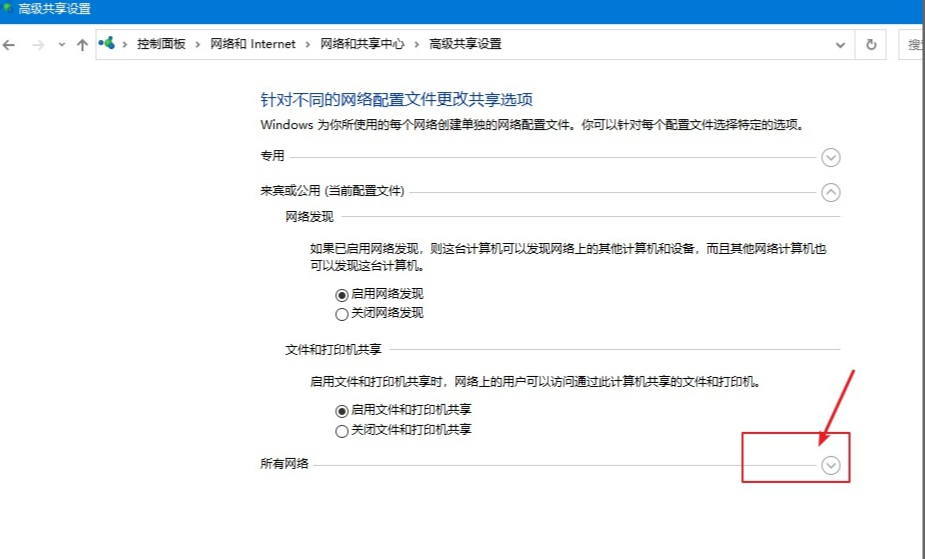
2、点击下面更改高级共享设置。
3、点击所有网络。
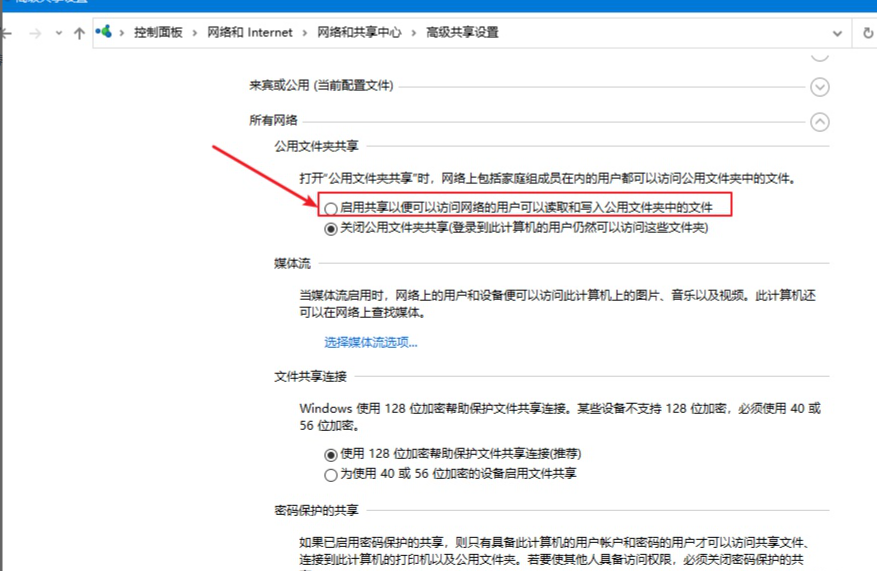
4、启用共享以便可以访问网络。
第二步:开启 guest访客模式
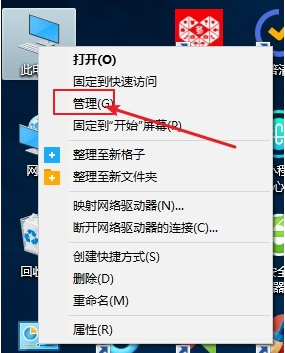
1、鼠标右击点击电脑,选择管理。
2、打开的计算机管理,依次展开系统工具-->本地用户和组-->用户。
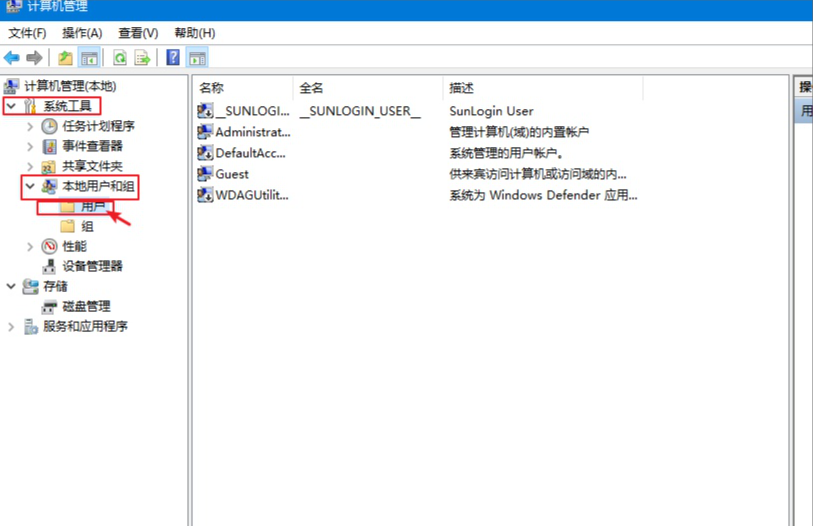
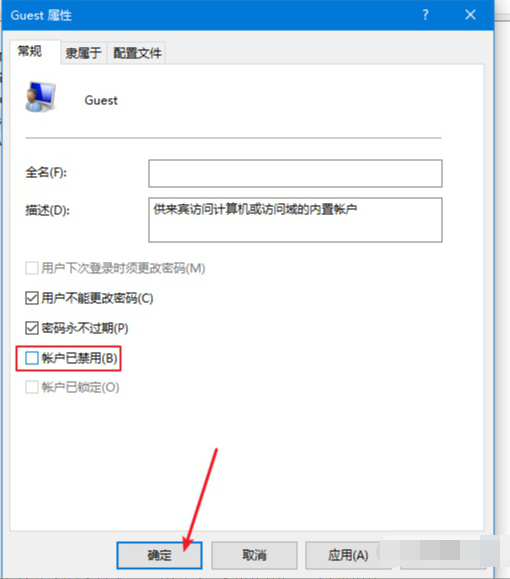
3、右侧可以看到全部用户,一般都有Guest账户,如果没有请添加一个,我们右击Guest点击属性,然后把“账户已禁用”去掉勾选,点击确定。同时您可以设置登陆密码。
第三步:共享文件夹
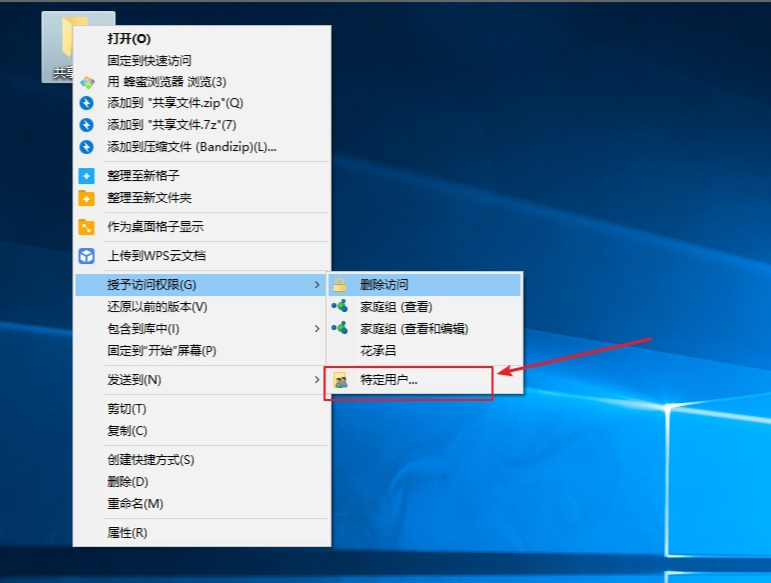
1、鼠标右击需要共享的文件夹,点击共享-->特定用户,下图所示:
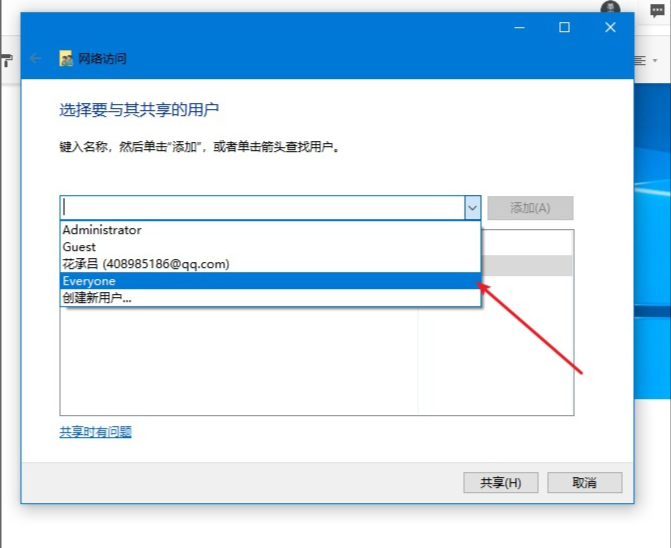
2、出现搜索框点击下拉图标,选择Everyone,然后点击添加,下图:
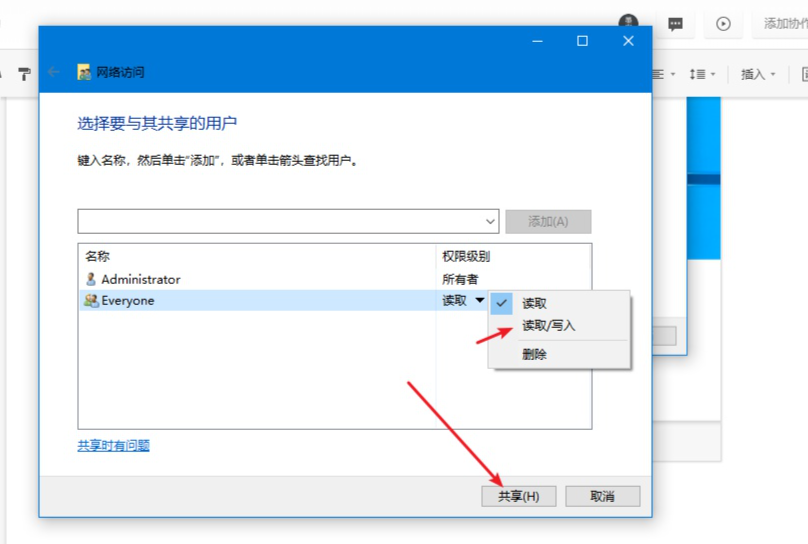
3、根据权限设置读取还是写入,然后点击共享就完成了。
Win10共享要输入网络凭据的解决方法
在Win10系统使用中,用户遇到了访问共享文件夹时,需要输入网络凭据的问题,不清楚怎么操作才能解决这个问题?网络凭据通常用于验证用户访问网络资源时的身份,但频繁的输入请求确实会影响使用体验。接下来,小编给大家详细介绍解决Win10共享需要输入网络凭据的方法。
Win10共享文件夹无法访问怎么办?Win10共享文件夹无法访问的解决方法
在Windows10系统中遇到win10的共享文件夹无法访问怎么办?其实win10出现无法共享文件夹的原因有很多,下面跟大家分享win10无法访问共享文件夹的解决方法吧。
win10共享打印机提示错误0x0000709怎么解决?
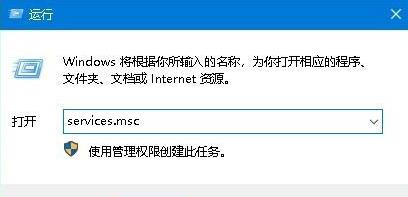
win10共享打印机提示错误0x0000709怎么解决?现在很多用户在使用共享打印机的过程中,经常出现错误的提示,导致设备无法正常的连接打印文件,那么这种情况我们应该如何解决呢,今日纯净之家小编就为大伙带来四种解决方法,希望本期的win10教程可以帮助更多人解答问题。
win10不能访问共享文件夹怎么办?
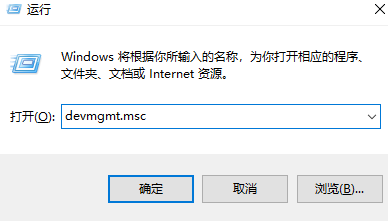
有些小伙伴为了上班查看一些文件比较便利,在电脑中设置了共享文件夹,部分win10用户通过局域网查看到了文件夹,但是没有权限进行访问,那么我们应该如何操作才可以添加权限,关于这个问题,今日的win10教程就来为大伙分享解决方法,接下来让我们一起来看看详细的操作步骤吧。
win10共享文件没有权限访问怎么办?win10共享文件没有权限访问详解
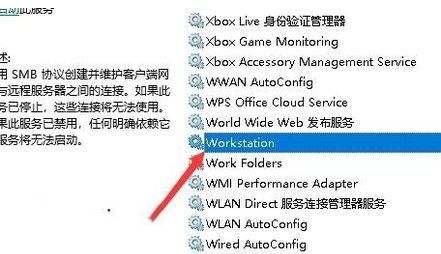
共享文件夹是我们工作中经常要使用到的设备工具,但是也有不少的用户们在询问win10共享文件没有权限访问怎么办?用户们可以直接的点击服务的页面,然后找到workstation选项来进行操作就可以了。下面就让本站来为用户们来仔细的介绍一下win10共享文件没有权限访问详解吧。

Win10共享电脑无权限怎么办?Win10共享电脑无权限问题解析
我们在使用win10系统的时候遇到了系统提示共享文件没有权限访问的情况,那么这是怎么回事?用户们可以直接的进入到服务下的workstation服务项,然后来进行设置就可以了。下面就让本站来为用户们来仔细的介绍一下Win10共享电脑无权限问题解析吧。
Win10共享文件夹无法访问没有权限使用网络资源问题解析
共享文件夹是很多用户们都会使用的一个功能,因为这个功能可以帮助用户们省略上传和下载的步骤,但是也有不少的用户们在询问Win10共享文件夹无法访问没有权限怎么办?用户们可以直接找到服务窗口,然后找到并双击Workstation服务项来进行 设置就可以了。下面就让本站来为用户们来仔细的介绍一下Win10共享文件夹无法访问没有权限使用网络资源问题解析吧。
win10就近共享找不到设备怎么办?win10就近共享找不到设备详解
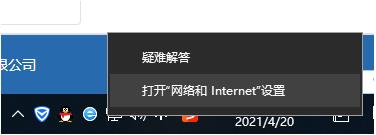
我们在使用电脑的过程中都会需要到共享文件的情况,但是也有不少的用户们在询问win10就近共享找不到设备怎么办?用户们可以直接的打开网络和Internte,然后点击以太网下的更改高级共享设置来进行操作就可以了。下面就让本站来为用户们来仔细的介绍一下win10就近共享找不到设备详解吧。
win10共享密码怎么删除?win10共享密码怎么取消方法
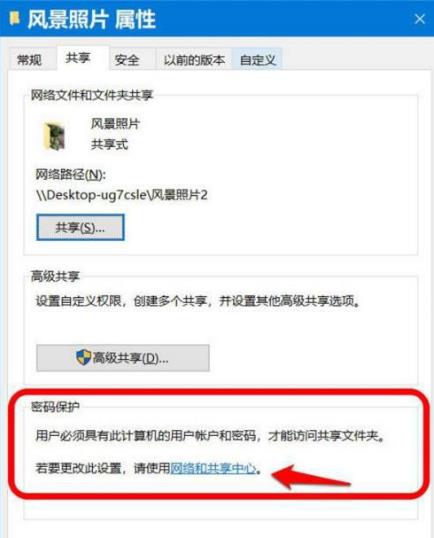
我们在使用共享文件的时候都会选择设置密码来保护我们自己的文件夹安全,可是不少的用户们在使用一段时间后发现太麻烦了,那么win10共享密码怎么删除?方法很简单的,用户们可以直接的点击密码保护下的网络和共享中心,然后点击所有网络选项来进行设置就可以了,下面就让本站来为用户们来仔细的介绍一下win10共享密码怎么取消方法吧。
win10共享文件夹出现连接数限制怎么解决?
我们在使用win10系统的时候会需要共享文件夹的情况,那么win10共享文件夹出现连接数限制怎么解决?用户们可以直接的点击你要共享的文件夹,然后选择属性下的高级共享设置按钮来进行操作就可以了。下面就让本站来为用户们来仔细的介绍一下win10共享文件夹出现连接数限制的解决方法吧。

win10无法打开win7共享文件的详细解决方法
近期不少的用户们在访问win7共享文件夹的时候出现了无法连接的问题,那么遇到这种情况要怎么办?用户们可以右键点击此电脑下的属性,然后找到更改设置来进行操作就可以了。下面就让本站来为用户们来仔细的介绍一下具体的操作方法吧。
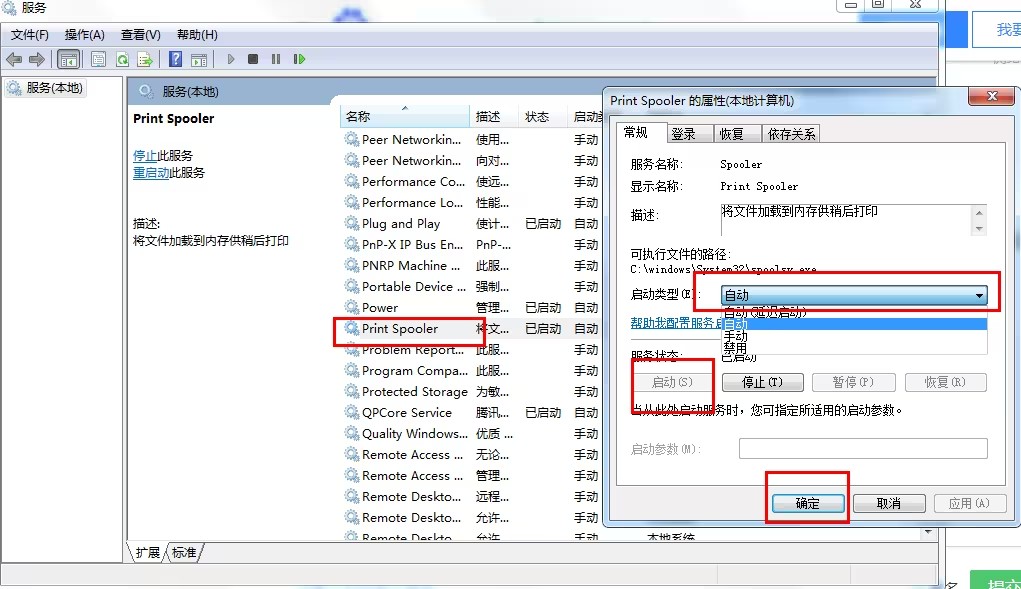
win10重启打印机服务才能连上打印机是怎么回事?
打印机是我们在日常生活中都会使用到的,也有一些win10用户们每次都需要重启打印机才能够打印,那么这是怎么回事?有没有方法设置?下面就让小编来为用户们来仔细的介绍一下吧。
win10共享文件夹无法访问没有权限使用网络资源是怎么回事?
win10共享文件夹无法访问没有权限使用网络资源是怎么回事?用户们可以直接的打开运行窗口然后打开本地组策略编辑器下的计算机配置,之后找到Lanman工作站来进行设置就可以了。下面就让本站来为用户们来仔细的介绍一下出现这个问题要怎么解决吧。
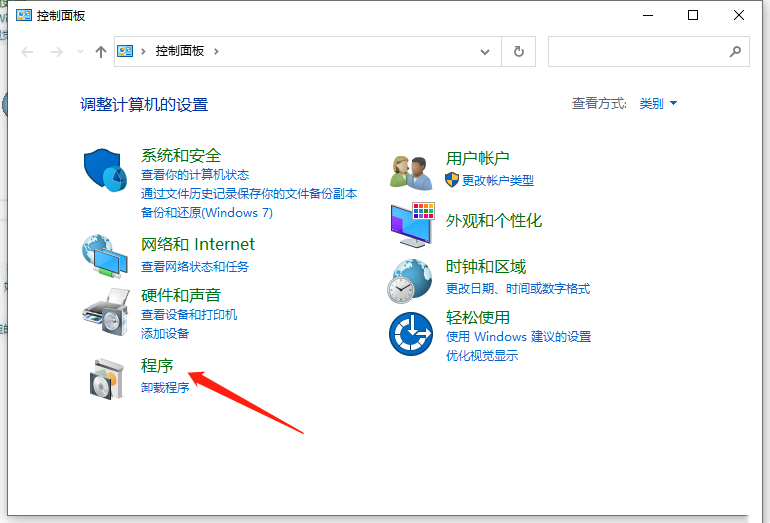
win10远程差分压缩怎么关闭?win10远程差分压缩关闭方法
win10远程差分压缩怎么关闭?用户们可以直接的打开运行窗口然后进入到程序里面,之后找到启用或关闭Windows功能来进行操作,下面就让本站来为用户们来仔细的介绍一下win10远程差分压缩关闭方法吧。
win10无法连接到共享打印机提示11b怎么解决?
当Windows 10无法连接到共享打印机并提示错误代码“11b”时,可能是用户们的网络连接问题或者是打印机的共享设置的问题,下面就让本站来为用户们来仔细的介绍一下win10无法连接到共享打印机提示11b问题解析吧。