win10 笔记本触摸板驱动怎么安装?笔记本触摸板驱动安装教程
笔记本触摸板驱动怎么安装?近日有用户的触摸板出现了问题,需要重新安装驱动,但是不清楚如何安装,其实就和其他的驱动安装是一样的,现在就给大家带来具体的操作安装方法,有需要的小伙伴可以看看下面的方法步骤哦。

更新日期:2023-10-25
来源:纯净之家
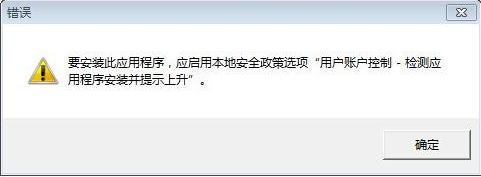
触摸板驱动提示安全策略问题怎么办?笔记本电脑一般都有触摸板驱动,支持用户对触摸板的多项参数进行设置,包括触摸指令是单指还是双指,近期有用户想要安装新的驱动,但是出现下面的问题,本篇教程就来为大家介绍一下解决方法吧。
安装触摸板驱动时遇到“安全策略问题”:
解决方法
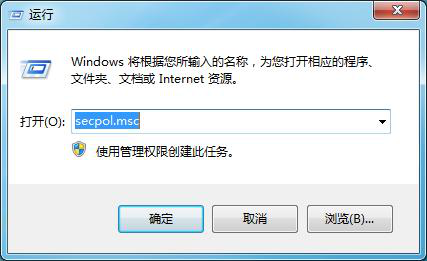
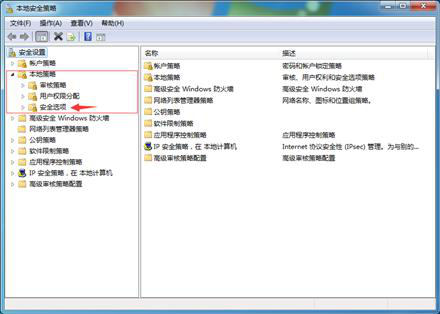
1、按下Win + R键打开运行窗口,输入secpol.msc命令并回车打开本地安全策略界面(如下图)。
2、点击展开的“本地策略”,选择其中的“安全选项”(如下图)。
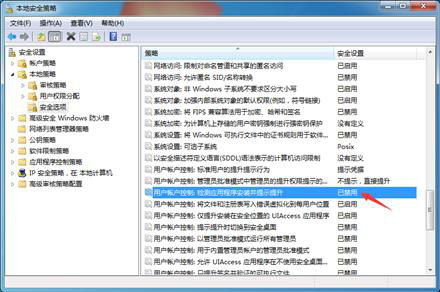
3、在“策略”中找到“用户账户控制:检测应用程序安装并提示提升”,可以看到当前的状态应该是“已禁用”。
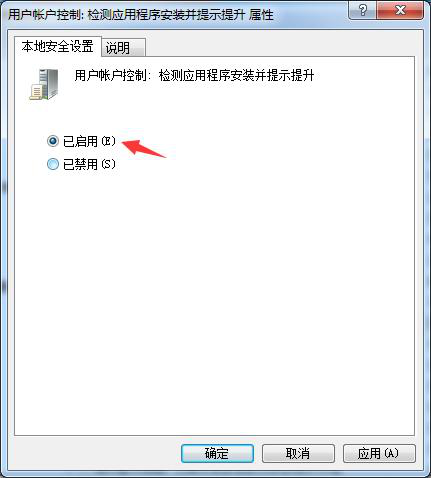
4、双击将其打开,选择“已启用”,点击“确定”即可。
5、接下来去安装触摸板驱动就正常了。
win10 笔记本触摸板驱动怎么安装?笔记本触摸板驱动安装教程
笔记本触摸板驱动怎么安装?近日有用户的触摸板出现了问题,需要重新安装驱动,但是不清楚如何安装,其实就和其他的驱动安装是一样的,现在就给大家带来具体的操作安装方法,有需要的小伙伴可以看看下面的方法步骤哦。
win10触摸板驱动不见了处理技巧
Win10笔记本都有自带触摸板驱动,如果这个驱动程序出问题了,就会让触摸板无法正常运行,影响笔记本正常使用了,而这个情况可以借助第三方软件来修复,安装驱动人生扫描所有驱动,点击升级驱动就会自动补全所需的触摸板驱动,更多细节请看以下信息。
win10触摸板驱动程序消失了怎么办?
win10系统中的触摸板是需要安装驱动才能够正常使用,但是有些用户发现自己电脑中的触摸板驱动程序消失了,但是不清楚具体耳朵解决方式,那么今日的win10教程就来为大伙解答这个问题,一共有两种方法,一起来看看具体的操作步骤吧。