win7系统adb.exe已停止工作解决方法教学
分享win7系统adb exe已停止工作解决方法教学。adb exe程序是手机和电脑连接时需要使用的,启动它之后我们的手机才可以在电脑上显示出来,进行相关操作。但是这个程序无法打开,其实这个情况是因为adb exe程序启动端口被占用了,我们解除占用就可以了。


更新日期:2023-10-22
来源:纯净之家
adb是电脑运行安卓设备的必要程序之一,不管是运行安卓模式器还是安卓手机连接电脑,都必须用到该功能。但是有用户将手机连接电脑后,一直弹出adb.exe已停止工作的提示,这是怎么回事?出现这个提示一般是电脑端口被占用,下面就来看看解决办法。
具体步骤如下:
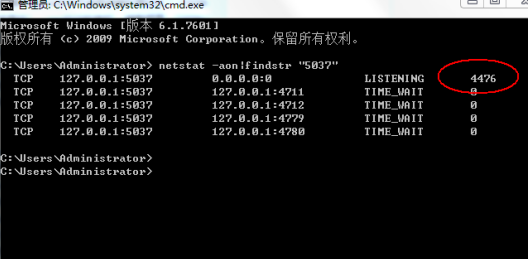
1、首先我们应该在电脑中查看5037的端口情况,输入netstat -aon|findstr “5037”。

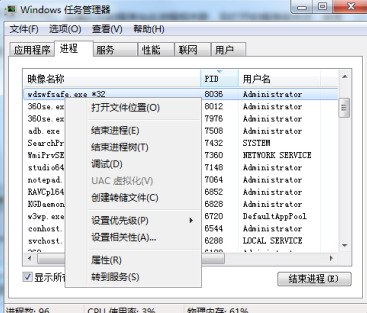
2、我们可以看到PID为4476的程式使用了关端口,然我我们打开任务管理器。我们可以看到进程为“360MobileLoader.exe *32”的进程占用了5037端口。
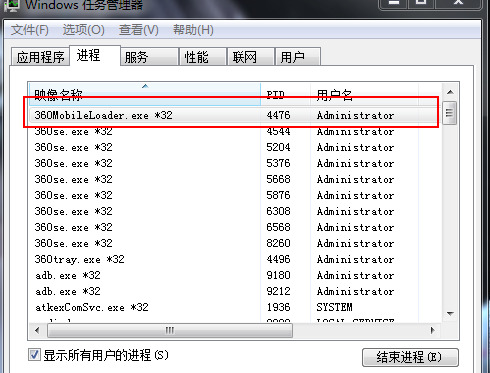
3、鼠标右键点击该程序,然后选择“结束进程”。
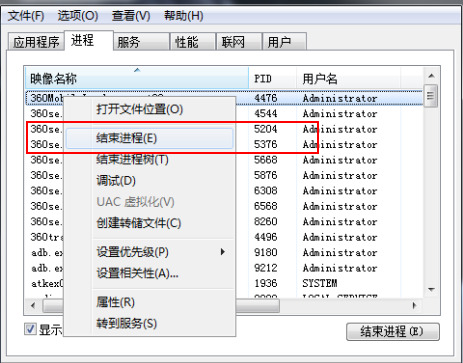
4、如果出现无法中止进程,继续进行以下操作。
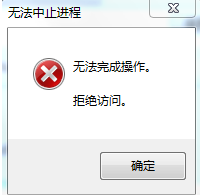
5、选择”打开文件位置”,找到对应的exe程式,关闭运行即可。
win7系统adb.exe已停止工作解决方法教学
分享win7系统adb exe已停止工作解决方法教学。adb exe程序是手机和电脑连接时需要使用的,启动它之后我们的手机才可以在电脑上显示出来,进行相关操作。但是这个程序无法打开,其实这个情况是因为adb exe程序启动端口被占用了,我们解除占用就可以了。
win7系统adb.exe已停止工作问题处理方法分享
win7系统adb exe已停止工作问题处理方法分享。adb exe是我们的电脑和手机建立连接的一个不要程序。当我们需要将手机连接到电脑上进行投屏操作或者是使用安卓模拟器的时候,需要开启它。那么停止工作了怎么恢复呢?接下来一起来看看。
Win7 提示 Active Directory 域服务不可用的解决方法
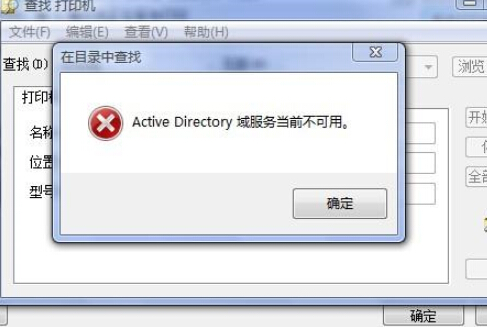
有些用户在 Win7 电脑使用打印机遇到了点麻烦,弹出了 Active Directory 域服务不可用的提示框,导致无法完成文件打印。出现这个问题,可能和域控制器连接异常、网络配置错误或系统服务未正常启动有关。为了帮助大家解决此问题,小编带来了 Win7 提提示 Active Directory 域服务不可用的解决方法。
Win7电脑开机蓝屏错误0x0000007B三种解决教程讲解
Win7电脑在开机时遇到蓝屏错误0x0000007B,是一个让许多用户头疼的问题。这个错误代码通常意味着系统无法访问启动设备。出现这样的问题,可能是硬盘连接不良、BIOS设置错误、驱动程序不兼容或系统文件损坏等原因。接下来,小编给大家介绍不同的解决教程,帮助大家快速解决问题。
最精简最稳定最流畅Win7系统下载推荐
有用户想给自己的电脑安装上最精简、最稳定、最流畅的Win7系统版本,但不知道在哪里才能找到?以下,小编给大家推荐几款合适的Win7系统。这些系统经过精心优化,性能大幅提升,运作更加流畅稳定。同时,它们去除了不必要的组件和功能,占用空间更小,适合各种配置的电脑使用。

Win7设置电脑屏幕休眠时间的方法
在Win7电脑操作中,合理的休眠时间设置,既能确保电脑在不需要时自动进入低功耗状态,又能避免频繁唤醒对系统性能的影响。但是,许多新手用户不知道怎么设置Win7电脑屏幕的休眠时间?接下来,小编给大家详细介绍Win7设置电脑屏幕休眠时间的方法步骤。
Win7打印机清零错误提示Not found DLL files的解决方法
Win7系统用户打开打印机清零软件时,遇到了“Not found DLL files”的错误提示。这种错误可能由多种原因引起,最常见的是软件与操作系统不兼容。首先,右击无法打开的清零软件图标,打开兼容性选项,完成相关设置保存即可。接下来,小编给大家带来详细的解决方法介绍。
Win7电脑屏幕分辨率调不了的解决方法
在Win7电脑操作中,用户遇到屏幕分辨率调不了的问题,这会影响到日常的使用体验。首先,用户可以打开屏幕分辨率选项,点击高级设置,检查一下当前屏幕是否支持所设置的分辨率。接下来,小编给大家详细介绍解决Win7电脑屏幕分辨率调不了的方法步骤。
Win7文件夹属性没有安全这一选项的解决方法
在Win7系统中,用户会遇到文件夹属性中没有“安全”选项的问题,不知道怎么操作才可以解决这个问题?首先,用户检查是否以管理员身份登录系统,如果不是,则需要联系系统管理员或使用管理员账户登录。接下来,小编给大家详细介绍解决Win7文件夹属性没有“安全”选项的具体步骤。
Win7系统屏幕键盘的打开方法
在Win7系统中,用户想要打开屏幕键盘,但不知道具体怎么操作?首先,用户打开Win7系统控制吧,然后,找到并点击轻松访问中心。在轻松访问中心的界面中,找到启动屏幕键盘的选项,只需点击它,屏幕键盘就会立即出现在Win7电脑屏幕上。接下来,小编给大家介绍调出Win7屏幕键盘的方法步骤。
Win7显示文件后缀的设置方法
Win7系统默认设置下,文件的后缀名可能被隐藏,以便让文件名看起来更加简洁。但有时候,显示文件后缀名,方便用户识别文件类型、进行文件管理等操作。接下来,小编给大家详细介绍Win7显示文件后缀的设置方法。操作后,即可让Win7文件的后缀名显示出来。
Win7电脑网络图标不见了的解决办法
在Win7电脑操作中,用户发现网络图标不见了,不知道怎么操作才能找回丢失的网络图标?网络图标消失可能由系统设置、驱动程序或病毒感染等多种原因导致。接下来,小编给大家带来不同的解决方法,帮助大家快速恢复Win7网络图标的正常显示。
Win7系统创建或删除快捷方式教程
在Win7系统中,创建快捷方式能让用户快速访问常用程序或文件,而删除不再需要的快捷方式则有助于保持桌面的整洁。用户可以通过多种方法来创建对应的快捷方式。同时,对于不再需要的快捷方式,用户也可以通过简单的操作将其删除。接下来,小编给大家详细介绍在Win7系统中创建或删除快捷方式的具体步骤。
