Win10如何将用户修改成管理员账户?Win10用户修改成管理员方法
我们要对自己系统进行修改操作的时候经常需要管理员权限才能够完成,很多的用户们都不是很清楚Win10如何将用户修改成管理员账户?下面就让本站来解析一下具体的操作方法吧。


更新日期:2023-10-10
来源:纯净之家
在使用Windows 10操作系统时,有时候我们难免会遇到一个问题,比如无法更改账户类型。正常情况下我们所使用的电脑账户类型有三种,分别是管理员账户、标准账户、来宾账户,账户类型改不了是什么问题呢?下文小编就来说说解决方法。
方法一:Windows设置
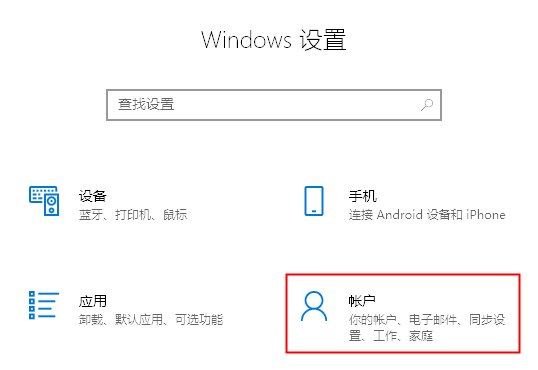
1、按下“Win+I”组合键打开“设置”,点击“账户”。
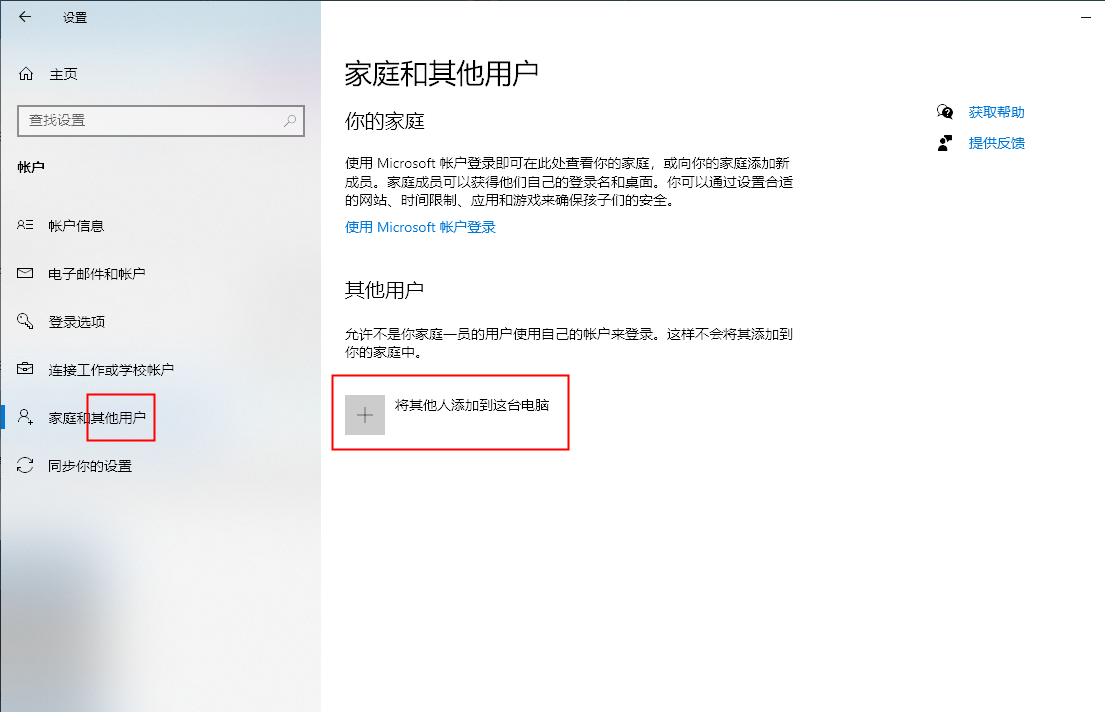
2、点击左侧的“其他用户”,然后点击右侧的“将其他人添加到这台电脑”,按步骤新建一个标准账户即可。
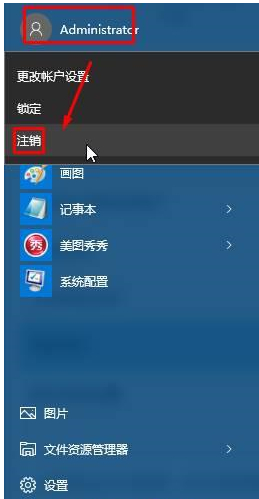
3、添加完成后点击开始菜单,点击开始菜单最上方的用户名头像点击注销,在注销界面左下角选择新创建的账户即可。
方法二:开启“administrator”
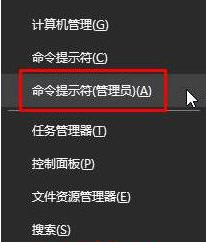
1、按下“Win+X”组合键打开系统快捷菜单,点击“命令提示符(管理员)”。
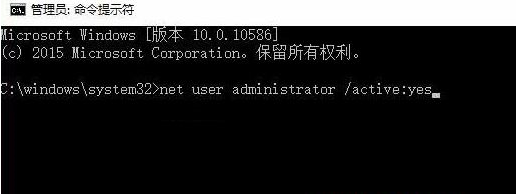
2、在命令提示符框内输入:net user administrator /active:yes 按下回车键,重启计算机。
3、重启后就可以切换“标准”账户了。
Win10如何将用户修改成管理员账户?Win10用户修改成管理员方法
我们要对自己系统进行修改操作的时候经常需要管理员权限才能够完成,很多的用户们都不是很清楚Win10如何将用户修改成管理员账户?下面就让本站来解析一下具体的操作方法吧。
Win10更改账户类型为管理员灰色怎么办?
Win10更改账户类型为管理员灰色怎么办?我们在进行一些操作的时候需要我们更改自己的账户类型,就有不少的用户们在设置的时候遇到了改账户类型为管理员是灰色的问题,下面就让本站来为用户们来仔细的介绍一下Win10更改账户类型为管理员是灰色的问题解析吧。
win10系统怎么更改账户类型?win10账户类型更改方法
我们Windows系统的用户一共有三种类型,分别是来宾、管理和标准,默认的都是标准的,那么就有用户想问win10如何更改账户类型,关于这个问题,本期小编就来和大伙分享一下详细的操作方法,一起来了解看看吧。