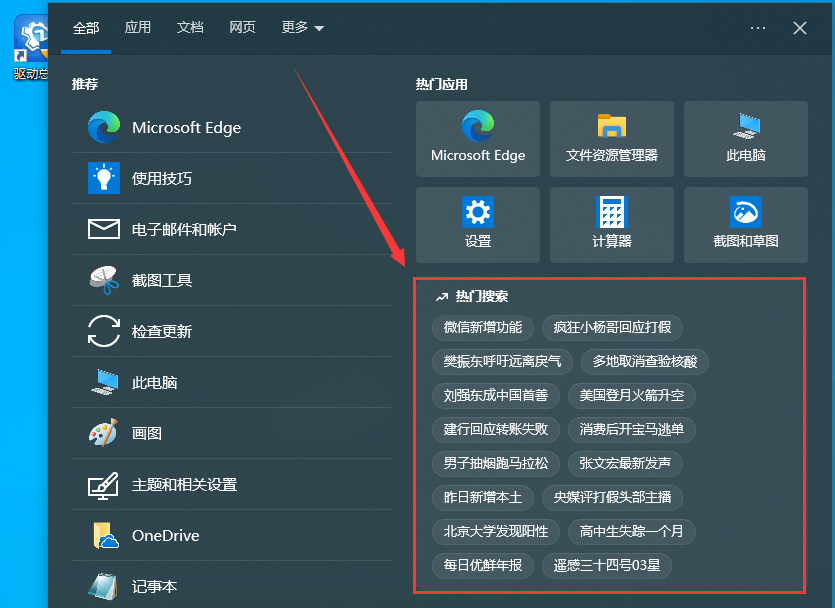
win10系统热门搜索怎么关闭?win10热门搜索功能关闭教程
许多小伙伴的win10电脑是默认开启热门搜索功能的,因此每次使用搜索功能的时候都会弹出对应的热门推荐,有不少用户使用不习惯,想要关闭显示不知道如何设置,针对这个问题,本期的win10教程就来为大伙分享设置方法,有需要的用户可以按照步骤进行操作。

更新日期:2023-10-10
来源:纯净之家
Win10热门搜索怎么关闭吗?近期有用户觉得任务栏中的热门搜索影响了自己使用微软系统的日常,想要将其关闭,但不清楚应该如何操作,下面小编就来介绍Win10热门搜索关闭教程,感兴趣的小伙伴快来下文看看吧。
关闭方法
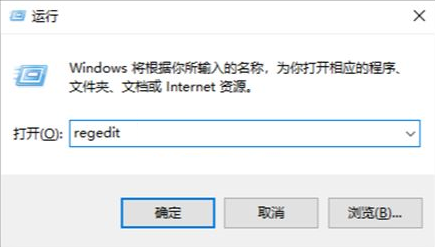
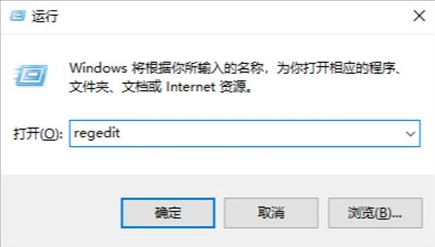
1、“Win+R”打开运行,键入:regedit,打开本地注册表编辑器。
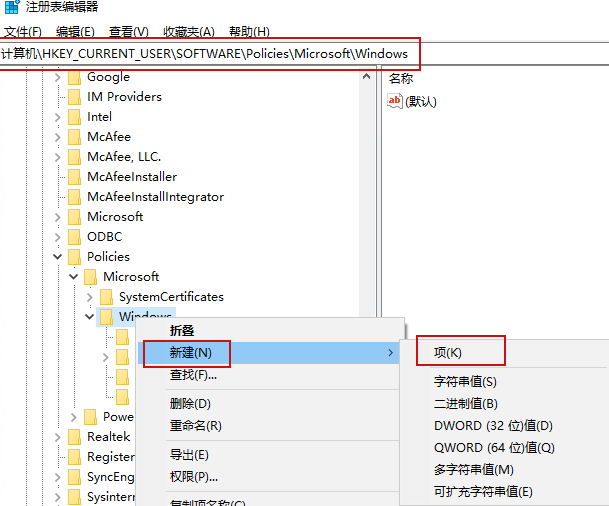
2、定位到:计算机HKEY_CURRENT_USERSoftwarePoliciesMicrosoftWindows
3、右击“Windows”项,选择“新建”,选择“项”,命名为“Explorer”。
4、再在新建的“Explorer”项中新建一个“DWORD (32)值”,命名为:DisableSearchBoxSuggestions,数值设置为“1”。注意: 0 为(开启)。
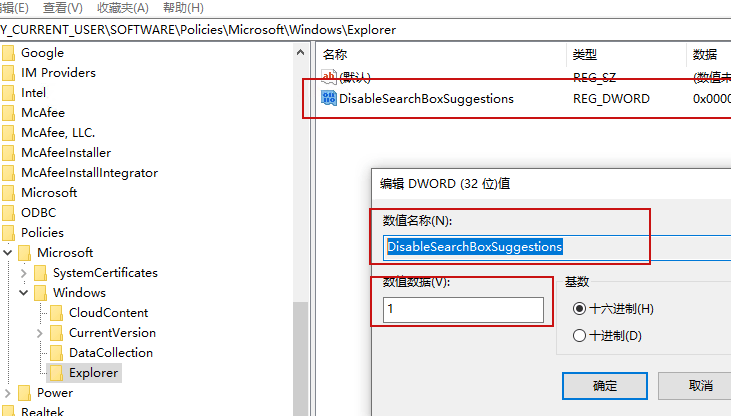
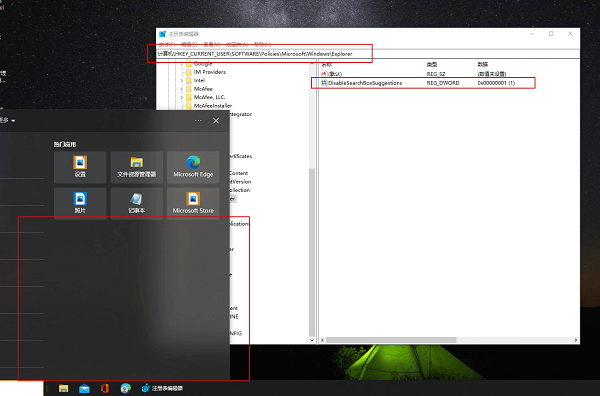
5、完成后重启您的电脑,看看搜索栏中是否还会显示“热门搜索”。
win10系统热门搜索怎么关闭?win10热门搜索功能关闭教程
许多小伙伴的win10电脑是默认开启热门搜索功能的,因此每次使用搜索功能的时候都会弹出对应的热门推荐,有不少用户使用不习惯,想要关闭显示不知道如何设置,针对这个问题,本期的win10教程就来为大伙分享设置方法,有需要的用户可以按照步骤进行操作。
Win10如何关闭任务栏中搜索框的热门搜索?Win10关闭热门搜索方法
Win10如何关闭任务栏中搜索框的热门搜索?最近有用户询问这个问题,在使用Win10系统搜索时,每次打开都会显示热门搜索,有些用户不喜欢,想要关闭,应该怎么取消呢?针对这一问题,本篇带来了详细的方法介绍,分享给大家,一起看看吧。