win10设置系统暂停更新还是会更新怎么解决?
win10设置系统暂停更新还是会更新怎么解决?很多用户在更新到自己喜欢的版本后,就不想要在升级了,因此设置了暂停更新,可是新版本推送后还是会更新,那么要怎么设置才能够彻底暂停,有两种方式可以实现,接下来就跟随小编的步伐一起来看看本期win10教程分享的内容。

更新日期:2023-10-09
来源:纯净之家
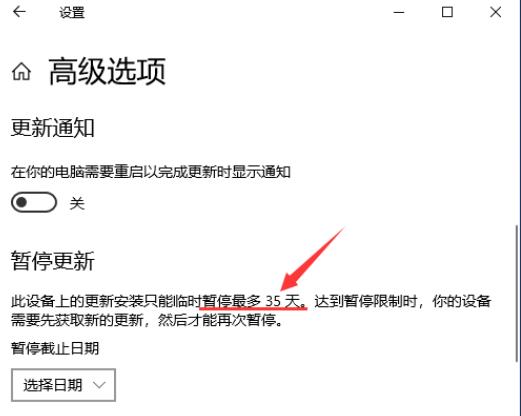
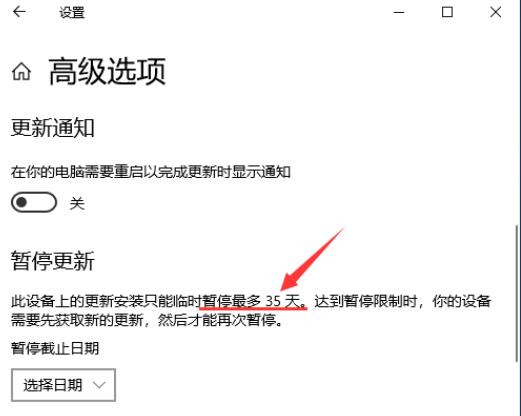
Win10系统更新中,暂停更新是有时间限制的,默认最多35天,之后需要暂停更新就要先更新,因此有些用户觉得暂停更新的时间太短了,但是想要延长这个时间应该怎么操作呢?下面小编就来给大家分享的Win10增加系统暂停更新时间方法。
暂停更新
此设备上的更新安装只能临时暂停最多 35 天。达到暂停限制时,你的设备需要先获取新的更新,然后才能再次暂停。
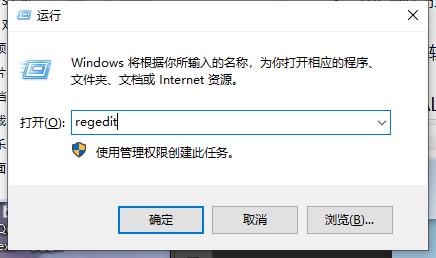
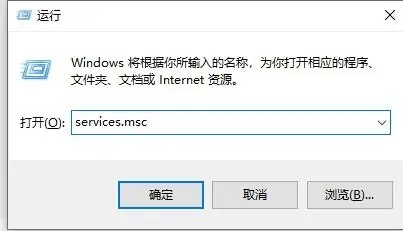
1、按键盘上的【 Win + R 】组合键,打开运行,然后输入【regedit】命令,再按【确定或回车】,打开注册表编辑器。
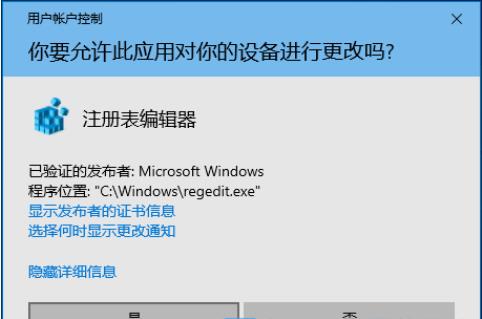
2、用户账户控制窗口,你要允许此应用对你的设备进行更改吗?点击【是】。
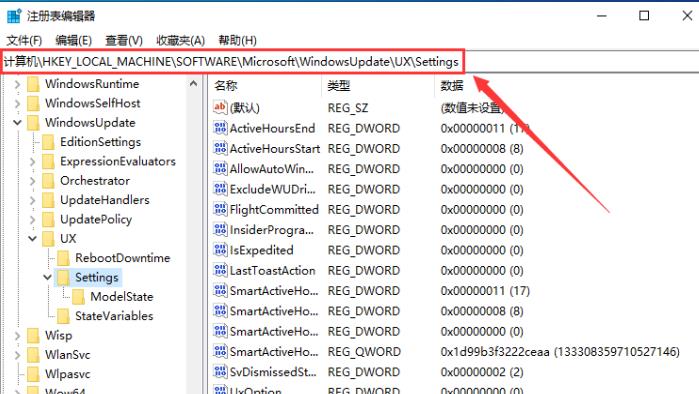
3、注册表编辑器窗口,依次展开到以下路径:
HKEY_LOCAL_MACHINE\SOFTWARE\Microsoft\WindowsUpdate\UX\Settings
4、接着在右侧空白处,点击【右键】,选择【新建 - DWORD (32 位)值(D)】。
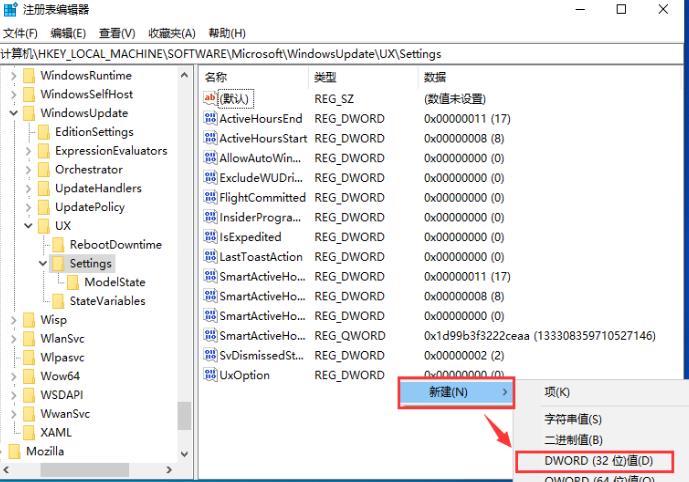
5、将刚才新建的DWORD (32 位)值(D)命名为【FlightSettingsMaxPauseDays】。
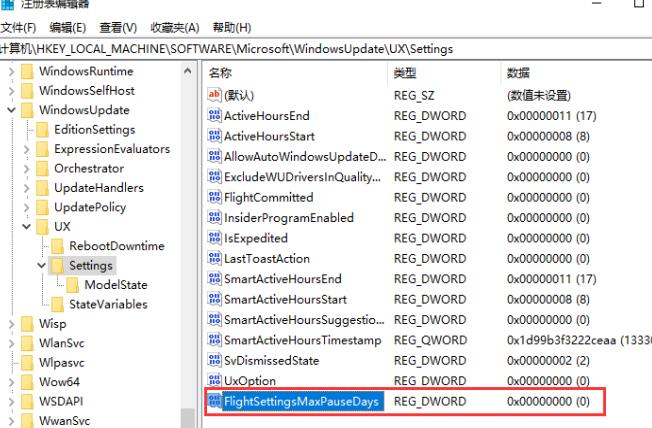
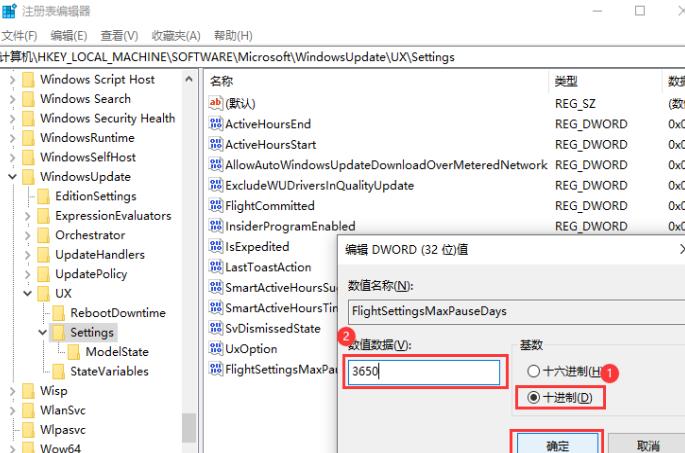
6、再双击打开【FlightSettingsMaxPauseDays】,编辑 DWORD (32 位)值窗口,基数选择【十进制】,数值数据输入你想暂停更新的的天数,比如我设置的【3650】天,再点击【确定】。
win10设置系统暂停更新还是会更新怎么解决?
win10设置系统暂停更新还是会更新怎么解决?很多用户在更新到自己喜欢的版本后,就不想要在升级了,因此设置了暂停更新,可是新版本推送后还是会更新,那么要怎么设置才能够彻底暂停,有两种方式可以实现,接下来就跟随小编的步伐一起来看看本期win10教程分享的内容。
win10电脑设置暂停更新还会自动更新怎么解决?
win10电脑设置暂停更新还会自动更新怎么解决?相信这是很多用户们都会遇到的问题,刚好这个版本是自己喜欢的,因此不想更新,设置了暂停,但是设置后还是进行了更新,那么应该怎么做才能够彻底暂停,那么今天纯净之家小编就来和大伙分享两种方法,一起来看看具体的解决方法吧。
win10怎么增加系统暂停更新时间?win10暂停更新时间增加方法
我们很多小伙伴在使用win10系统更新到了自己喜欢的版本,想要暂停更新,但是每次都只有短短的几天,因此不少人想要知道怎么增加暂停的天数,我们需要通过注册表去进行操作,那么针对这个问题,本期win10教程小编就来分享具体的操作步骤,希望能够帮助更多的人