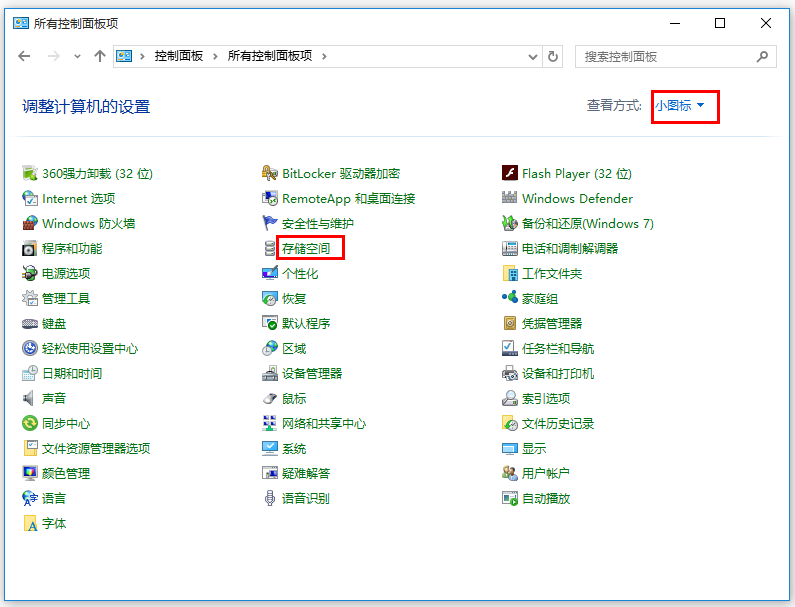
win10文件备份错误怎么解决?win10系统备份错误解决方法
很多用户在使用电脑的时候会对电脑的文件进行备份处理,出现问题被回档时就可以直接复原使用,而近期一些使用win10系统的小伙伴反馈说备份错误,有可能是系统中一些设置有问题导致的,接下来小编就来和各位分享三种解决方法,希望能够给广大用户们带来帮助


更新日期:2023-09-26
来源:纯净之家
Windows备份和还原工具是一个内置的Windows实用工具,可用于备份文件、文件夹、磁盘卷及系统。很多用户在平时使用电脑时不经常备份电脑上文件,文件一旦删除就找不回来了,那么怎么备份呢?下面小编就来为大家介绍一下吧。
设置方法
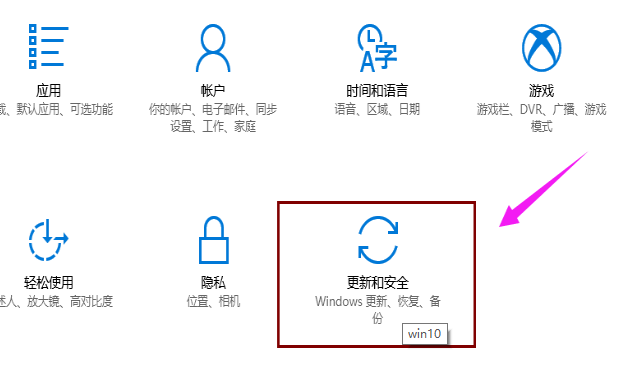
1、点击打开“开始菜单”,选择“设置”按钮,在打开的页面找到“更新和安全”项点击进入。
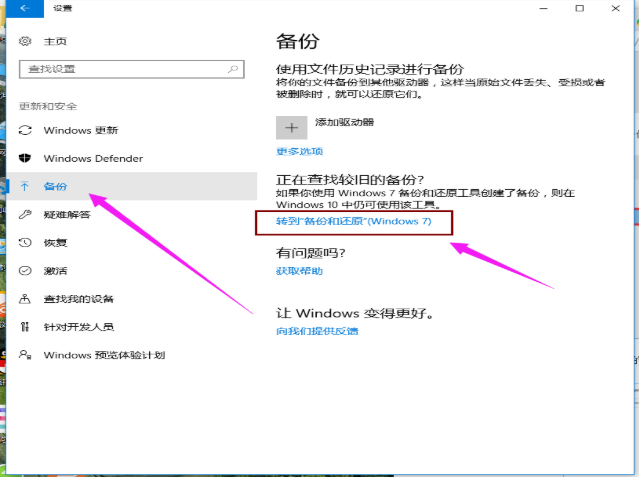
2、切换到“备份”选项卡,然后单击“转到‘备份和还原(Windows 7)’按钮。
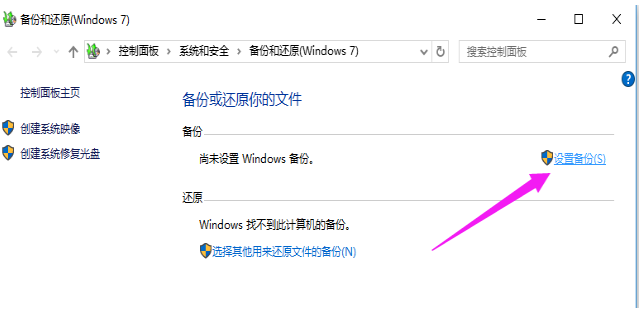
3、单击“设置备份”按钮。
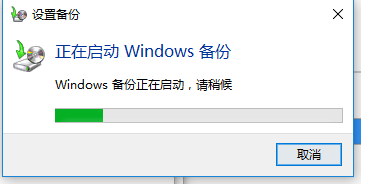
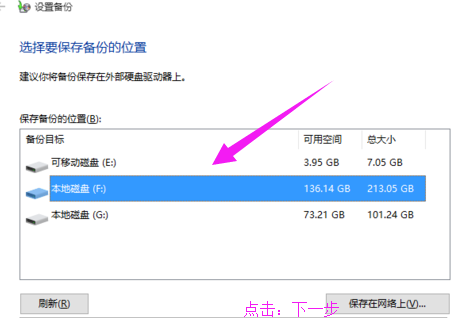
4、在此选择“保存备份的位置”。建议将备份文件保存到外部存储设备。选择要将文件备份到的磁盘,然后单击“下一步”按钮。
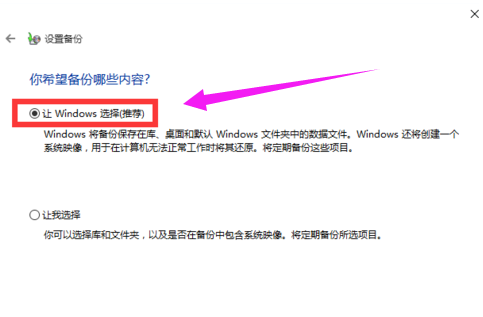
5、单击此处的默认选择(“要求Windows 选择(推荐)”),然后单击“下一步”按钮。
6、确认设备的备份选项,如果正确则单击“保存设置和备份”按钮。
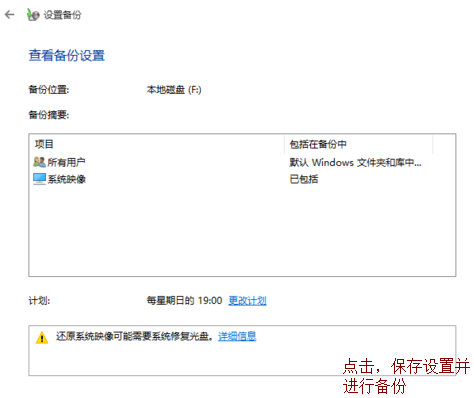
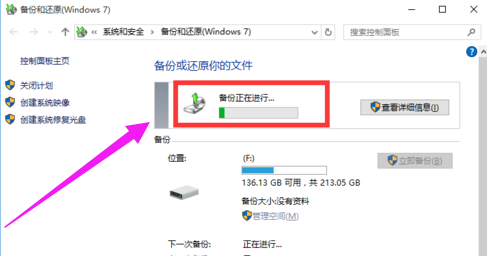
7、自动返回“备份与恢复”界面,进入“系统备份”操作,耐心等待整个备份操作完成。
win10文件备份错误怎么解决?win10系统备份错误解决方法
很多用户在使用电脑的时候会对电脑的文件进行备份处理,出现问题被回档时就可以直接复原使用,而近期一些使用win10系统的小伙伴反馈说备份错误,有可能是系统中一些设置有问题导致的,接下来小编就来和各位分享三种解决方法,希望能够给广大用户们带来帮助
电脑win10一键备份系统怎么操作?
电脑win10一键备份系统怎么操作?为了防止系统使用时间长变得卡顿中毒、广告无法删除等等现象,很多小伙伴会选择提前给Win10系统备份,那么Win10系统备份一键如何操作,让小编来教你吧.

Win10电脑怎么备份系统?Win10备份系统步骤
我们在使用电脑的时候,为了防止电脑系统出现崩溃等情况,最好不定时的备份一下电脑系统,但是对于许多小伙伴来说,不知道怎么备份电脑系统,下面小编就来具体为大家讲解一下吧! 操作方法: 1、开始-设置-更新和安全。 2、选择备份选,点击右面的转到备份和

Win10专业版备份失败0x8078006B如何解决?
定时备份系统虽然会占用一定的硬盘空间,但是当用户win10出现问题的时候,还原到备份点能省去很多的麻烦,那如果系统在备份的时候弹出备份错误0x8078006B要怎么解决呢?

Win10系统怎么备份文件?Win10系统文件备份方法汇总
为了避免因突发故障导致的电脑数据丢失,提前做好数据的备份工作就显得很有必要了。那么,Win10系统要怎么备份文件呢?下面小编就来介绍几种适用于Win10系统的文件备份方法,不清楚如何操作的朋友还不赶紧来学习一下。