win10进入睡眠模式黑屏假死无法唤醒怎么办?
近期有不少win10用户在电脑进入睡眠模式后,就一直保持黑屏的状态,进入假死无法成功唤醒,需要直接重启电脑,经常这种操作非常的麻烦,那么我们应该如何解决呢,今日的win10教程就来为广大用户们进行解答,一起来看看详细的操作步骤吧。


更新日期:2023-09-21
来源:纯净之家
睡眠模式是一种功能,通过它,计算机可以在一段时间后进入待机状态,可以减少电力消耗和噪音水平,但有小伙伴认为每次休眠重新启动都比较浪费时间,准备取消这个功能,下面这篇教程就来给大家分享两种方法吧。
方法一
1、按下“Win + R”键,等待“运行”框弹出。
2、在“运行”框中输入“cmd”,然后点击“确定”键打开命令提示符。
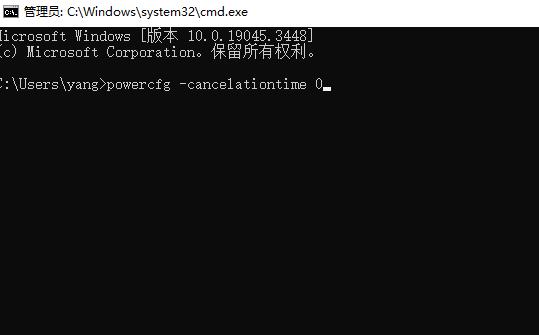
3、输入以下命令并按下回车键:powercfg -cancelationtime 0。
方法二
1、首先右击开始菜单。

2、在弹出的对话框中点击设置。
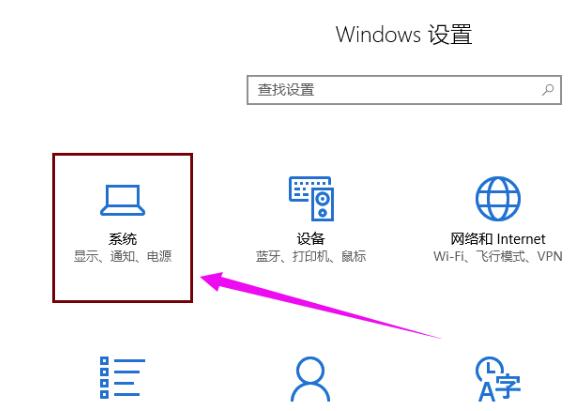
3、在设置界面中点击系统。

4、在左侧找到电源和睡眠并点击。
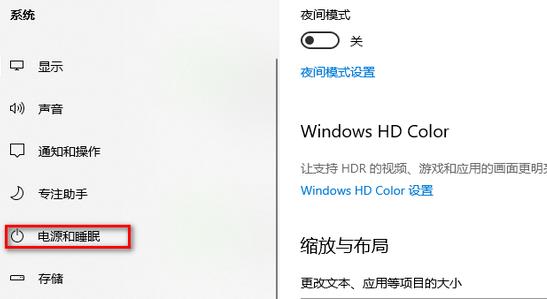
5、最后将该界面中的睡眠改为从不,这样就完成了取消睡眠模式。

win10进入睡眠模式黑屏假死无法唤醒怎么办?
近期有不少win10用户在电脑进入睡眠模式后,就一直保持黑屏的状态,进入假死无法成功唤醒,需要直接重启电脑,经常这种操作非常的麻烦,那么我们应该如何解决呢,今日的win10教程就来为广大用户们进行解答,一起来看看详细的操作步骤吧。
win10睡眠功能在哪?win10睡眠功能位置介绍
win10睡眠功能在哪?方法很简单的,用户们可以直接的点击开始菜单下的控制面板,然后进入到系统和安全选项下的电源选项,之后找到平衡选项后面的更改计划设置来进行操作就可以了。下面就让本站来为用户们来仔细的介绍一下win10睡眠功能位置介绍吧。

win10系统睡眠模式键盘和鼠标无法唤醒怎么解决?
win10系统睡眠模式键盘和鼠标无法唤醒怎么解决?有很多人暂时不使用电脑的时候都会让其进入睡眠模式,尤其是笔记本电脑能够节省耗电,在进入睡眠后就无法通过鼠标和键盘进行唤醒,大多数人面对这个问题都不清楚该如何解决,那么今天的win10教程就来为广大用户们解答,接下来让我们一起来看看详细的操作步骤吧。

win10怎么设置睡眠模式保持下载?win10睡眠模式下载文件方法
有时候下载文件特别是大型文件,需要持续下载很长的时间,但计算机进入睡眠模式可能会将网络断开,导致文件无法继续下载了,这就需要设置在睡眠模式中继续下载文件,但是很多小伙伴都不知道怎么设置,下面小编就为大家带来就方法。

Win10进入睡眠模式迅雷下载进程被中断了怎么解决?
电脑长时间不操作,会自动进入睡眠模式,最近有Win10系统的用户反映,使用电脑进行迅雷下载资源的时候,一进入睡眠模式就会自动停止,导致下载东西速度很慢,有没有方法可以处理呢?针对这一问题,本篇带来了详细的解决方法,分享给大家。

Win10 20H2系统睡眠模式变自动关机怎么回事?
电脑的睡眠模式是让电脑处于一个低能耗的状态,不同于关机,睡眠模式可以随时唤醒电脑,但是最近有网友发现自己在更新win10 20H2系统之后睡眠模式变成关机了,这是怎么回事?出现这一问题应该是由于更新补丁导致的,那小编在这里给大家分享一下解决方法吧。
Win10睡眠模式怎么唤醒不了 Win10进入睡眠模式如何唤醒
Win10睡眠模式怎么唤醒不了?每当Win10进入睡眠模式之后就无法唤醒,相信不少人都遇到过这种问题,造成这类问题的原因可能是驱动的兼容问题,下面就为大家带来Win10睡眠模式怎么唤醒不了的解决方法。
Win10系统不会自动进入睡眠模式怎么办?Win10系统自动进入睡眠模式教程
电脑跟人一样,如果长时间进行高强度的运作的话,系统CPU就容易发热产生卡顿,这时候就有一些用户想让电脑工作完之后,自动计时进入睡眠模式从而让电脑休息下,但是又不知道哪里设置,下面为大家带来电脑自动进行睡眠模式的教程。
Win10睡眠模式怎么保持下载?
Win10睡眠模式怎么保持不断网?我们平时在使用电脑的间隙会让电脑进入休眠模式来减少电脑负担,减少电脑耗电。但是电脑进入休眠模式之后之前下载的东西就会暂停下载了,如果我们想要电脑在睡眠模式下还能继续下载怎么办呢?