win10外接显示屏玩游戏不能全屏显示怎么解决?
win10外接显示屏玩游戏不能全屏显示怎么解决?很多用户想要外接屏幕来玩游戏,能够拥有更好的画面效果,可是显示出来的时候并不是全屏,两边或者四周都有黑边,面对这个问题,许多小伙伴不清楚解决方法,那么今日的win10教程就来分享详细的操作步骤,一起来看看具体的操作方法吧。

更新日期:2023-09-21
来源:纯净之家
近期有不少小伙伴在自己的win10电脑上玩游戏的时候,出现了不能全屏的问题,很可能是原系统注册表默认值的问题,游戏没及时更新存在兼容的问题。小编下面就带来了win10玩游戏不能全屏解决方法,希望对需要的伙伴有所帮助。
解决方法
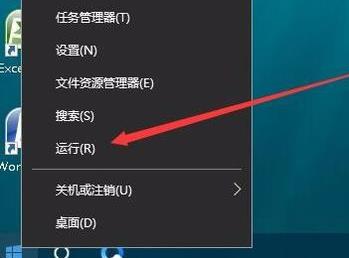
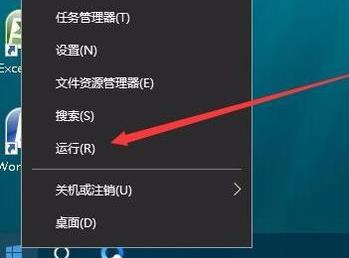
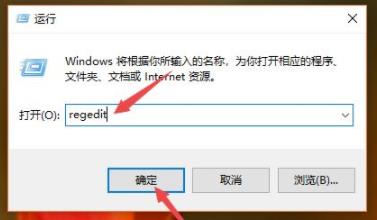
1、按下快捷键“win+r”打开运行,输入代码“regedit”。
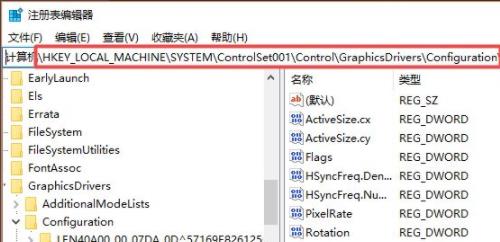
2、然后依次打开路径:
HKEY_LOCAL_MACHINE\SYSTEM\ControlSet001\Control\GraphicsDrivers\Configuration。
3、之后点击Configuration下方的MSBDD_AUO303C0文件,
然后点击00文件夹,再点击00文件,最后右击Scaling。
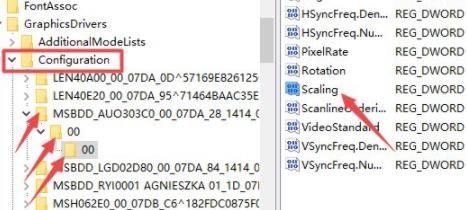
4、在弹出的界面中右击选择“修改”。
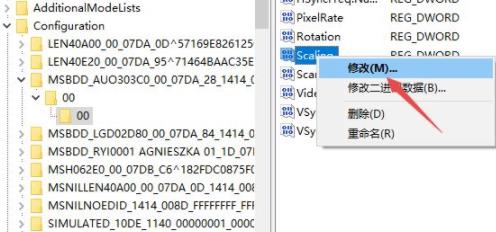
5、之后在数值数据中输入3。
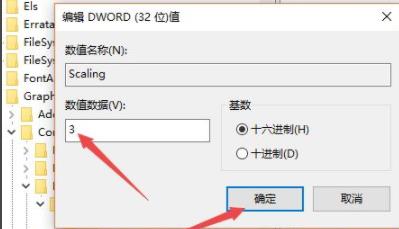
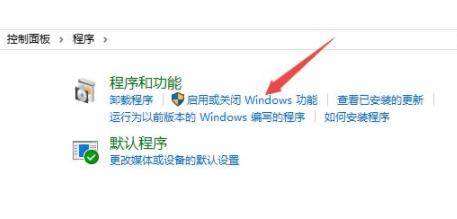
6、最后进入控制面板,点击程序。
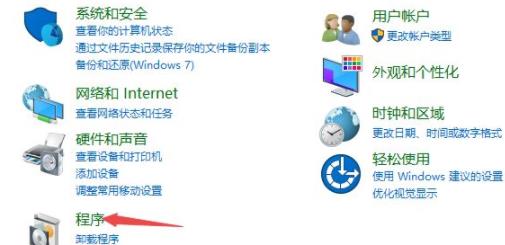
7、然后点击“启用或关闭windows功能”。
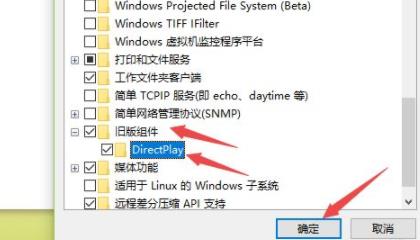
8、最后点开旧版组件,勾选“directplay”就能够解决了。
win10外接显示屏玩游戏不能全屏显示怎么解决?
win10外接显示屏玩游戏不能全屏显示怎么解决?很多用户想要外接屏幕来玩游戏,能够拥有更好的画面效果,可是显示出来的时候并不是全屏,两边或者四周都有黑边,面对这个问题,许多小伙伴不清楚解决方法,那么今日的win10教程就来分享详细的操作步骤,一起来看看具体的操作方法吧。
win10玩游戏w键跳出全屏截图怎么办?win10玩游戏w键跳出全屏截图详解
win10玩游戏w键跳出全屏截图怎么办?玩游戏是每一位用户们在使用电脑的时候都会使用到的,但是也有不少的用户们在询问玩游戏w键跳出全屏截图,这要怎么办?因为真的很苦恼,用户们可以多安几次就能取消或者是进入到注册表编辑器来进行操作,下面就让本站来为用户们来仔细的介绍一下win10玩游戏w键跳出全屏截图详解吧。
win10外接显示屏玩游戏不能全屏显示怎么办?
很多使用win10笔记本电脑的用户,喜欢在电脑中玩游戏,但是因为屏幕比较小,所以看起来会不过瘾,因此外接了显示屏,但是游戏打开后却不能够全屏显示,那么这种情况应该如何将解决,今日的win10教程就来和大伙分享具体的解决步骤,希望能够给更多的小伙伴带来帮助。