win10系统自动修复命令提示符如何使用?
win10系统自动修复命令提示符如何使用?在我们的电脑中有一个这个功能,开启后能够帮助我们修复一些问题,但是这个功能都是默认关闭的,因此大部分的人都不知道具体的使用方法,那么今日的win10教程就来和大伙分享详细的使用步骤,感兴趣的用户欢迎来纯净之家查看具体方法吧。

更新日期:2023-09-21
来源:纯净之家
有时候使用命令提示符窗口来执行一些功能是非常方便的,但近期有小伙伴反映自己电脑中的命令提示符出现了无法打开的情况,这应该怎么解决呢?本篇文章小编就给大家详细介绍一下Win10命令提示符无法打开的解决办法,感兴趣的话一起来看看吧。
方法一:
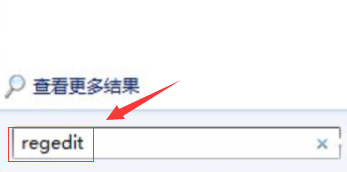
1、点击左下角任务栏中的开始,在搜索框中输入“regedit”打开。
2、进入到注册表编辑器之后,依次点击左侧栏中的“HKEY_CURRENT_USERSoftwarePoliciesMicrosoftWindowsSystem”。

3、然后双击右侧中的“DisableCMD”,最后在打开的窗口中,将“数值数据”改为“0”,并点击“确定”保存就可以了。

方法二:
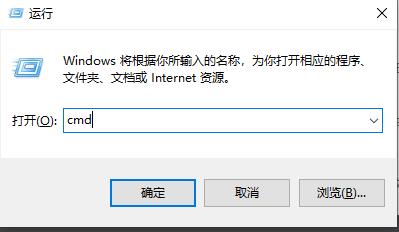
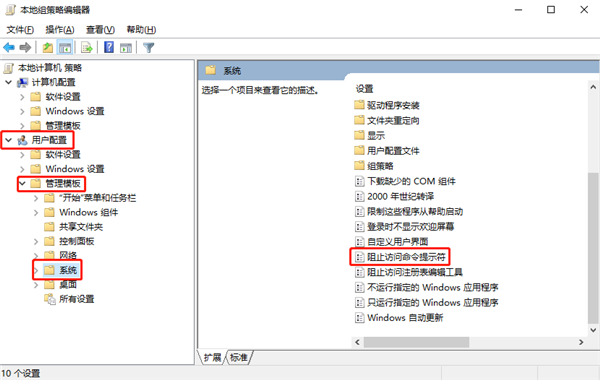
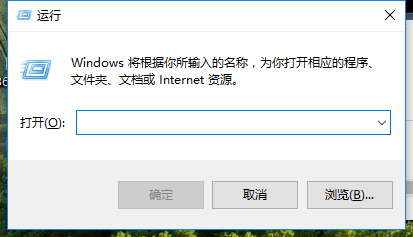
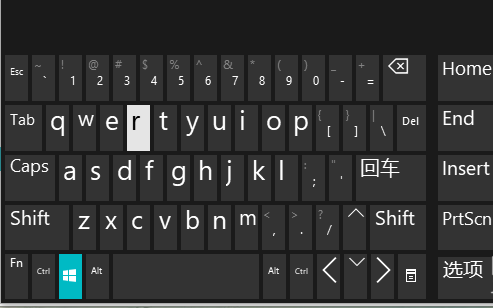
1、“win+R”快捷键开启运行,输入“gpedit.msc”回车打开。

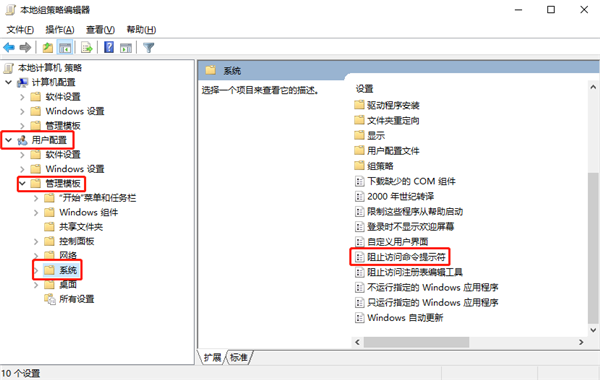
2、进入组策略编辑器后,依次点击左侧栏中的“用户配置——管理模板——系统”。
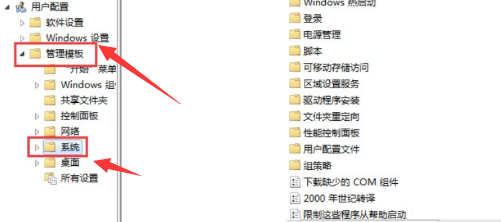
3、接着找到右侧中的“阻止访问命令提示符”,右击选择选项列表中的“编辑”。

4、在给出的窗口中,将“已禁用”勾选上,并点击“确定”保存。

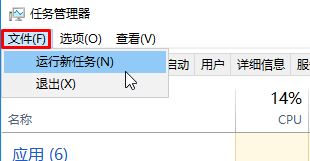
5、然后双击打开其中的“不要运行指定的Windows应用程序”。

6、最后在打开的窗口中,查看是否已经启用了。如果已经启用了,在不允许的应用程序显示列表中有没有名称为“cmd.exe”的项目,如果有的话将其删除就可以了。。

win10系统自动修复命令提示符如何使用?
win10系统自动修复命令提示符如何使用?在我们的电脑中有一个这个功能,开启后能够帮助我们修复一些问题,但是这个功能都是默认关闭的,因此大部分的人都不知道具体的使用方法,那么今日的win10教程就来和大伙分享详细的使用步骤,感兴趣的用户欢迎来纯净之家查看具体方法吧。
Win10如何设置命令提示符界面背景和字体颜色?
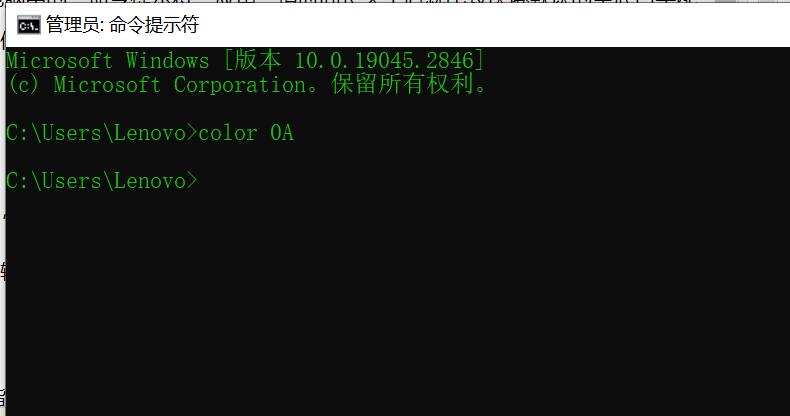
一些用户经常使用windows电脑中的“命令提示符”应用,但时间长久了后就比较厌倦默认的黑底白字配色,怎么办呢?其实我们可以考虑修改“命令提示符”窗口的文字、背景等属性的颜色,使整个窗口更生动有趣。下面小编就来分享三种方法。
win10无法打开CMD命令提示符窗口怎么解决?
现在大部分用户的电脑都是使用win10系统,我们在使用电脑的时候都会用到CMD命令提示符窗口,而近期就又要用户遇到了无法打开CMD命令提示符窗口的问题,尝试了多种方法都没有成功,那么这种情况要怎么解决呢,今日的win10教程就来为广大用户们分享详细的解决步骤
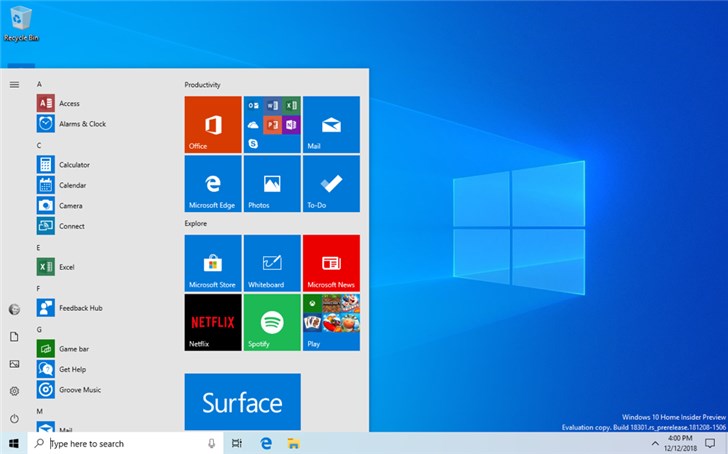
如何用win10管理员身份运行命令提示符
有许多用户还不知道Win10命令提示符运行方式,得先启用管理员身份运行cmd,然后才能运行命令了,那么我们如何用win10管理员身份运行命令提示符呢?接下来,请先看小编演示一遍。
win10系统命令提示符被管理员禁用怎么恢复?
命令提示符是我们用户经常使用的程序,但最近有用户反映win10系统的命令提示符被管理员禁用了,但最近用户回忆说没有禁用计算机的程序,关机重启后可以从头使用,但后来被管理员
w10蓝屏后如何用命令提示符修复?w10蓝屏后用命令提示符修复教程
当我们使用win10操作系统安装下载它时,有些小伙伴在使用win10系统时可能会遇到蓝屏的问题。关于w10蓝屏后如何用命令提示符修复这个问题,小编认为,在通过powercfg-hoff命令打开电源设置选项
Win10专业版如何打开命令提示符?Win10专业版打开命令提示符方法
Win10专业版Cmd命令提示符是我们在使用电脑的时候可能会用到的工具,然而很多用户在升级到Win10专业版系统之后,因为界面和功能不一样,一些用户都不知道Win10专业版如何打开命令提示符?其实很简单,快来和小编一起学习一下Win10专业版打开命令提示符方
Win10电脑命令提示符打不开怎么办?Win10电脑命令提示符打不开解决方法
电脑命令提示符是电脑上一个非常重要的DOS命令,最近有用户遇到了遇到Win10命令提示符打不开的情况,那么无法打开win10命令提示符怎么办?对于受此问题困扰的用户,这里小编为大家带来Win10电脑命令提示符打不开解决方法,一起来看看吧!
Win10如何打开CMD命令提示符?
Cmd命令提示符是在使用电脑的时候可能会用到的工具,然而有用户在升级到Win10系统之后,因为界面和功能不一样,不知道要如何打开cmd命令提示符,今天小编就给大家展示打开cmd令符的几种方法。
Win10不会一键还原系统怎么办?命令提示符一键还原Win10的详细教程
在我们电脑遇到大问题之后,还原系统是最简单有效的办法,现在网络上有很多种系统还原系统的办法,有简单的也有复杂的,不知道大家有没有听过利用命令提示符一键还原Win10系统呢,这个办法是我觉得最简单的办法之一,小伙伴们可以去试试。
如何用命令提示符还原Win10?命令提示符还原Win10系统教程
如何用命令提示符还原Win10?有些朋友的电脑系统出现了一些问题,想要还原系统,不知道怎么操作,今天系统之家小编就带来命令提示符还原Win10系统教程,只需要简单几步就可以让Windows10系统恢复如初,希望能够帮助到大家。
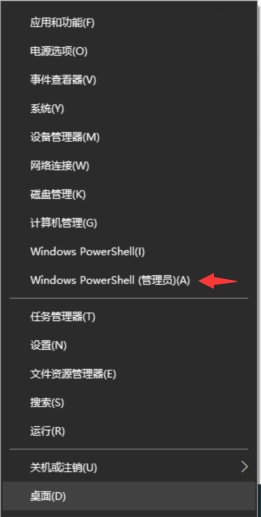
怎么使用命令提示符重装Win10系统?使用命令提示符重装Win10系统的方法
当电脑遇到问题时选择重装系统有很多混助攻方法,最早是使用光盘来重装系统,但现在电脑都没有光驱了,所以这个方法就无法使用了。现在重装系统一般是使用U盘重装系统最为方便快捷,使用命令提示符来重装Win10系统也可以。
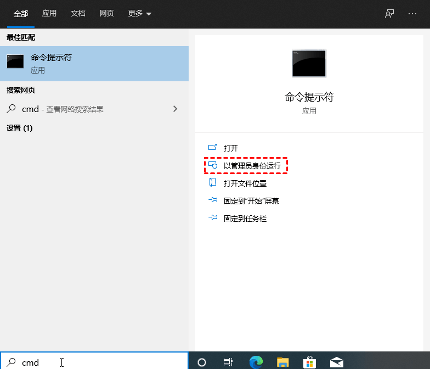
Windows10无法打开CMD命令提示符窗口怎么办?
Windows10系统是我们常用的电脑办公系统,最近有用户反映自己的Win10系统突然无法打开CMD命令提示符窗口,导致无法使用DOS命令并且也无法运行.cmd和.bat等批处理文件,非常地不方便,那么,遇到这种情况我们应该怎么解决呢?下面和小编一起来看看解决方法吧!
用命令提示符怎么修复Win10?命令提示符修复系统Win10教程
现在用Win10系统的朋友有很多,如果系统出现了故障问题,大家可以尝试着自己找找原因,看看是不是有系统文件损坏了,今天系统之家小编就来讲讲通过命令提示符尝试修复Win10系统的方法,操作还是挺简单的,朋友们可以根据步骤进行操作。
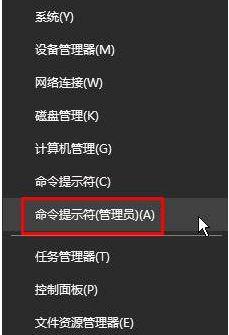
Win10命令符怎么提高管理员身份?使用命令提示符提高管理员的权限
我们在使用电脑中进行操作的时候,有时候会被系统提示操作权限不够而无法操作,这是怎么回事呢?我们第一时间想到的是提高我们的权限。提高用户权限有很多种方法,今天小编带来的是通过命令提示符提高用户的权限。我们一起来看看吧。