Win10 自带显示 CPU 温度显示在任务栏的方法
在 Win10 系统中,用户想要实时监控 CPU 温度以确保系统稳定运行。Win10 系统本身没有自带能直接将 CPU 温度显示在任务栏的功能,但是可通过任务管理器查看 CPU 温度。如果借助第三方软件和工具,用户完全能够将 CPU 温度信息添加到任务栏,实现实时监控。接下来,小编给大家介绍详细的操作步骤。

更新日期:2023-09-20
来源:纯净之家
在使用电脑的时候,发现CPU占用率100%,该如何解决?CPU占用率过高容易造成目前系统进程影响,而且会影响电脑CPU寿命,危害不小,小编整理了一些解决CPU使用率100%的办法,分享给大家。
方法一、结束或重启进程
1、右键单击屏幕底部的任务栏,点击选择【任务管理器】,如果一个程序在重启后CPU使用量又开始活跃,任务管理器可以跟踪这些程序。
请注意,像游戏这样的全屏程序有时会占任务管理器的大头(将其隐藏在自己的窗口后面)。为了防止这种情况,请点击顶部菜单栏的 “选项”,然后选择 “总是在顶部”。
2、进入任务管理器,点击顶部的【进程】标签。在【进程】选项卡顶部附近寻找 “CPU ”列,单击它以按CPU使用率排序。

在玩一些游戏、剪辑视频、执行杀毒软件扫描或处理许多浏览器标签时,CPU使用率可能会很高。
处理这种日常高CPU使用率时,先关闭所有不用的后台程序和标签,再返回任务管理器,看看情况是否有变化。
多任务时CPU的高使用率可能是正常的。现代的CPU通过在多个处理器核心之间分割进程来处理多任务情况,这些核心同时通过不同的指令集工作。
如果CPU使用率达到100%时,看到一个名称为 “运行时代理”、“Windows会话管理器 ”或 “Cortana ”的后台进程位于CPU栏的顶部,那就出问题了。
在你打开任务管理器并发现进程占用了你的一大块CPU后,如非必要,你要停止像explorer.exe或winlogon.exe这样的进程。
已经保存好文件资料后,点击该进程,然后点击任务管理器右下方的结束进程。
方法二、扫描恶意软件
高使用率有可能由于恶意软件伪装成正常的Windows进程。
一些恶意程序为不同的目的,比如挖矿,占用CPU和GPU带宽,同时以 “Cortana.exe ”或 “Runtime Broker ”等熟悉的名称出现在任务管理器中混淆视听。
你需要用杀毒软件进行全面扫描检查一下。
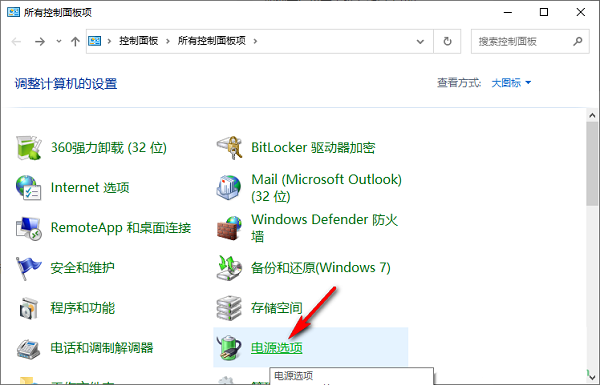
方法三、电源选项
无论是在笔记本电脑还是台式机上,一些电源设置都可以减慢CPU的速度。
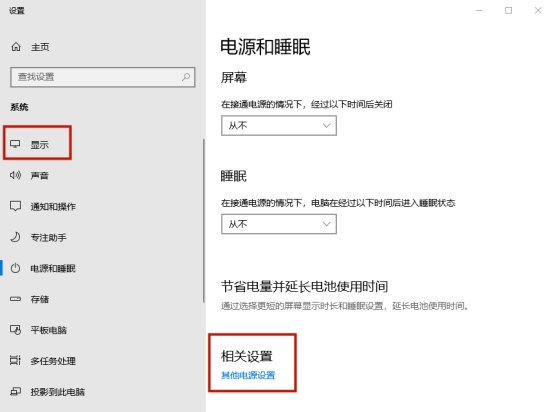
1、在Windows开始处单击右键,点击【电源选项】。
2、在【显示】栏目中,点击右侧的【其他电源设置】。
3、点击一行小字【显示附加计划】,将其展开,然后选择展开后显示的【高性能】。
现在再次打开任务管理器,看看CPU使用率是否恢复正常。
方法四、更新驱动程序
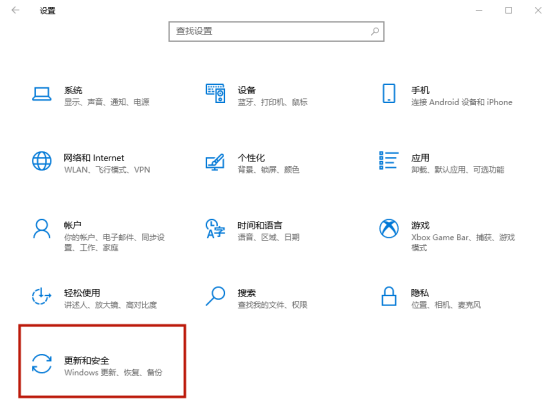
1、点击Windows【开始】处,打开【设置】界面,点击【更新和安全】。
2、在左侧【Windows更新】选项界面,点击【检查更新】。
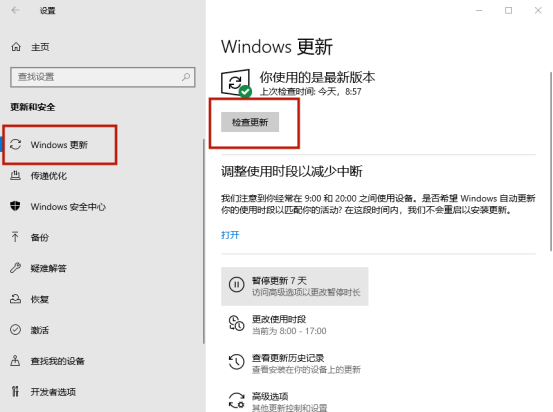
3、这将更新关键驱动程序。显卡制造商还提供实用程序(如NVIDIA GeForce Experience for GPU),这可能会改善玩游戏时的整体性能。
Win10 自带显示 CPU 温度显示在任务栏的方法
在 Win10 系统中,用户想要实时监控 CPU 温度以确保系统稳定运行。Win10 系统本身没有自带能直接将 CPU 温度显示在任务栏的功能,但是可通过任务管理器查看 CPU 温度。如果借助第三方软件和工具,用户完全能够将 CPU 温度信息添加到任务栏,实现实时监控。接下来,小编给大家介绍详细的操作步骤。
Win10系统桌面添加CPU使用率小工具方法
在Win10系统中,许多用户希望能在桌面直接查看CPU使用率,方便实时监控电脑性能。虽然任务管理器提供了实时查看CPU使用率的功能,但它并不能直接作为一个小工具固定在桌面上。这时候,用户借助第三方软件来实现桌面CPU使用率小工具的功能。接下来,小编给大家详细介绍Win10系统桌面添加CPU使用率小工具的方法步骤。
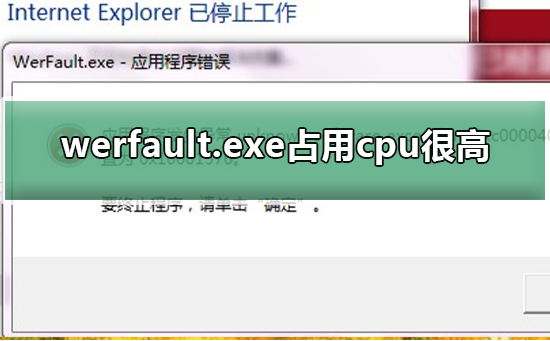
werfault.exe占用cpu很高?werfault.exe占用cpu高怎么办?
很多使用win10用户的小伙伴发现WerFault.exe占用CPU90%了,或者更高,这是怎么一回事呢?是因为Windows错误报告引起的,这个时候我们可以去用户配置里禁用windows错误报告,然后去控制面板设置就可以了,具体教程下面一起来看看吧。
win10系统WMI进程占用大量cpu的两种解决教程
Win10 64位系统跑得好慢啊,我发现WMI进程的CPU占用率太高了。WMI是啥玩意儿啊?我能关掉它吗?针对这个问题,我来给你说说具体的解决办法。
win10电脑玩游戏CPU自动降频怎么解决?
win10电脑玩游戏CPU自动降频怎么解决?相信很多小伙伴在玩游戏的时候都有遇到过这个问题,明明设备配置很高却还是无法很流畅的运行游戏,CPU的降频会造成卡顿,从而导致其他的性能跟着受到影响,那么这个问题我们应该如何解决呢,今日的win10教程就来和大伙分享详细的解决方法,一起来看看具体的操作步骤吧。
Win10显卡占用率低怎么解决?完美解决Win10显卡占用率低的问题
显卡是我们在使用电脑中必不可少的一部分,但是我们在使用的过程中都会遇到一些问题,比如Win10显卡占用率低怎么解决?完用户们可以调整显卡性能设置或者是进行系统优化与清理来进行操作就可以了。下面就让本站来为用户们来仔细的介绍一下完美解决Win10显卡占用率低的问题吧。
CPU温度莫名升高到90度怎么办?电脑cpu温度突然90度的解决方法
我们在使用电脑的时候有时候会遇到cpu温度突然间升高,那么这是怎么回事?CPU温度莫名升高到90度怎么办?一般CPU温度都在40~65度之间,如果打大型游戏,一般也不会超过85度看,一般台式电脑一开机后达到了90度,是有散热故障。下面就让本站来为用户们来仔细的介绍一下电脑cpu温度突然90度的解决方法吧。
桌面窗口管理器可以关掉吗?桌面窗口管理器怎么永久关闭方法
桌面窗口管理器是Vista中的一个新组件:Desktop Window Manager(DWM),不少的用户们在使用电脑的过程中会发现桌面窗口管理器的占用cpu内存十分的高,那么桌面窗口管理器可以关掉吗?下面就让本站来为用户们来仔细的介绍一下桌面窗口管理器怎么永久关闭方法吧。
win10笔记本插电源反倒降频怎么办?
win10笔记本插电源反倒降频怎么办?我们在使用笔记本的时候有时候需要插着电源使用的情况,那么这是怎么回事?用户们可以直接的单击开始菜单下的设置,然后单击左侧的睡眠和电源下的其他电源设置,下面就让本站来为用户们来仔细的介绍一下win10笔记本插电源反倒降频问题解析吧。
Microsoft compatibility telemetry占用高CPU的解决方法
我们在使用win10系统的时候有时候会遇到电脑变得卡顿的情况,然后我们在查看后台进程的时候会发现一个Microsoft compatibility telemetry的进程占用资源特别的高,那么这是怎么回事?用户们可以尝试卸载三方防护软件后尝试干净启动来进行操作,下面就让本站来为用户们来仔细的介绍一下Microsoft compatibility telemetry占用高CPU的解决方法吧。
windows10怎么查看cpu温度?Windows10如何查看cpu温度的方法步骤
Windows10怎么查看cpu的温度方法步骤 Win10系统怎样检测CPU温度技巧。我们在使用电脑的时候,总是会遇到很多的电脑难题。当我们在遇到了需要在Win10电脑中查看CPU的温度的时候,我们应该怎么操作呢?一起来看看吧。
win10内存占用过高但是实际没有多少进程解决方法
win10内存占用过高但是实际没有多少进程怎么办?用户们可以直接的点击开始菜单下的运行,然后找到superfetch服务项,之后将启动类型来进行修改就可以了。下面就让本站来为用户们来仔细的介绍一下win10内存占用过高但是实际没有多少进程解决方法吧。
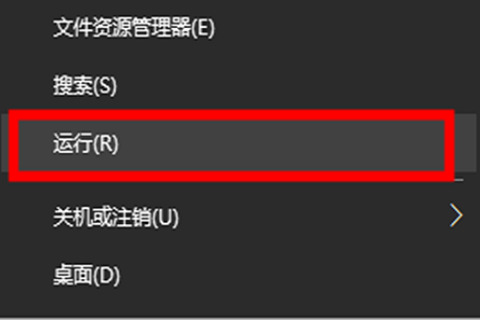
win10电脑Cxuiusvc Service占用CPU内存过高怎么解决?
win10电脑Cxuiusvc Service占用CPU内存过高怎么解决?许多小伙伴的电脑中有个Cxuiusvc Service程序在运行,但是占用了非常多的内存,面对这个问题,很多人都不清楚应该如何解决,那么今日的win10教程就来和广大用户们分享具体的解决方法,希望今天纯净之家带来的内容能够帮助更多人解决问题。
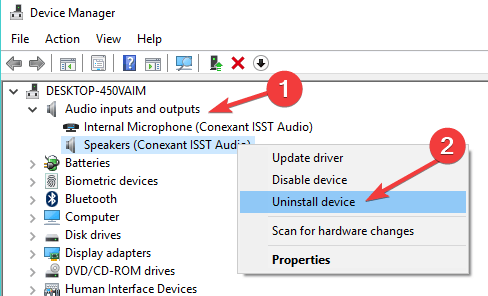
windows10虚拟化怎么开启?win10虚拟化怎么开启教程
windows10虚拟化怎么开启是近期最多人询问的一个问题,用户们可以直接的点击更新和安全设置下的恢复,然后选择立即重新启动下的高级选项,之后点击uefi固件设置来进行操作就可以了。下面就让本站来为用户们来仔细的介绍一下win10虚拟化怎么开启教程吧。
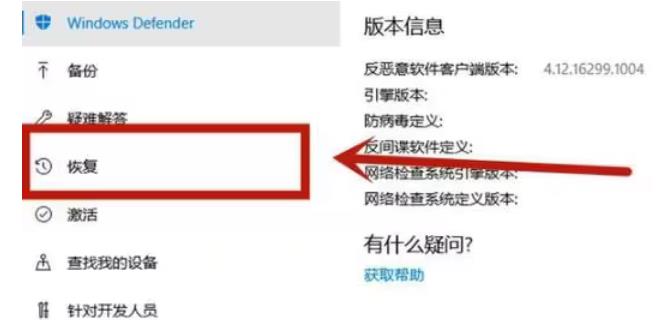
microsoft兼容性遥测怎么禁用?microsoft兼容性遥测占用cpu高解决方法
我们在使用电脑的时候会遇到一些操作上的问题,其中Microsoft Compatibility telemetry(兼容性遥测)功能会收集和发送用户的数据,所以这就使得很多的用户们都在询问这个要怎么禁用?用户们可以直接的进入到系统配置来进行设置就可以了。下面就让本站来为用户们来仔细的介绍一下microsoft兼容性遥测占用cpu高解决方法吧。