win10电脑分辨率被锁定怎么办?win10分辨率被锁定解决方法
近期有些win10用户发现电脑的分辨率不正确,导致某些内容的显示很别扭,想要调整分辨率的时候发现被锁定了,尝试了多次都无法进行修改,那么这个问题应该怎么解决呢,今天纯净之家小编就来和大伙分享解决方法,希望本期的win10教程内容可以帮助更多人解决问题。

更新日期:2023-09-20
来源:纯净之家
win10分辨率被锁定了怎么调节?近期有一些用户反映自己的电脑出现了分辨率被锁定的情况,想了解一下应该如何解决。其实我们更新一下驱动程序就好,下面小编为大家带来分辨率被锁定了的解决方法的图文教程,希望可以有所帮助。
解决方法
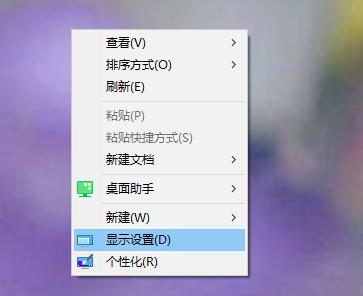
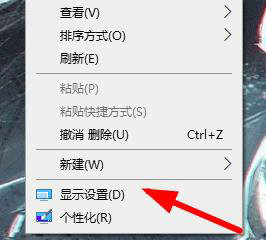
1、首先右击桌面找到“显示设置”,点击进入即可。
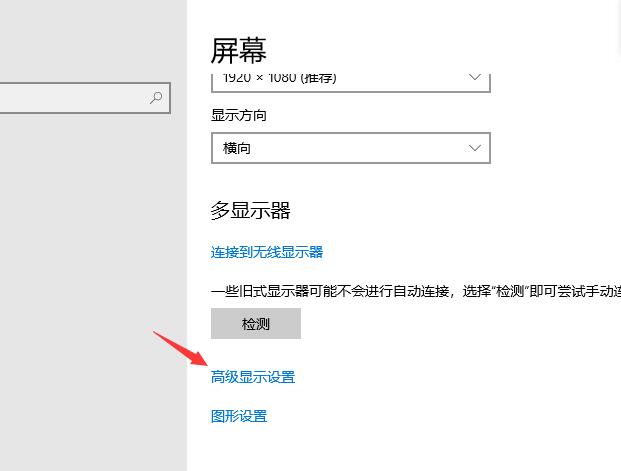
2、接着去在如图的位置里找到“高级显示设置”。
3、在该页面下去找到你当前显示器的“适配器属性”。
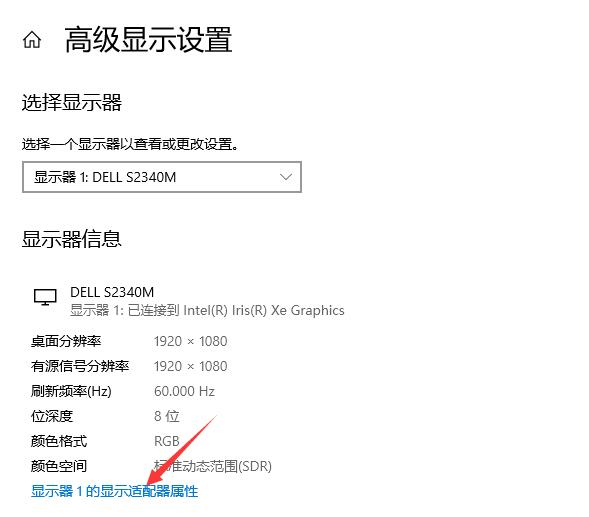
4、接着去点击如图位置的“属性”按钮。
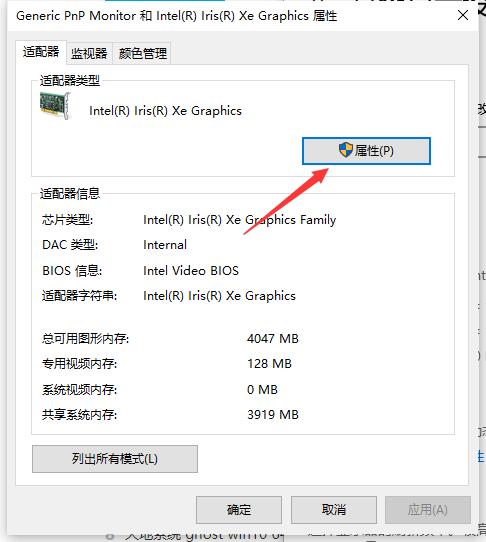
5、然后在顶部点击“驱动程序”。
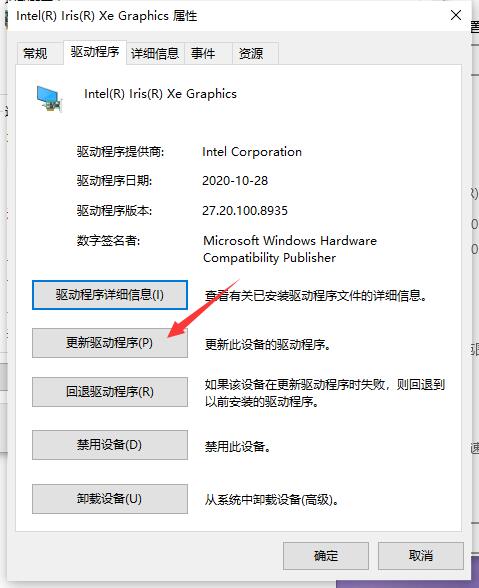
6、选择“更新驱动程序”后选择“自动搜索驱动程序”,等待安装完成即可。
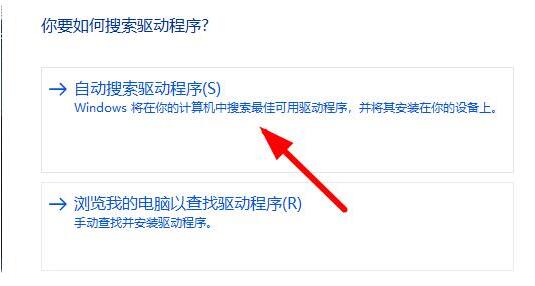
7、此时你的分辨率就不会是灰色的了,能够正常的修改。
win10电脑分辨率被锁定怎么办?win10分辨率被锁定解决方法
近期有些win10用户发现电脑的分辨率不正确,导致某些内容的显示很别扭,想要调整分辨率的时候发现被锁定了,尝试了多次都无法进行修改,那么这个问题应该怎么解决呢,今天纯净之家小编就来和大伙分享解决方法,希望本期的win10教程内容可以帮助更多人解决问题。
win10分辨率锁死1024×768怎么办?分辨率1024×768无法更换问题解析
分辨率会直接的影响到用户们的电脑使用,为了一个更改的观看体验用户们都会调整自己的电脑分辨率,但是也有不少的win10用户们的电脑分辨率锁死1024×768,那么遇到这种问题要怎么办?
Win10专业版分辨率被锁定了怎么办?
当用户发现电脑分辨率不正常,想修改却出现灰色被锁定的状况,分辨率不正常又无法修改就特别的难受,这该怎么办?下面小编就以win10专业版为例,给大家讲讲解决的具体方法吧。

Win10分辨率被锁定怎么办?Win10分辨率被锁定的解决方法
在我们长时间使用Win10系统的过程中,经常会遇到各种各样的问题,例如小编想要修改分辨率时却发现是灰色被锁定的状况,那么碰到这种情况要怎么办呢?下面就和小编一起来看看有什么解决的方法吧。