win10怎么设置任务栏显示星期几?win10设置显示星期几教程
我们win10电脑的右下角会显示时间和日期,可是都是默认不显示星期几,有些用户需要让其显示出来进行查看,可是不知道应该如何操作,针对这个问题,今日的win10教程就来为大伙进行解答, 有需要的用户欢迎来纯净之家查看完整的操作步骤吧。

更新日期:2023-09-19
来源:纯净之家
最近有小米笔记本电脑用户反映,在屏幕的右下角只显示日期和时间,通常没有星期的显示,可以添加想要显示星期吗?怎么去操作呢?接下来的这篇文章就给大家带来win10系统设置显示星期几的操作方法吧,有需要的小伙伴快来看看吧。
方法如下
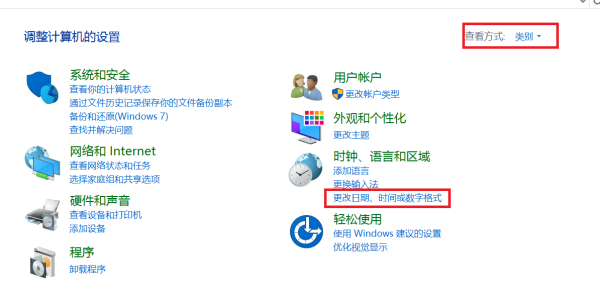
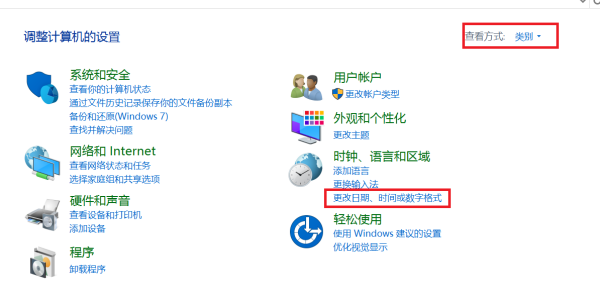
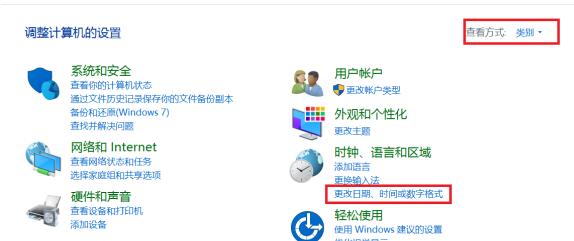
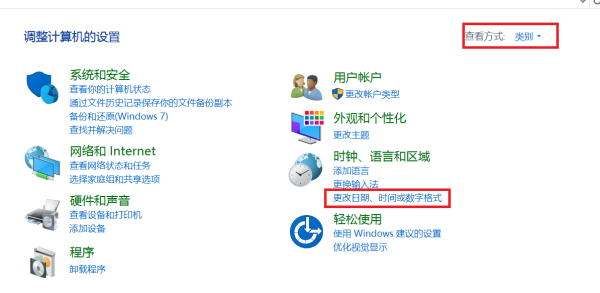
1、首先,打开win10系统的控制面板界面,设置“查看方式”为“类别”,并点击进入下方的“更改日期、时间或数字格式”。
2、接着,在弹出的窗口中,点击最下方的“其他设置”。
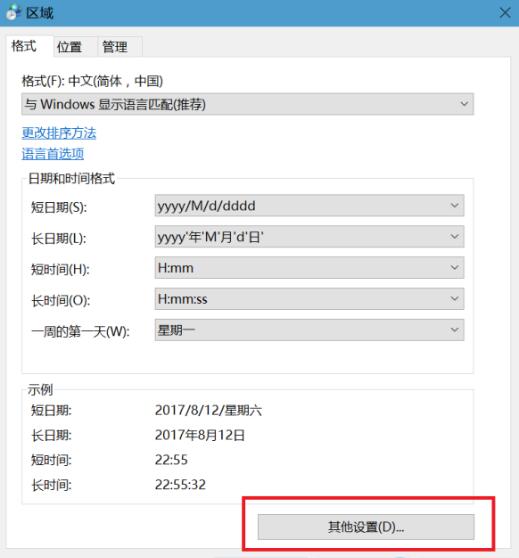
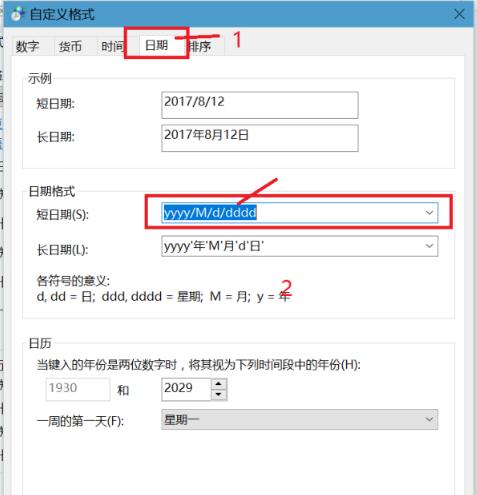
3、然后,切换到“日期”选项栏,修改“日期格式”的“短日期”为“yyyy/M/d/dddd”,点击确定即可完。
win10怎么设置任务栏显示星期几?win10设置显示星期几教程
我们win10电脑的右下角会显示时间和日期,可是都是默认不显示星期几,有些用户需要让其显示出来进行查看,可是不知道应该如何操作,针对这个问题,今日的win10教程就来为大伙进行解答, 有需要的用户欢迎来纯净之家查看完整的操作步骤吧。
win10如何设置显示星期几?win10任务栏时间显示星期几方法
通常我们win10电脑任务栏右下角显示时间和日期,但是并不会显示出具体是星期几,很多用户想要将日期和星期几都显示出来,但是不知道应该如何设置,我们需要通过控制面板来进行调整,那么本期的win10教程就来和广大用户们分享完整操作步骤,希望今天纯净之家带来的内容可以给更多人带来帮助解决问题。
Win10专业版如何设置显示星期几?
win10系统的个性化功能支持自定义设置自己喜欢的风格,比如关于在右下角的时间上再显示今天星期几。这样整体设置看起来让自己更好安排日程,那Win10如何设置显示星期几呢?