![雨林木风 Win10 纯净版[国庆特版]x64 V2023](https://img.xpwin7.com/2023/0918/20230918014905278.jpg?imageView2/1/w/86/h/86/interlace/1)
Win10一连接网络打印机printspooler服务就自动停止怎么办?
很多的用户们在连接打印机的时候会出现printspooler服务自动停止的问题,那么这是怎么回事?下面就让本站来为用户们来仔细的介绍一下Win10一连接网络打印机printspooler服务就自动停止的问题解析吧。

更新日期:2023-09-19
来源:纯净之家
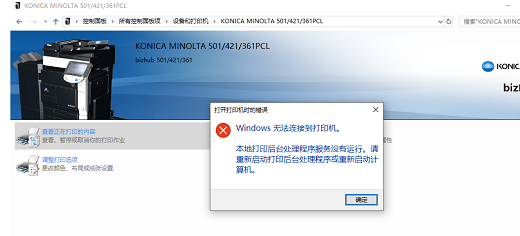
win10无法启动print spooler服务怎么办?很多的用户们在使用打印机连接的自己电脑的时候发现自己的电脑出现了无法启动print spooler服务的情况。那么现在就让本站来为用户们来仔细的介绍一下win10无法启动print spooler服务的解决方法吧。
win10无法启动print spooler服务的解决方法
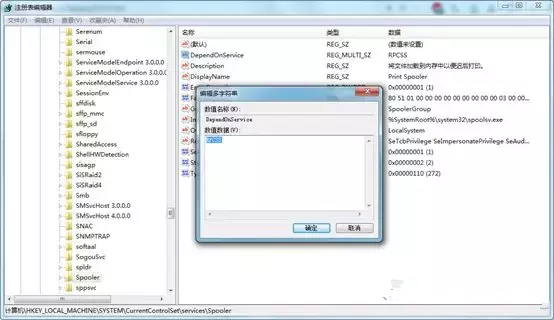
1、打开文件资源管理器,然后定位到C:/WINDOWS/system32/spool/PRINTERS文件夹,把文件文件夹下的所有文件全部删除干净。
2、接下来右键点击桌面左下角的开始按钮,在弹出菜单中选择“运行”菜单项。
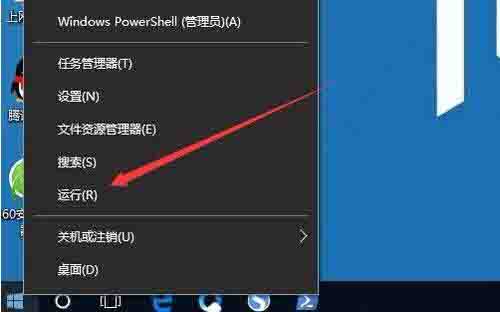
3、在打开的运行窗口中,输入命令regedit,然后点击确定按钮。

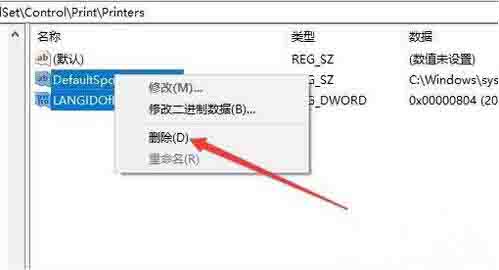
4、在打开的注册表编辑器窗口中,定位到HKEY_LOCAL_MACHINE/SYSTEM/ControlSetoo1/Control/Print/Printers注册表项。
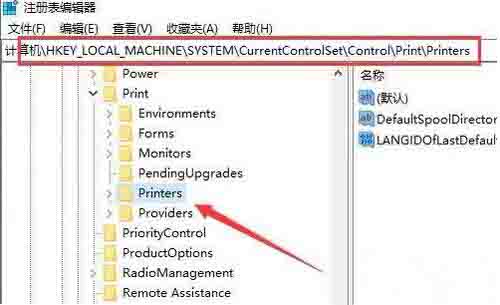
5、选中右侧除“默认”键值外的所有键值,然后右键点击选中的键值,在弹出菜单中选择“删除”菜单项。
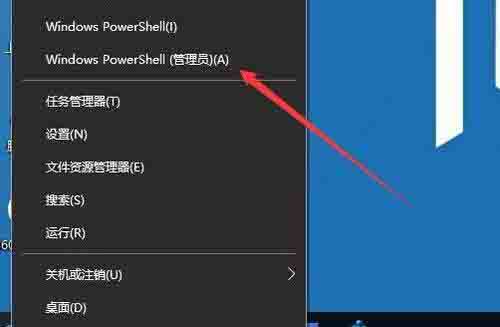
6、如果上面的方法还不行的话,我们再右键点击桌面左下角的开始按钮 ,在弹出菜单中选择“Windows PowerShell(管理员)”菜单项。
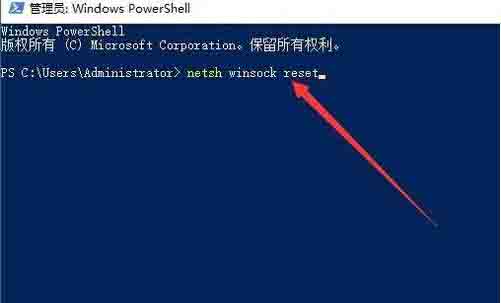
7、在打开的Windows PowerShell窗口中,输入命令netsh Winsock reset,然后按下回车键。
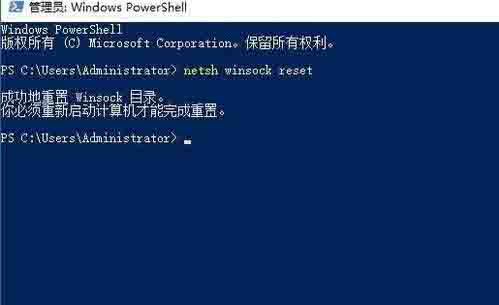
8、这时就会提示成功重置Winsock目录,重新启动计算机后即可生效,这时再安装打印机就不会再弹出上面的错误提示了。
Win10一连接网络打印机printspooler服务就自动停止怎么办?
很多的用户们在连接打印机的时候会出现printspooler服务自动停止的问题,那么这是怎么回事?下面就让本站来为用户们来仔细的介绍一下Win10一连接网络打印机printspooler服务就自动停止的问题解析吧。
win10打印服务总是自动关闭的解决方法
只有系统的打印服务保持开启状态,用户才可以正常使用打印功能,但是近期有用户反映打印服务老是自动关闭,遇到系统提示:print spooler自动停止运行。即使设置为开启还是会关闭,这该如何解决呢?下面就来为大家分享两种方法。
Win10打印服务老是自动关闭怎么办?
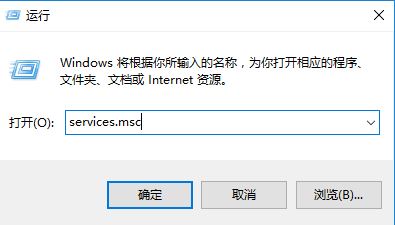
Win10打印服务老是自动关闭怎么办?最近有用户询问这个问题,日常办公中经常需要用到打印机设备,在使用时遇到打印服务老是自动关闭的情况怎么处理呢?针对这一问题,本篇带来了详细的解决方法,操作简单,分享给大家,一起看看吧。