
怎么关闭win10的自动更新?关闭win10的自动更新方法
许多小合作伙伴在使用Win 10工作或玩游戏时经常会碰面,系统会突然自动更新。此时,我们肯定破坏了计算机的情绪,那么我们如何关闭Win 10的自动更新呢?今天,编辑教会了您如何设置关机更新。让我们来看看它。


更新日期:2023-10-10
来源:纯净之家
win10系统在目前的市场中仍然是比较受欢迎的,win10有着流畅稳定的使用体验,同时官方每月还会针对Win10系统进行更新,但是随着更新越来越多,新的问题逐渐出现,一些用户就想关闭系统自动更新,下面以小米笔记本为例个大家介绍一下。
一、关闭WindowsUpdate服务。
我的电脑右键→管理。
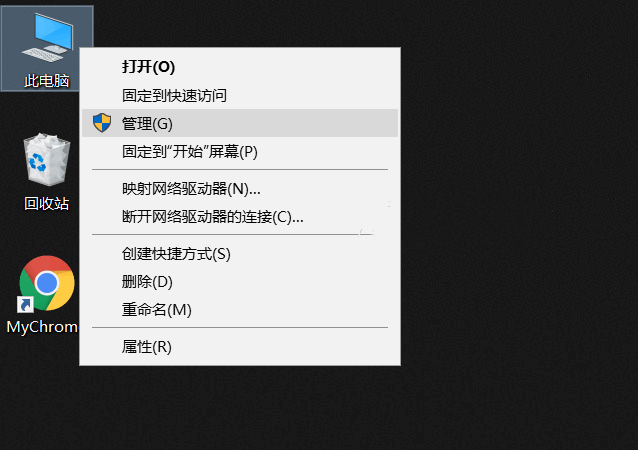
打开计算机管理→服务和应用程序→服务找到Windowsupdate双击打开属性。默认情况下,更新是手动或自动的。如果我们想禁止更新,我们需要在点击应用程序确定后将启动类型更改为禁止,以关闭自动更新。

二、通过命令行关闭WindowsUpdate服务。
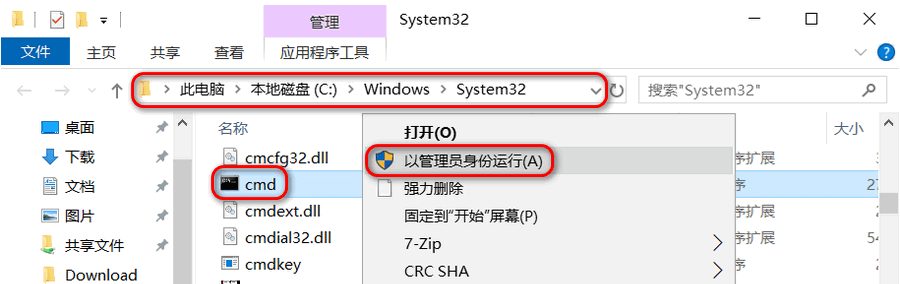
以下命令可以在CMD中执行,CMD需要以管理员的形式运行。CMD路径:C:在管理员的形式下找到CMD右键。
netstartwuserv#启动windowsupdate服务;netstopwuserv#停止windowsupdate服务;sconfigwuservstart=disabled#禁用windowsupdate服务;sconfigwuservstart=auto#启用windowsupdate服务,请自动设置服务类型;(auto-自动,demand手动)scdeletwuserv#卸载windowsupdate服务,不建议使用此命令;
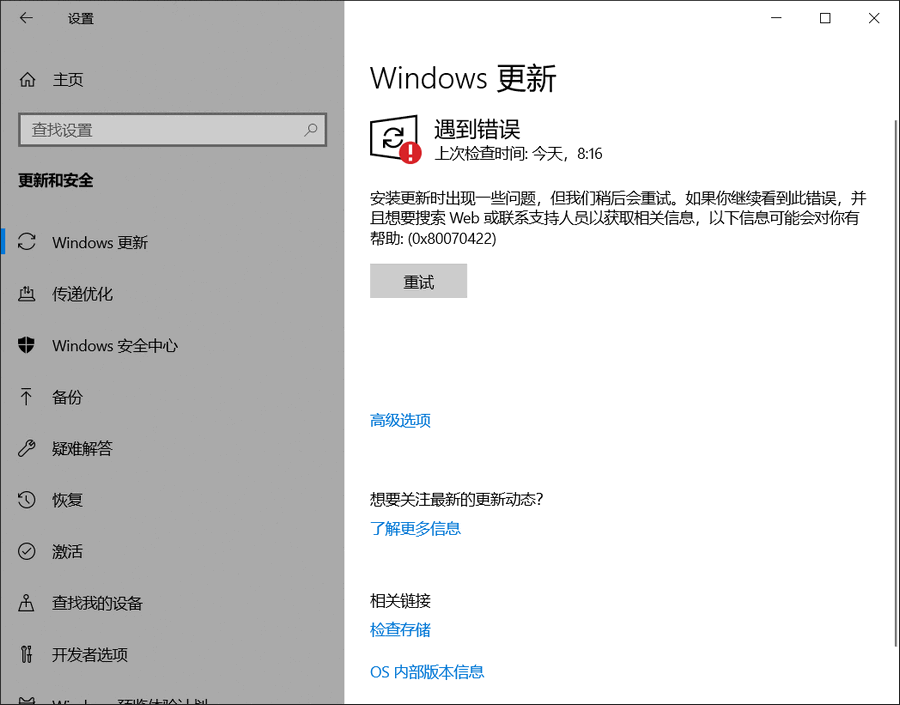
三、禁止更新后点击更新会提示错误。
事实上,有两种方法,通过策略和注册表,更麻烦的不推荐你。我喜欢手动处理这些问题,而不是使用工具。还建议您尝试手动处理问题,以便找到原因。
怎么关闭win10的自动更新?关闭win10的自动更新方法
许多小合作伙伴在使用Win 10工作或玩游戏时经常会碰面,系统会突然自动更新。此时,我们肯定破坏了计算机的情绪,那么我们如何关闭Win 10的自动更新呢?今天,编辑教会了您如何设置关机更新。让我们来看看它。
win10版本回退又自动更新
很多小伙伴对使用win10系统感到不满意,将系统退回到原来的版本,但很快系统就会自动更新。到底发生了什么事,又要怎么解决?有了小编的帮助,大家都知道~。
win10自动更新怎么关闭
win10有个自动更新更新版本的东西,每过一段时间就来一次更新,有些小伙伴就忍不了自动更新,会拉取网络,影响上网体验,但是我们不要他自动更新,那怎么办呢,就让小编告诉大家要怎么解决吧。
彻底关闭win10自动更新的方法?彻底关闭win10自动更新教程
现在用win10的用户多起来了,随之而来的就是大家会关注到win10的自动更新上去。自动更新能让系统保持再最新状态,避免系统漏洞。另外也会经常推送导致用户不堪其扰,有的用户就会想关闭它,那有什么好的方法能彻底关闭自动更新呢。

win10自动更新关闭教程?win10自动更新要怎么关闭?
有些小伙伴对win10的自动更新很无感,觉得本来的系统就可以使用了而且也挺好用的,没必要一直更新。因此想把这个自动更新关闭掉,那具体要如何来关闭win10的自动更新呢?

win10应该关闭自动更新吗?win10关闭自动更新的方法
用 Windows 10 的朋友们常常会看到自动更新,有时候会突然升级或打补丁,导致电脑变慢了,这可不好。所以就想问问能不能关掉自动更新,会不会对电脑有啥影响。其实没啥大影响啦,除非有很多 bug 要及时升级,否则影响不大。

win10自动更新怎么打开?win10自动更新打开的方法
win10 自动更新是 win10 系统带来的方便功能啦。当你不用电脑的时候,打开 win10 自动更新功能的电脑会自动帮你更新,所以你就不需要关心最新的系统版本了,因为每次更新的时候,电脑都会帮你智能地搞定更新的事情啦。如果你也想试试打开 win10 自动更新功能的话,可以看看我们今天带来的简单教程哦,很快就能学会啦!

win10自动更新怎么关掉?win10自动更新关掉教程
哎呀,win10自动更新真的好烦啊!虽然有时候系统没更新,但是更新的时候有时候会跟我们电脑上的软件起冲突,就得重新装软件了,太麻烦了。那怎么才能不让系统自己更新呢?我今天就来教你一个方法,可以永久地阻止win10更新,一起来看看吧!

win10显卡驱动怎么禁止更新?win10禁止显卡驱动自动更新方法
最近有些win10用户反映说,自己电脑的显卡驱动会自动更新,虽然新的版本可以兼容更多的游戏,但是也有可能对自己的系统出现不兼容的问题,有些用户并不想更新,想要知道怎么禁止显卡驱动更新,针对这个问题,今日的win10教程就来为大伙进行解答,一起来看看都有哪些方式可以操作吧。
win10怎么禁止显卡自动更新?win10禁止显卡驱动自动更新方法
最近有些用户反馈说,自己的win10电脑会自动更新显卡驱动,更新后,有的版本兼容性出现了问题,导致一些程序无法使用,那么这个问题应该怎么解决呢,本期的win10教程就来为广大用户们进行解答,一起来看看详细的操作步骤吧。
Win10文件类型发现功能怎么关闭?Win10关闭文件类型发现功能的方法
Win10文件类型发现功能怎么关闭?用户们可以直接的打开注册表编辑器下的Shell文件夹,然后右键点击Shell悬着新建字符串值来进行设置就可以了。下面就让本站来为用户们来仔细的介绍一下Win10关闭文件类型发现功能的方法吧。

Win10怎么阻止电脑自动安装垃圾软件?
Win10怎么阻止电脑自动安装垃圾软件?用户们可以直接的进入到本地组策略编辑器页面下的windows设置选项,然后在打开安全设置选项来进行操作就可以了。下面就让本站来为用户们来仔细的介绍一下Win10阻止电脑自动安装垃圾软件的方法吧。
win10云内容搜索怎么关闭?win10云内容搜索关闭方法
云内容搜索可以帮助用户们更加快速的找到你想要的文件资料等等,但是也有不少的win10用户们在询问win10云内容搜索怎么关闭?用户们可以直接的点击设置,然后进入到隐私设置,之后在点击搜索选项直接的关闭就可以了。下面就让本站来为用户们来仔细的介绍一下win10云内容搜索关闭方法吧。
Win10设置显示其它地区时钟怎么关闭?
Win10设置显示其它地区时钟怎么关闭是近期询问小编最多的问题,那么用户们遇到这个问题具体要怎么设置呢?用户们可以直接的打开时间和语言设置界面,然后选择日期和时间设置页,之后将自动设置时区选项关闭就可以了。下面就让本站来为用户们来仔细的介绍一下Win10设置显示其它地区时钟怎么取消方法吧。

一行代码永久关闭Win10自动更新_永久关闭win10自动更新方法
不少的win10用户们在使用电脑的时候都不想开启自动更新,百度上那么多关闭自动更新的方法都很麻烦,那么有没有一键就能关闭自动更新的方法?用户们可以利用命令窗口来进行关闭,那么下面就让本站来为用户们来仔细的介绍一下一行代码永久关闭Win10自动更新的方法吧。
