Win10蓝牙图标不见了怎么办?Win10蓝牙图标不见了的解决方法
Win10系统可以说是最常用的系统之一,在使用Win10系统的过程中总会遇到一些的问题,例如有的小伙伴就碰到了蓝牙图标不见的情况,那么碰到这种情况应该怎么办呢?下面就和小编一起来看看有什么解决方法吧。

更新日期:2023-09-13
来源:纯净之家
不少的用户们在使用电脑连接蓝牙的时候发现出现了问题就想着把蓝牙驱动卸载重装,那么win10蓝牙驱动怎么卸载?下面就让本站来为用户们来仔细的介绍一下win10蓝牙驱动卸载不掉问题解析吧。
win10蓝牙驱动卸载不掉问题解析
一、检查驱动程序和服务是否正常运行
1、首先,我们需要检查一下蓝牙驱动程序和服务是否正常运行。
2、如果出现了问题,可能导致无法删除蓝牙设备。可以通过打开“服务”窗口,找到Bluetooth Support Service,检查是否已经启动。
3、另外,也可以卸载并重新安装蓝牙驱动程序。
二、尝试手动删除蓝牙设备
1、如果运行服务和驱动程序都没有问题,那么我们可以尝试手动删除蓝牙设备。
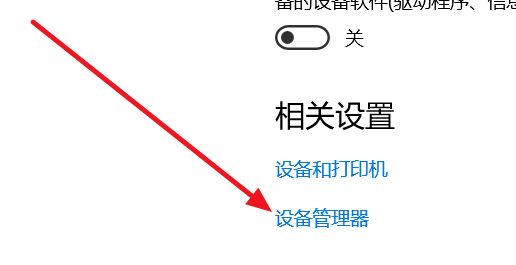
2、在“设备管理器”中找到蓝牙设备,右击并选择“卸载设备”,然后再重新扫描设备,看是否能够成功删除。
3、如果还是没有删除成功,可以考虑重启电脑后再试。
三、使用命令行删除蓝牙设备
1、如果手动删除还是不行,我们可以尝试使用命令行来删除蓝牙设备。
2、首先,需要以管理员身份运行命令提示符,然后输入“mmc devmgmt.msc”打开设备管理器。
3、找到蓝牙设备,右击并选择“属性”,然后在“详细信息”中找到“硬件ID”,复制下来。
4、接着,输入“set DEVMGR_SHOW_NONPRESENT_DEVICES=1”开启隐藏设备显示,再输入“devmgmt.msc”重新打开设备管理器。
5、点击“查看”-“显示隐藏设备”,找到之前复制的硬件ID对应的设备,右击并选择“卸载设备”。