如何开启Win10的护眼模式?Win10的护眼模式开启步骤
长时间面对电脑很容易感到疲劳,屏幕是否可以调整设置对眼睛比较有利的设置。事实上,解决这个问题并不难。你可以打开win10护眼模式。如何开启win10护眼模式?今天,本站网站为您带来了操作方法。

更新日期:2023-09-12
来源:纯净之家
我们使用电脑久了之后难免会有视觉疲劳,那么我们的电脑是否可以设置护眼模式来有效保护眼睛呢?很多小伙伴不想下载相关护眼软件,那么还可以如何设置呢?其实很简单,本篇教程小编就来为大家介绍一下具体设置方法。
方法一
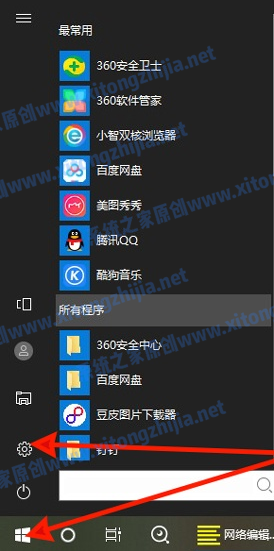
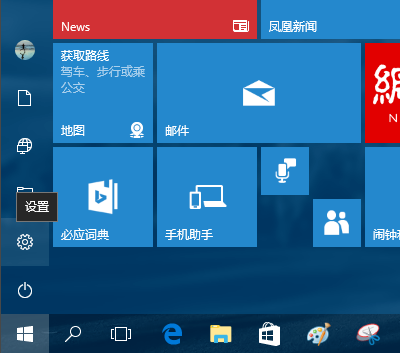
1、打开电脑,点击电脑左下方“开始”图表,选择“设置”。
2、在这个界面,点击左边“个性化-背景”。
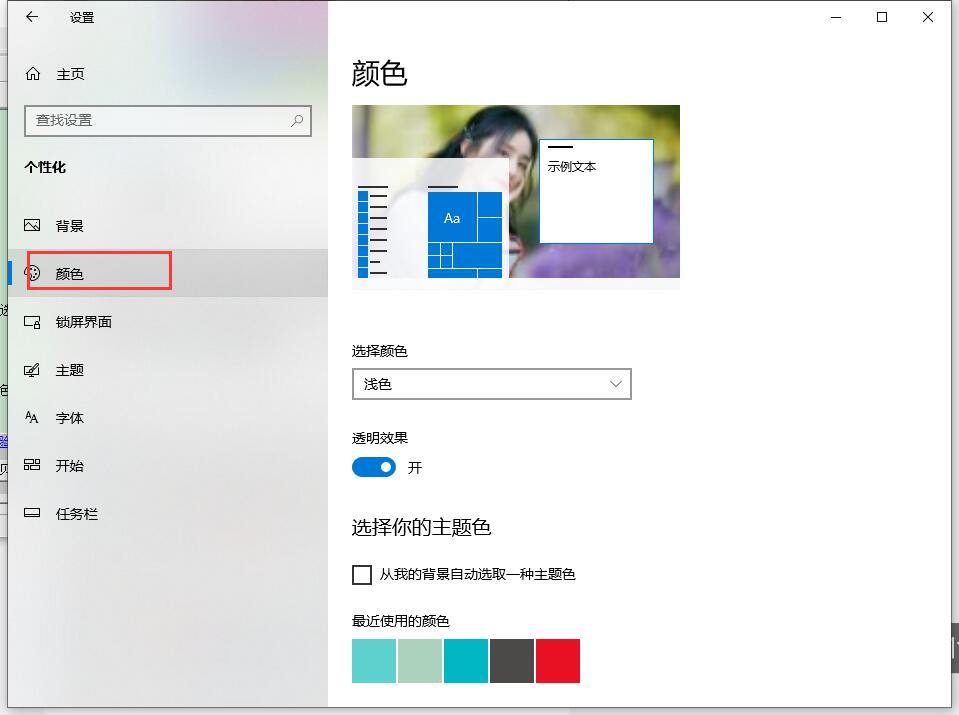
3、左侧点击“颜色”,右侧滚动鼠标,在“windows颜色”中选择绿色。
方法二
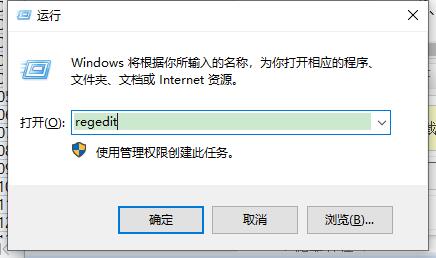
1、“win+r”打开运行,在打开的“运行”对话框中,输入“regedit”命令,并点击“确定”。
2、在打开的注册表编辑器窗口中,依次定位到:HKEY_CURRENT_USER\Control Panel\Colors。
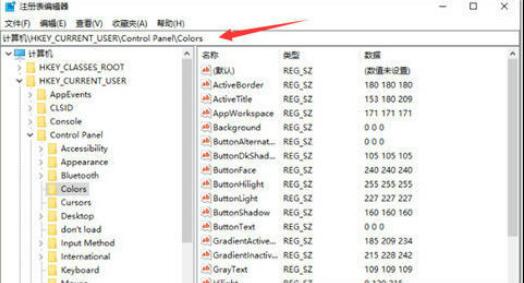
3、双击“Windows”,默认其值为“255 255 255”。
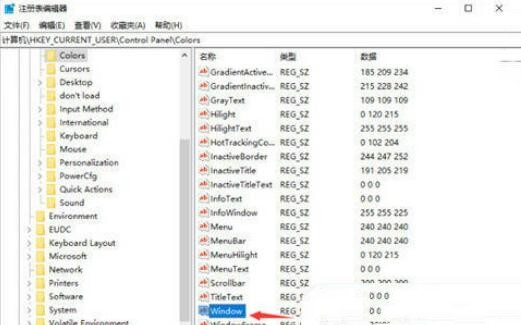
4、将其值改成“202 234 206”,并“确定”。
如何开启Win10的护眼模式?Win10的护眼模式开启步骤
长时间面对电脑很容易感到疲劳,屏幕是否可以调整设置对眼睛比较有利的设置。事实上,解决这个问题并不难。你可以打开win10护眼模式。如何开启win10护眼模式?今天,本站网站为您带来了操作方法。
Win10怎么设置隐藏式字幕颜色?Win10设置隐藏式字幕颜色的方法
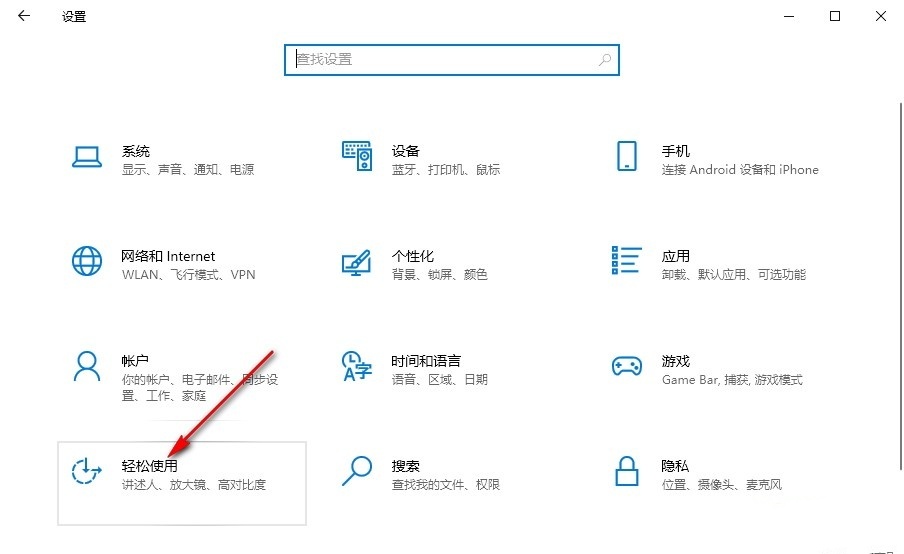
Win10怎么设置隐藏式字幕颜色?方法很简单的,用户们可以直接的点击开始按钮下的设置,然后在该页面中点击打开轻松使用选项下的隐藏式字母界面来进行操作就可以了。下面就让本站来为用户们来仔细的介绍一下Win10设置隐藏式字幕颜色的方法吧。
Win10电脑颜色变黄了怎么调回正常?Win10屏幕发黄调不过来解决方法
最近有部分Win10系统的用户向小编询问,在使用电脑的时候,发现屏幕突然变黄了,看起来很奇怪,想要关闭但是不知道怎么操作,这是怎么回事呢?其实方法不难,针对这一问题,本篇整理了几种解决方法,分享给大家,有同样疑惑的用户快来看看吧。

win10护眼模式关不掉怎么办?win10护眼模式关闭教学
很多使用Windows10系统的用户在使用的过程中为了保护眼睛开启了护眼模式,但是后续却无法关闭该模式,只能一直开启,关于这个问题,今天小编就来为大伙讲解一下win10护眼模式无法关闭的解决方法和操作步骤,两种方式都可以使用,一起来看看吧。
Win10系统如何开启护眼模式?一键轻松开启护眼模式
电脑所有窗口的默认颜色是白的,对于长期坐在电脑前办公学习的人而言,容易产生视觉疲劳。为了保护眼睛会通过第三方软件开启护眼模式,其实在电脑中可以直接设置开启的。设置方法很简单,只需使用注册表轻松解决。下面小编就教大家Win10系统如何开启护眼模式

Win10纯净版护眼模式关不掉怎么办?快速关闭Win10护眼模式
win10纯净版系统是一款非常值得使用的优秀系统,有WIN10纯净版系统的用户遇到了无法关闭护眼模式的问题,以下小编教大家两种方法,快速关闭护眼模式。
Win10专业版护眼模式怎么设置打开?
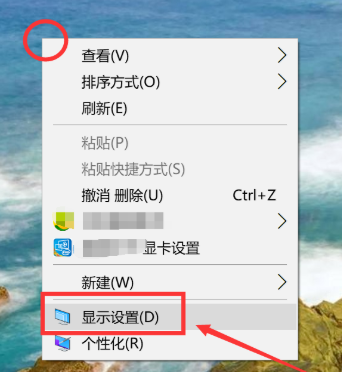
win10系统比win7更加注重贴近个性化的表达,比如推出的护眼模式,让用户使用电脑时候不会觉得难受。那win10护眼模式在哪里设置打开?不知道怎么设置的快一起来看看吧。
Win10电脑怎么开启护眼模式?
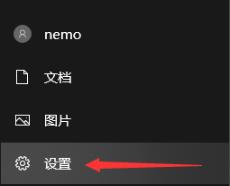
护眼模式作为win10系统的一个功能,它能帮助到我们减少长期观看屏幕对眼睛的危害,很多小伙伴都不知道win10护眼模式怎么设置,下面,小编就把win10护眼模式如何设置的方法教给大家。 win10护眼模式怎么设置: 1、首先我们打开win10桌面点击左下角开始菜单,