
Win10如何调整鼠标DPI?Win10调整鼠标DPI的方法
现在很多的鼠标设备都是可以设置DPI参数的,但是也有不少的用户们在询问Win10如何调整鼠标DPI?用户们可以直接的打开Windows设置下的鼠标设置,选择其他鼠标选项来进行操作就可以了。下面就让本站来为用户们来仔细的介绍一下Win10调整鼠标DPI的方法吧。

更新日期:2023-09-11
来源:纯净之家
在大部分电脑都是win10系统,近期有用户遇到了鼠标箭头消失问题,不知道怎么恢复,其实我们可以重启一下资源管理器或者重启电脑,如果还是不能解决的话可以进入电源按钮的功能中进行设置,下面小编整理了步骤,感兴趣的话不要错过哦。
方法一
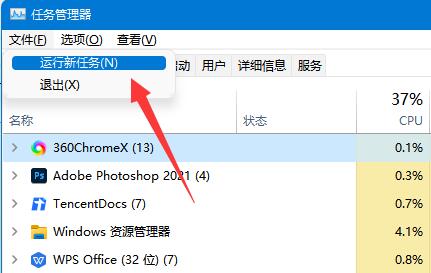
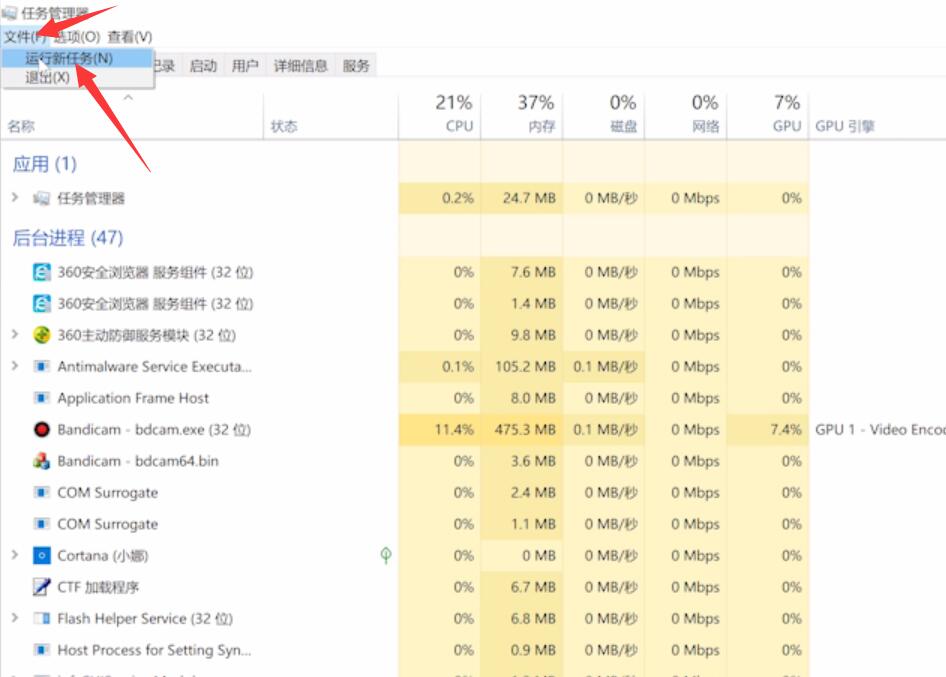
1、首先同时按下“ctrl+shift+esc”打开“任务管理器”
2、打开后,再按下键盘“alt+F”并按下“回车”打开“运行新任务”
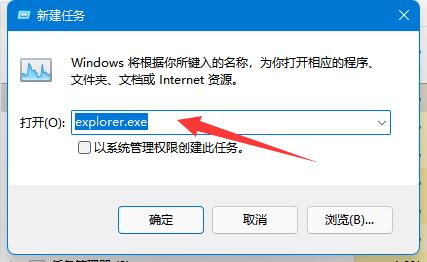
3、随后在其中输入“explorer.exe”并按下回车运行该程序。
4、按下后,就可以找回鼠标箭头了。
5、如果还是没有,可以尝试重启电脑来解决。
方法二
1、首先点击左下角搜索框。
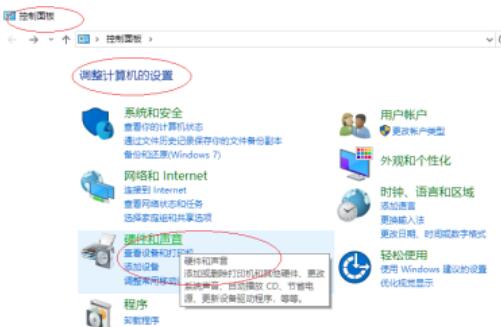
2、根据下图所示,搜索并点击【控制面板】选项。
3、打开【控制面板】窗口后,根据下图所示,点击【硬件和声音】选项。
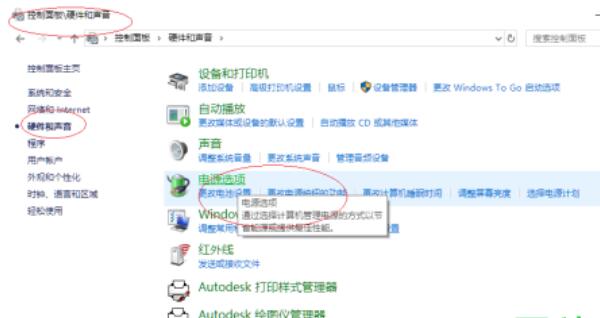
4、在【硬件和声音】页面中,根据下图所示,点击【电源选项】。
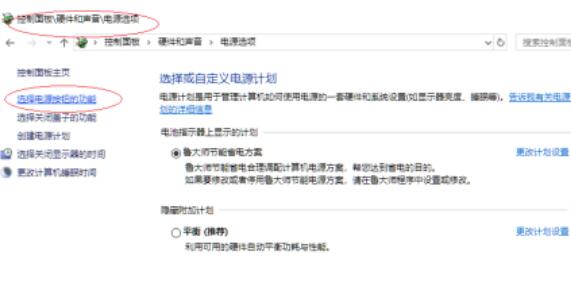
5、在【电源选项】页面中,根据下图所示,点击【选择电源按钮的功能】。
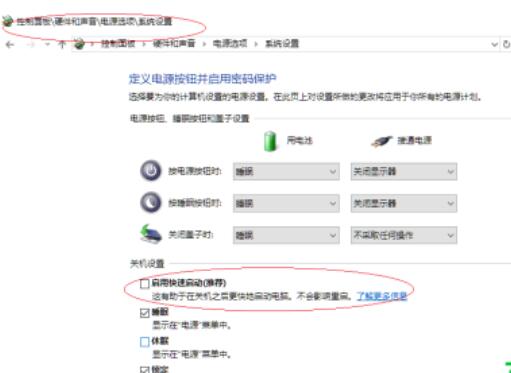
6、最后在跳转的页面中,根据下图所示,先取消勾选【启用快速启动】,接着点击【保存修改】选项。
Win10如何调整鼠标DPI?Win10调整鼠标DPI的方法
现在很多的鼠标设备都是可以设置DPI参数的,但是也有不少的用户们在询问Win10如何调整鼠标DPI?用户们可以直接的打开Windows设置下的鼠标设置,选择其他鼠标选项来进行操作就可以了。下面就让本站来为用户们来仔细的介绍一下Win10调整鼠标DPI的方法吧。
win10如何更改鼠标箭头样式?windows10鼠标箭头怎么改?
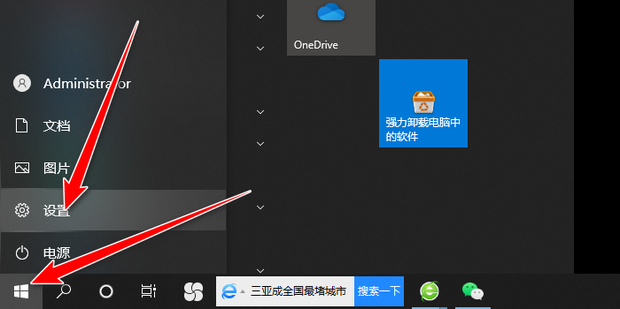
我们在使用win10电脑的时候会想着更改一些个性化的设置,例如:更改鼠标箭头样式,那么win10如何更改鼠标箭头样式?用户们可以直接的点击开始设置下的轻松使用,然后来直接的更改就可以了。下面就让本站来为用户们来仔细的介绍一下windows10鼠标箭头怎么改吧。
win10过了logo就黑屏了鼠标一直在读取怎么回事?
当Win10启动后经过徽标(logo)屏幕后出现黑屏且鼠标一直在读取的情况可能有多种可能原因,用户们可以进行硬件重置或者是进入到安全模式进行操作,下面就让本站来为用户们来仔细的介绍一下win10过了logo就黑屏了问题解析吧。
Win10电脑白屏但是有鼠标怎么办?
不少的win10电脑出现了桌面白屏只剩下鼠标的问题,其实解决的方法很简单的,用户们可以直接的按下Ctrl+Alt+Del组合键,然后进入注册表编辑器下的CurrentVersion来进行设置就可以了。接下来就让本站来为用户们来仔细的介绍一下win10电脑白屏只有鼠标箭头解决方法吧。
win10黑屏只有鼠标箭头怎么办?win10黑屏只有鼠标箭头处理教程
win10系统是一个被公众广泛使用的优秀系统,但最近有很多朋友在使用win10系统的过程中遇到了桌面黑屏只有一个鼠标,这不是一个很难解决的问题,今天小化妆是win10登录黑屏只需要鼠标教程用

桌面上找不到鼠标箭头原因_桌面上找不到鼠标箭头怎么办
win10系统是一个非常有用的优秀系统,各种智能设置可以最大限度地减少用户使用系统的烦恼!但最近,许多朋友回应说,他们在桌面上找不到鼠标箭头!今天,小编给大家带来了鼠标未显示的

Win10桌面上找不到鼠标箭头怎么办?Win10桌面上找不到鼠标箭头的解决方法
Win10系统中拥有许多智能的设置可以帮助用户们最大限度的减少烦心的事情,但是最近有不少小伙伴说桌面上找不到鼠标箭头,那么遇到这种情况要怎么办呢?下面就让小编来教一教大家应该如何去解决吧。
