win10电脑鼠标左键点击失灵怎么办?
随着现在现代化的发展,我们在使用电脑的日常中都会遇到各式各样的问题,鼠标问题是最多人询问的,例如:win10电脑鼠标左键点击失灵,那么这要这怎么办?用户们可以看看是不是外接鼠标键盘或者是系统未识别USB设备导致的无法使用,下面就让本站来为用户们来仔细的介绍一下win10电脑鼠标左键点击失灵问题解析吧。

更新日期:2023-09-08
来源:纯净之家
鼠标是必备的电脑外设之一,在很多操作上都需要用到鼠标左键,比如选择、打开和执行命令等等。但是有用户用着用着发现,鼠标左键无法使用但是右键能够正常使用,这是怎么回事?那么下面就来看看鼠标左键失灵右键有用的解决方法。
解决方法:
一、软件问题
1、检查更新鼠标驱动。同时按下win+x打开电脑系统的管理界面,键盘上下键选择其中的设备管理器打开。
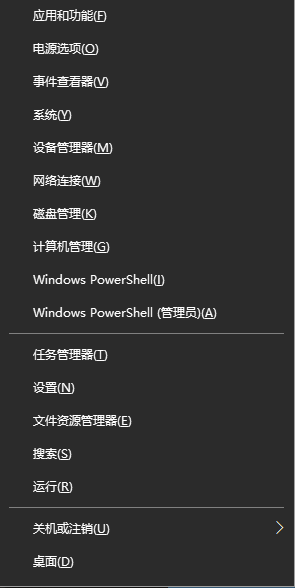
2、使用键盘上的方向键选中鼠标和其他指针设备,这时候按下方向键的向右箭头,可以打开下拉,下拉里面就是正在使用的鼠标。
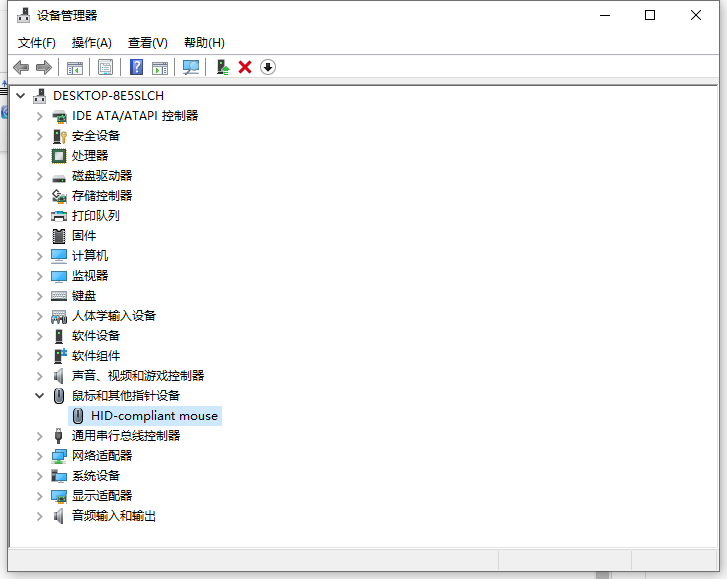
3、选中按下回车打开该鼠标的属性页面。之后按下键盘的ctrl+tab,切换到驱动程序,使用tab切到卸载设备,之后点击确定即可卸载驱动。
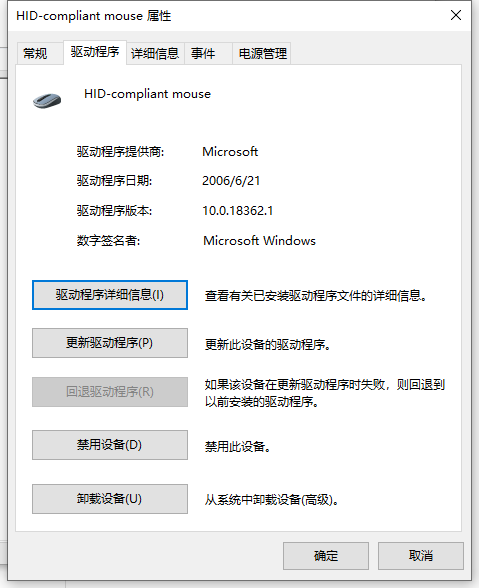
这时候重新开机后,win10系统会自动安装驱动。如果是驱动导致的问题,在系统自动安装完成以后就可以成功使用左键了。
二、硬件问题
1、如果更新驱动没有用也可能是硬件出了问题。你可以首先换一个usb接口查看是否可以使用,或者说换个鼠标看下是不是能正常在电脑使用,如果能,那就是原来的鼠标硬件有问题。
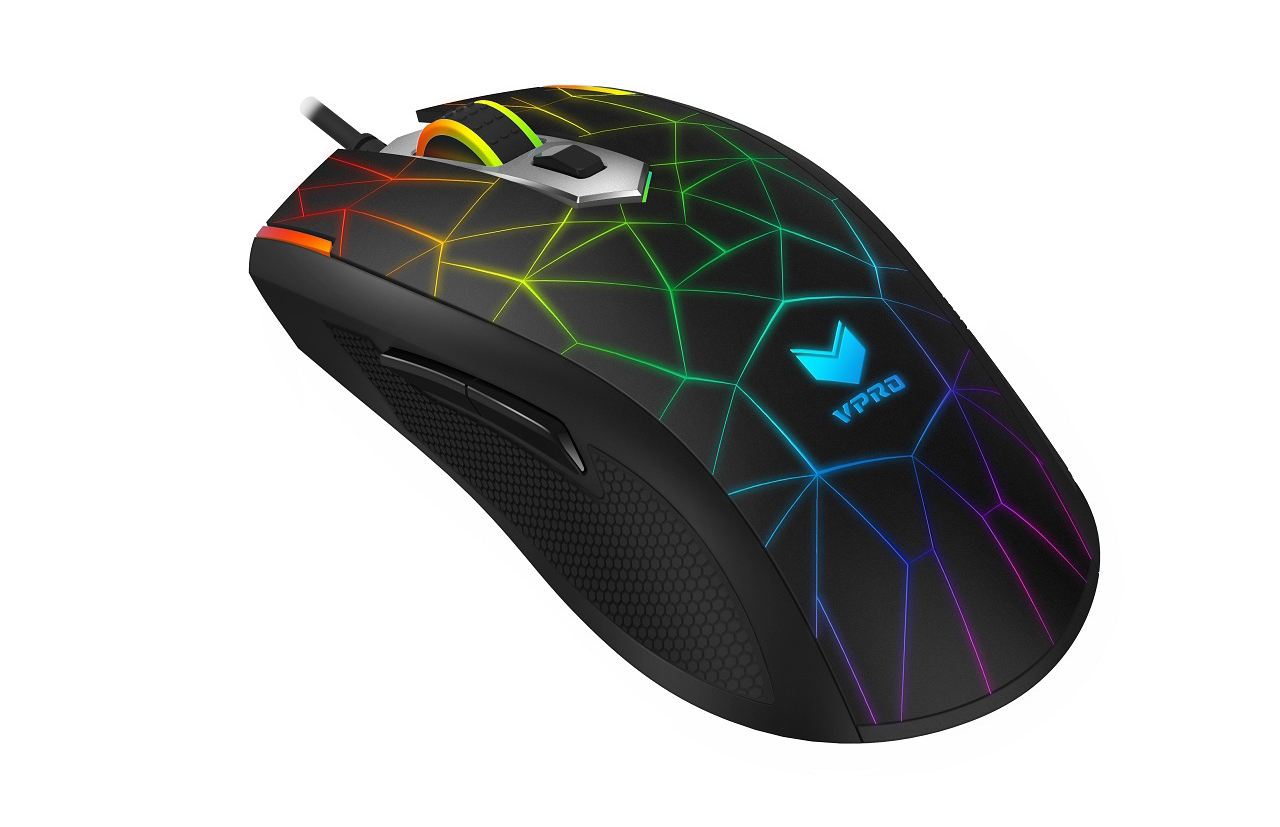
2、拆开鼠标,清理灰尘。把鼠标的左键模块盖打开,取出铜片,仔细擦拭铜片。然后用纸巾擦拭铜片下面的位置,另外也可以看下鼠标微动是否有问题,尝试更新微动就可以完成对于鼠标左键的修复了。
win10电脑鼠标左键点击失灵怎么办?
随着现在现代化的发展,我们在使用电脑的日常中都会遇到各式各样的问题,鼠标问题是最多人询问的,例如:win10电脑鼠标左键点击失灵,那么这要这怎么办?用户们可以看看是不是外接鼠标键盘或者是系统未识别USB设备导致的无法使用,下面就让本站来为用户们来仔细的介绍一下win10电脑鼠标左键点击失灵问题解析吧。
win10电脑鼠标左键双击变成属性怎么回事?
win10电脑鼠标左键双击变成属性怎么回事?最近很多用户都在反馈自己的电脑遇到了这个情况,左键双击变成了属性,那么针对这个问题,我们可以对鼠标重新进行设置,有两种方法可以使用,让我们一起来看看详细步骤,希望今日win10教程能够解开问题。
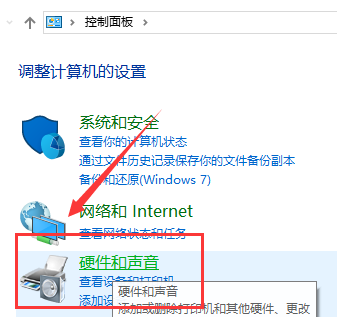
Win10鼠标双击变成属性怎么办?win10双击软件出来属性解决方法
Win10鼠标双击变成属性怎么办?最近有用户反映这个问题,在使用电脑的时候,鼠标双击打开软件却发现打开了属性窗口,这是怎么回事呢?针对这一问题,本篇带来了详细的解决方法,操作简单,分享给大家,感兴趣的继续看下去吧。
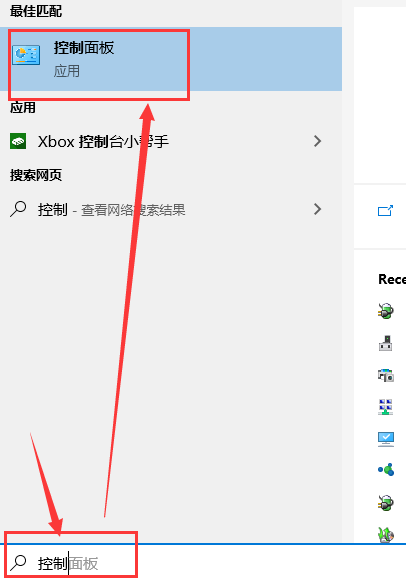
Win10专业版无线鼠标左键失灵了怎么回事?
Win10专业版系统用户十分多,相信电脑用户对于无线鼠标在熟悉不过了,使用过程中或多或少出现各种问题,比如说Win10专业版无线鼠标左键失灵了怎么回事?绝大部分用户还有不知道如何解决,系统之家小编这就分享一篇Win10专业版无线鼠标左键失灵了解决方法
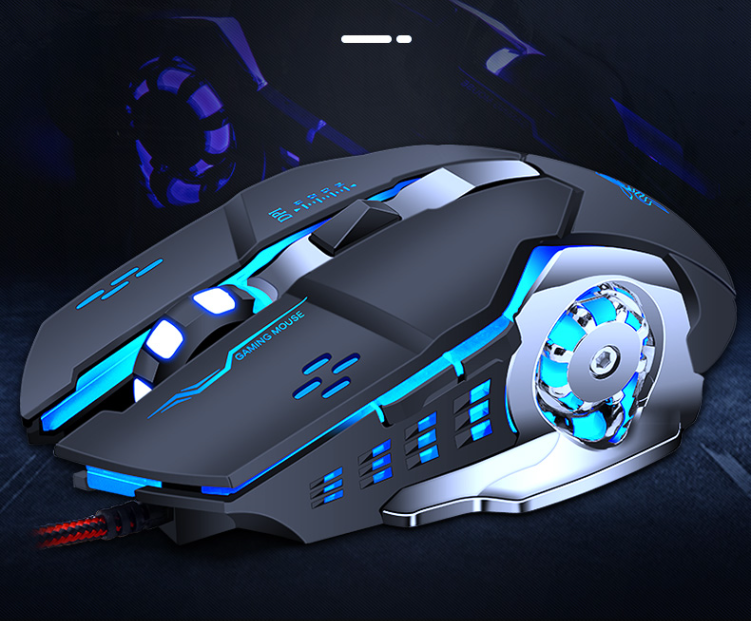
Win10鼠标左键失灵怎么办?Win10鼠标左键失灵的解决方法
Win10系统使用的用户非常多,相信电脑用户对于鼠标在熟悉不过了,但在使用过程中或多或少出现各种问题,例如鼠标左键失灵了怎么回事?碰到这种情况应该怎么办呢?下面就和小编来看看有什么解决方法吧。
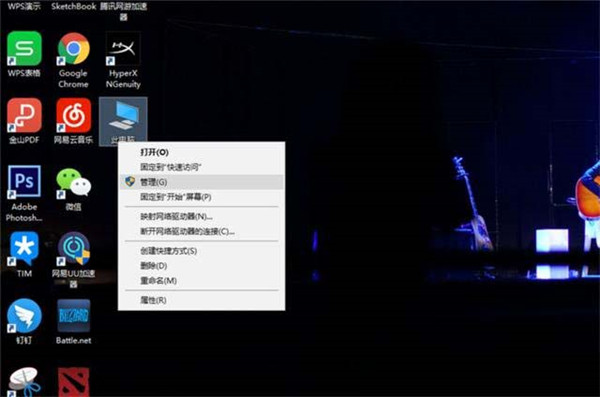
戴尔笔记本怎么打开蓝牙?戴尔笔记本怎么打开蓝牙功能操作
戴尔笔记本怎么打开蓝牙?蓝牙是我们日常使用中必不可少的一个功能,不过很多的戴尔用户们不知道要怎么打开蓝牙?下面就让本站来为用户们来仔细的介绍一下吧。
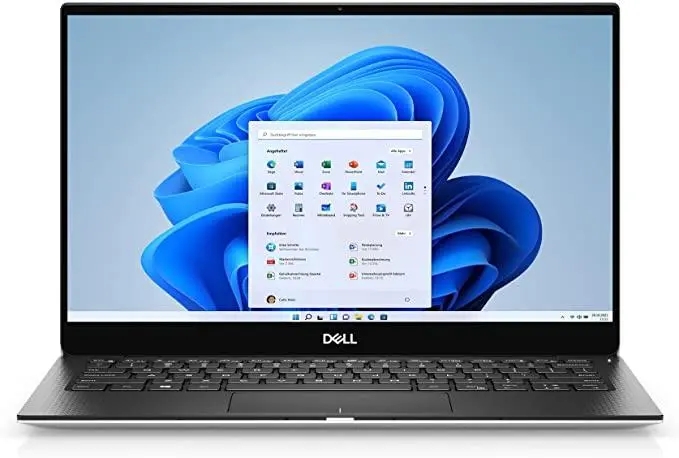
Win10无线鼠标没反应怎么办?Win10电脑无线鼠标不能用了是什么原因?
Win10无线鼠标没反应怎么办?要知道电脑鼠标是比较容易出问题的设备,如果出现问题肯定要找原因,Win10电脑无线鼠标不能用了是什么原因?今天系统之家小编来和大家聊聊无线鼠标没反应怎么处理,逐一检查,排除故障,希望能够帮到您。