Win10 20h2怎么开启蓝牙?
大概已经有很多用户已经更新win10 20h2了,更新之后很多功能跟之前的版本相差比较大,很多功能还并不知道怎么用,比如用户想开启蓝牙功能,不知道怎么开启。这里小编就给大家演示一下怎么开启win10 20h2蓝牙的操作方法吧。

更新日期:2023-09-04
来源:纯净之家
开启蓝牙可以进行不同设备的连接,近期很多小米笔记本电脑的用户咨询如何打开蓝牙功能,连接自己购买的蓝牙设备,但是却不知道电脑上怎么打开蓝牙功能,为了解决这个疑惑,小编整理了关于这个问题的解决方法,感兴趣的话不要错过哦。
设置方法
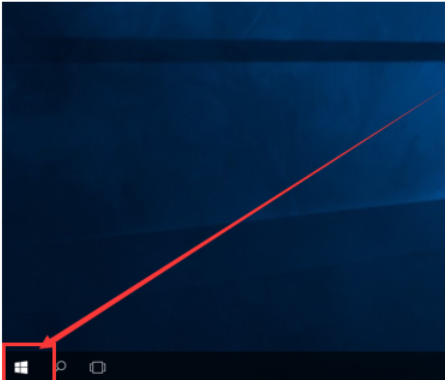
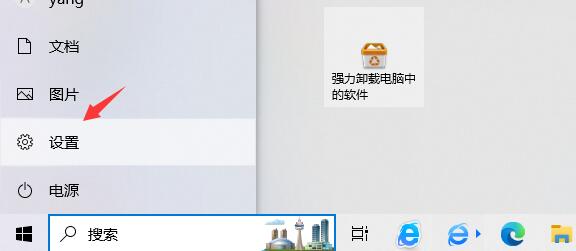
1、在开始菜单选择设置选项,如下图所示。
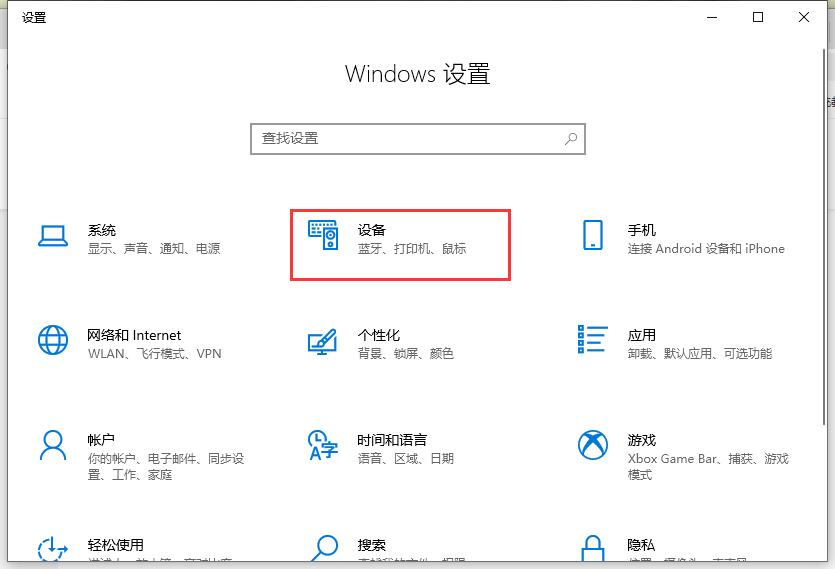
2、进入设置界面,选择设备一栏。
3、在设备栏的第一个选项就是蓝牙,可以看到蓝牙开关是关闭的。
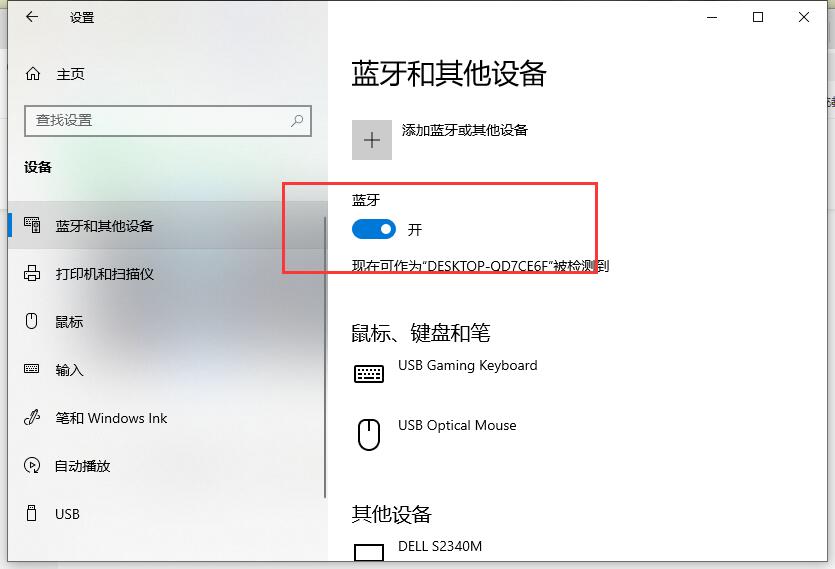
4、点击打开蓝牙开关,然后点击上面的添加蓝牙设备选项。
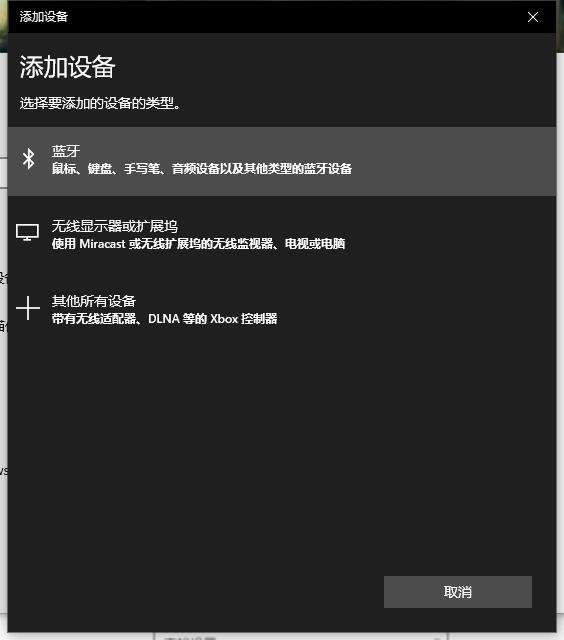
5、选择蓝牙装备选项,笔记本开始搜索,范围内的设备都会显示在列表中。
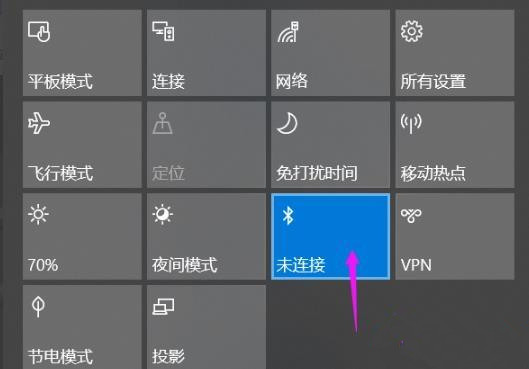
6、回到主界面,可以看到右下角的蓝牙图标了,要连接和设置可以右键单击蓝牙图标来开始。
Win10 20h2怎么开启蓝牙?
大概已经有很多用户已经更新win10 20h2了,更新之后很多功能跟之前的版本相差比较大,很多功能还并不知道怎么用,比如用户想开启蓝牙功能,不知道怎么开启。这里小编就给大家演示一下怎么开启win10 20h2蓝牙的操作方法吧。
Win10怎么开启蓝牙功能?Win10开启蓝牙服务教程
大家都知道如今的Win10系统的笔记本基本上都自带蓝牙功能,很多人想要了解怎么打开,借助蓝牙功能可以轻松地在电脑和手机之间传送文件,今天就来介绍Win10开启蓝牙服务教程,只需在设置里面进行简单几步操作就能直接使用蓝牙功能了。如果是台式机可能需要另外